SlopCut · gratis, nel browser
Ritaglia o taglia un video
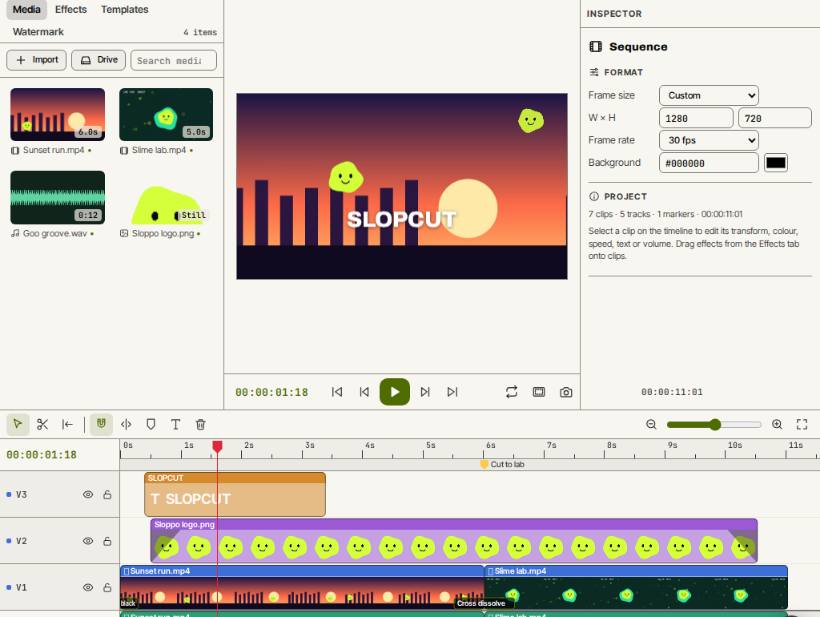
Trascina le estremità di un clip per ritagliarlo, oppure dividilo alla testina ed elimina la parte che non ti serve. SlopCut chiude lo spazio al posto tuo ed esporta un nuovo file.
Come si fa
- Apri SlopCut e trascina il video nella pagina. Finisce sulla timeline.
- Per ritagliare, trascina l’inizio o la fine del clip sulla timeline.
- Per togliere la parte centrale, porta la testina all’inizio della parte da togliere e premi S per dividere, poi dividi di nuovo alla sua fine.
- Seleziona il pezzo tra le due divisioni e premi Maiusc+Canc per eliminarlo con chiusura dello spazio, così il resto si richiude.
- Premi Esporta e salva un MP4 o un WebM.
I tuoi file restano su questo dispositivo: SlopCut funziona nel browser, senza caricamenti, senza account e senza filigrana.
Domande
Il taglio è preciso al fotogramma?
Per i file MP4 e MOV sì: i fotogrammi vengono decodificati esattamente con WebCodecs. Gli altri formati vengono letti cercando nel video, il che può essere meno preciso.
Posso esportare solo una parte della timeline?
Sì. Imposta un punto di entrata con I e uno di uscita con O, poi scegli Dall’entrata all’uscita come Intervallo in Esporta.
Il video viene ricodificato?
Sì. L’esportazione codifica un nuovo file sul tuo dispositivo, con un’impostazione di Qualità da Bassa (file piccolo) a Massima.
Il mio video viene caricato?
No. I clip sono conservati nel browser e l’esportazione viene codificata sul tuo dispositivo, quindi il girato non lo lascia mai.
Altro con SlopCut
- Unisci più video in uno
- Crea una GIF da un video
- Aggiungi testo a un video
- Crea un video a schermo diviso
- Un’alternativa gratuita a CapCut che non carica mai il tuo girato
App correlate
 Slop AI Tools
Beta
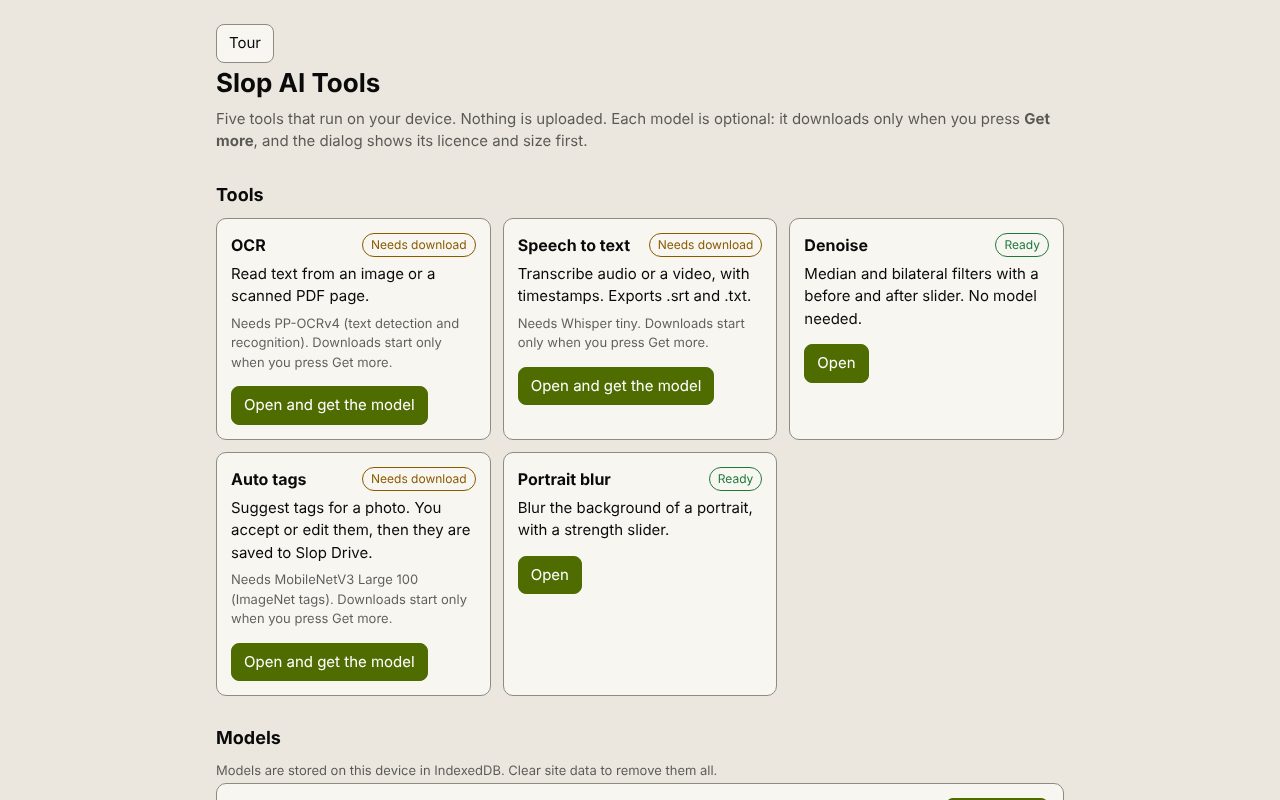
OCR, da voce a testo, riduzione del rumore, tag automatici e sfocatura del ritratto. Sul tuo dispositivo.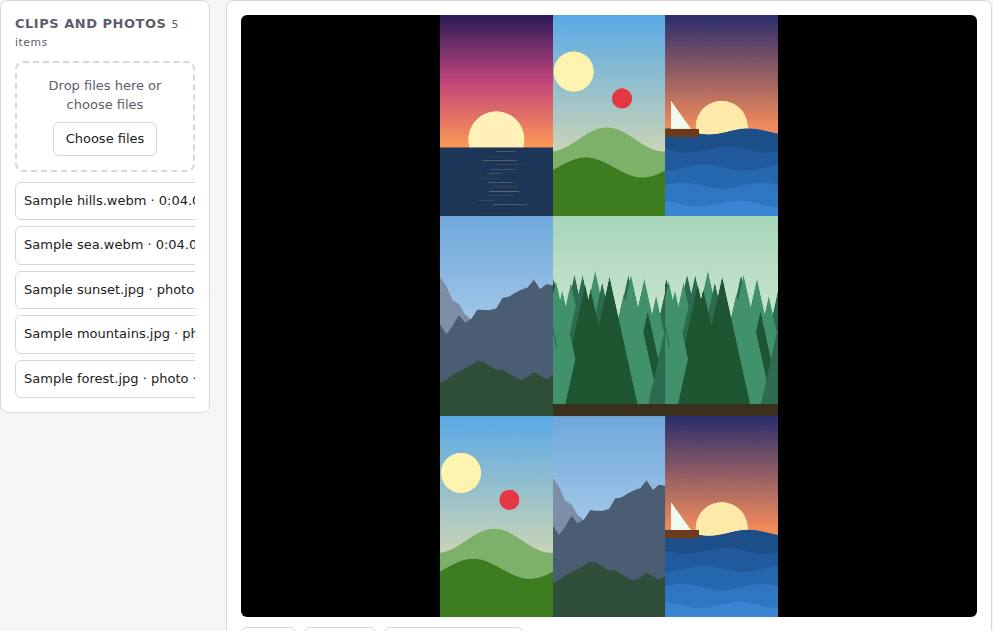 Reel Remix
In sviluppo
Clip e foto in entrata, un montaggio casuale in uscita, poi rifinisci in SlopCut.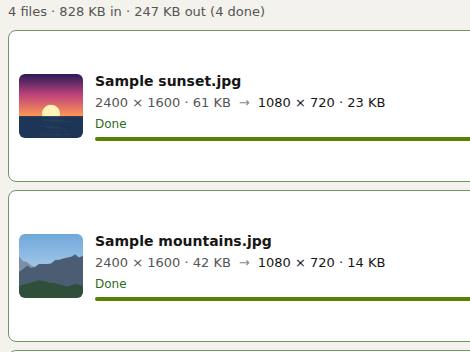 Slop Resize
Beta
Ridimensiona foto e video a una dimensione, una percentuale o un limite di file. Nulla viene caricato.