Guida di Slop PDF
Per iniziare con Slop PDF
Slop PDF modifica i PDF nel tuo browser. Apri un file, lavori sulle sue pagine e scarichi un nuovo PDF. Il file non lascia mai il tuo dispositivo.

Apri un PDF
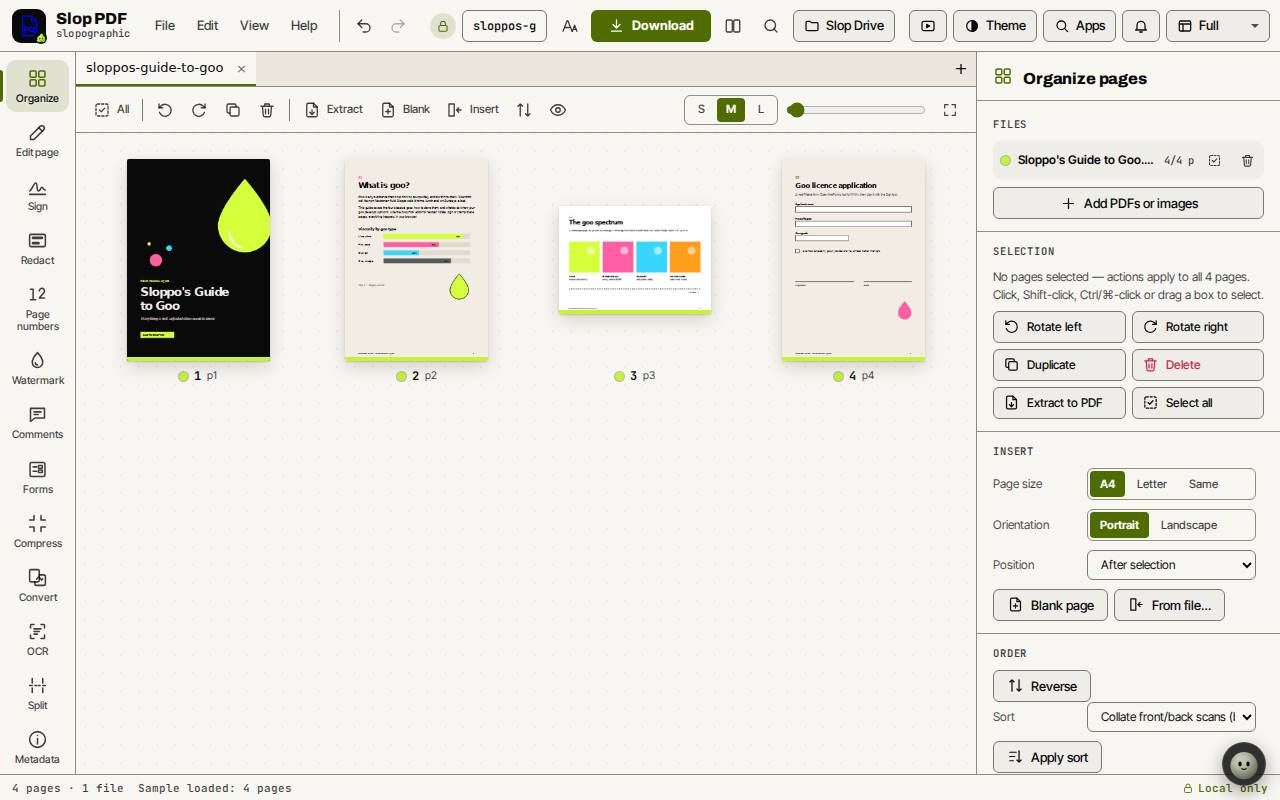
Tutte le pagine appaiono come miniature nella vista Organizza. Ogni file ha il proprio pallino colorato, così vedi da dove viene una pagina. I pulsanti S, M e L e il cursore sopra le pagine cambiano la dimensione delle miniature.
- Trascina uno o più PDF nella pagina. Vanno bene anche le immagini (PNG, JPEG, WebP): ognuna diventa una pagina.
- Oppure scegli Apri PDF o immagini… nel menu File (Ctrl+O, o Cmd+O su Mac).
- Per dare prima un’occhiata, clicca su Prova un esempio.
La barra degli strumenti
La barra a sinistra contiene gli strumenti: Organizza, Modifica pagina, Firma, Oscura, Numeri di pagina, Filigrana, Commenti, Moduli, Comprimi, Converti, OCR, Dividi e Metadati.
Clicca su uno strumento e le sue impostazioni si aprono nel pannello a destra.
Aggiungi testo, forme ed evidenziazioni
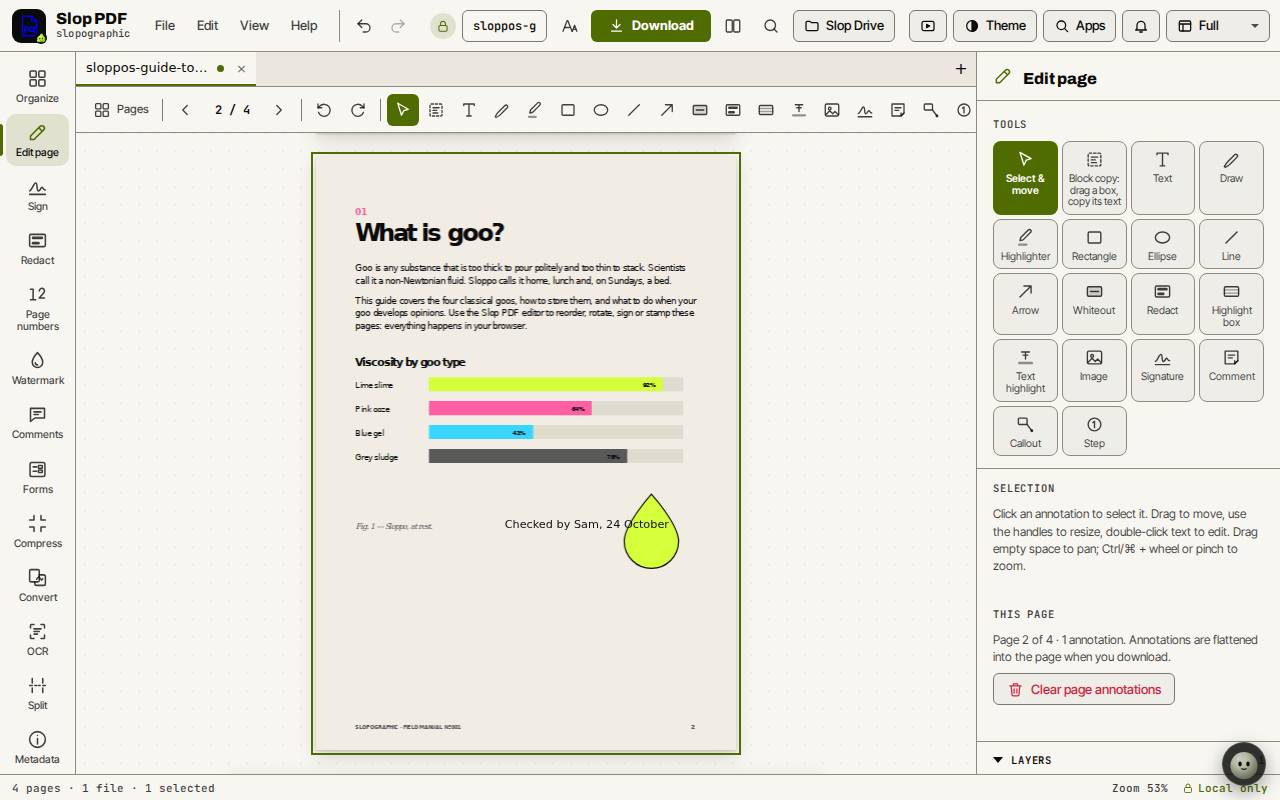
Le annotazioni vengono appiattite nella pagina quando scarichi il file. Cancella annotazioni della pagina nel pannello le rimuove tutte dalla pagina in cui sei.
- Fai doppio clic su una pagina, oppure clicca su Modifica pagina nella barra, per aprire la vista pagina.
- Scegli uno strumento nel pannello o nella barra sopra la pagina. Testo è T, Disegna è P, Evidenziatore è H, Rettangolo è R e Freccia è A.
- Clicca sulla pagina per inserire un testo, oppure trascina per disegnare una forma.
- Premi V per Seleziona e sposta. Clicca un’annotazione per selezionarla, trascinala per spostarla e usa le maniglie per ridimensionarla. Fai doppio clic su un testo per modificarlo.
- Premi Esc per tornare a tutte le pagine.
Suggerimento: Modifica il testo sul posto (Ctrl+E) nel menu Modifica ti permette di cambiare il testo del PDF stesso, riga per riga (Righe) o paragrafo per paragrafo (Paragrafi), non solo di aggiungere testo nuovo.
Scarica il PDF
Annulla (Ctrl+Z) e Ripeti (Ctrl+Maiusc+Z) funzionano per ogni modifica finché non chiudi il file.
- Scrivi un nome di file nella casella in alto, se ne vuoi uno diverso.
- Clicca su Scarica. Slop PDF crea il nuovo file, lo controlla e lo salva sul tuo dispositivo.
Scorciatoie da tastiera
| Tasti | Cosa fa |
|---|---|
Ctrl+O | Apri PDF o immagini |
Ctrl+S | Salva (in Slop Drive o scarica) |
Ctrl+Z / Ctrl+Shift+Z | Annulla / ripeti |
Ctrl+F | Trova nel documento |
Ctrl+K | Cerca comandi |
Enter | Apri la vista pagina |
Escape | Torna a tutte le pagine |
V, T, P, H | Seleziona, Testo, Disegna, Evidenziatore (vista pagina) |
PageDown / PageUp | Pagina successiva / precedente |
? | Scorciatoie da tastiera |