Guida di PhotoSlop
Primi passi con PhotoSlop
PhotoSlop è un editor di foto con livelli, nel tuo browser. Le immagini restano sul tuo dispositivo: non vengono mai caricate.

Apri una foto
Ogni immagine aperta ottiene una scheda sopra la tela. Gli strumenti sono a sinistra, le opzioni dello strumento attuale nella barra in alto, e i pannelli (Colore, Campioni, Pennelli, Carattere, Filigrana, Livelli, Cronologia) a destra.
- Trascina una foto nella finestra, oppure scegli File, Apri… (Ctrl+O). I file PSD si aprono con i loro livelli.
- Alla prima visita, la tela vuota mostra una scheda di benvenuto. Clicca Prova con una foto di esempio per avere un’immagine su cui esercitarti.
- File, Nuovo… (Ctrl+N) crea una tela vuota della misura che scegli.
Regola i colori
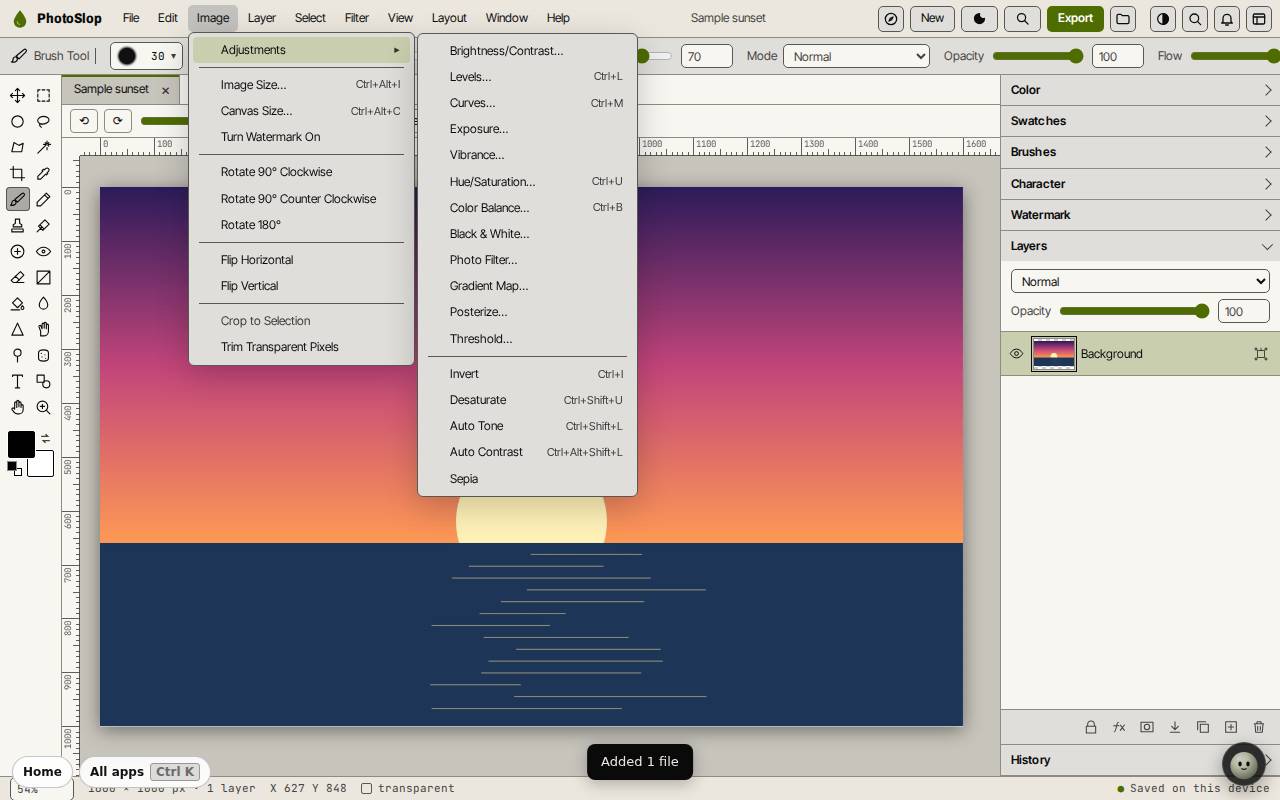
Il menu Immagine ha anche Dimensione immagine…, Dimensione tela…, ruota e capovolgi. Il menu Filtro ha sfocatura, nitidezza, rumore e altro.
- Apri il menu Immagine e passa su Regolazioni.
- Scegline uno, come Livelli… (Ctrl+L), Curve… (Ctrl+M) o Tinta/Saturazione… (Ctrl+U).
- Muovi i cursori e guarda l’anteprima, poi conferma.
Aggiungi testo
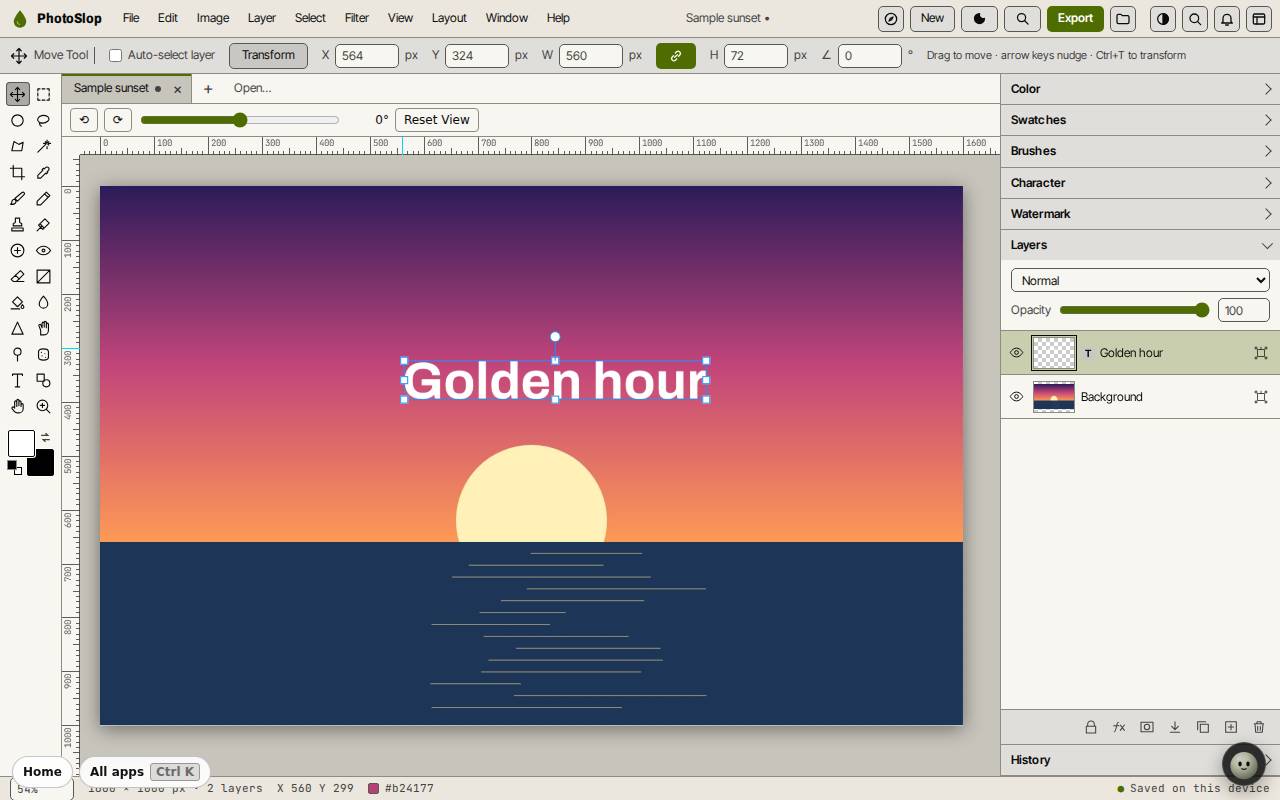
Il testo va su un livello proprio, quindi puoi spostarlo o cambiarlo più tardi senza toccare la foto. Livello, Modifica testo cambia le parole.
- Premi T per lo strumento Strumento Testo orizzontale, oppure clicca la T nella casella degli strumenti.
- Clicca sull’immagine e scrivi. Imposta il carattere e la dimensione nel pannello Carattere o nella barra in alto.
- Premi Ctrl+Invio per terminare.
- Premi V per lo strumento Strumento Sposta e trascina il testo nella posizione giusta.
Salva ed esporta
PhotoSlop conserva il tuo lavoro su questo dispositivo mentre procedi. Salva (Ctrl+S) lo mette in Slop Drive, e File, Scarica come Photoshop (.psd) conserva ogni livello in un file.
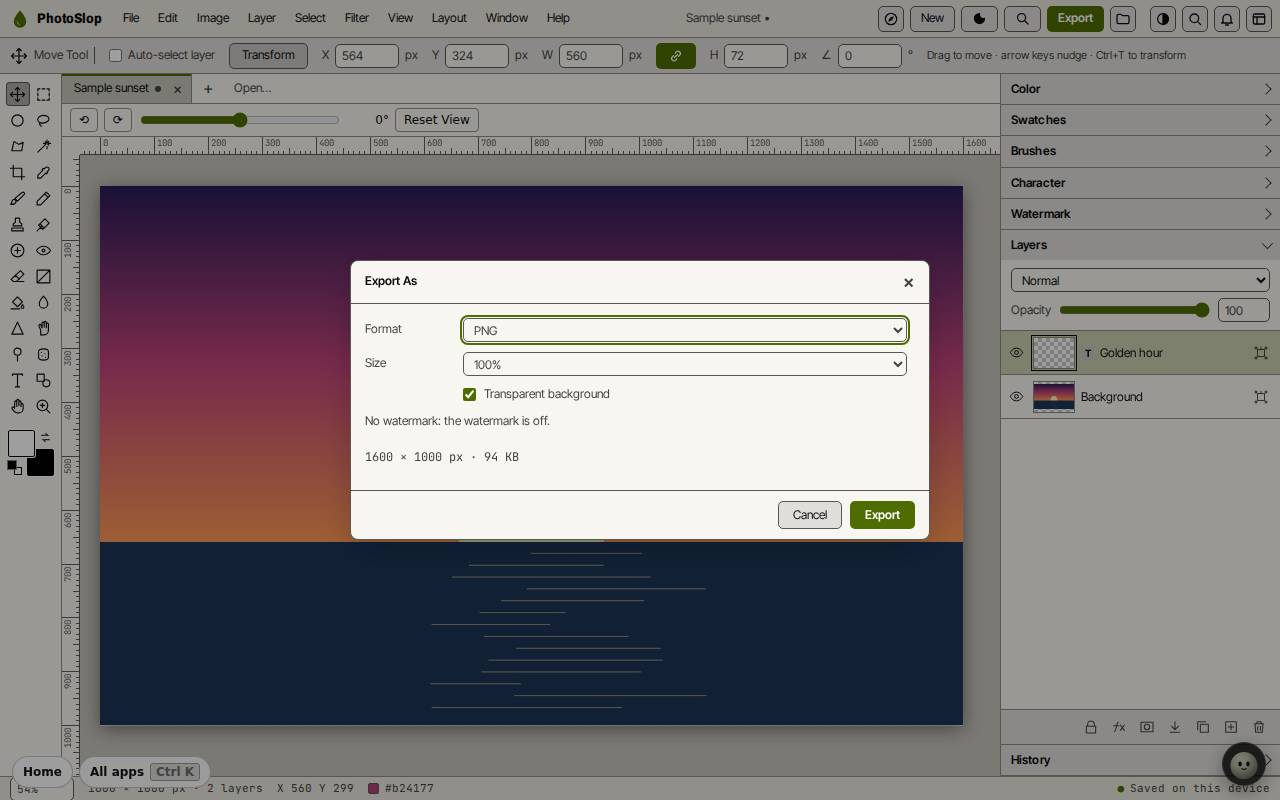
Per avere un’immagine piatta, clicca Esporta in alto (o File, Esporta con nome…). Scegli PNG, JPEG o WebP e una misura, poi clicca Esporta. Esportazione rapida come PNG (Alt+Shift+Ctrl+S) salta la finestra.
Scorciatoie da tastiera
| Tasti | Cosa fa |
|---|---|
V | Strumento Sposta |
M | Marquee |
L | Lazo |
W | Bacchetta magica |
C | Ritaglia |
B | Pennello |
E | Gomma |
T | Type |
I | Contagocce |
X / D | Scambia i colori / colori predefiniti |
Ctrl+T | Trasformazione libera |
Ctrl+Z / Shift+Ctrl+Z | Annulla / ripeti |
Ctrl+O | Apri |
Ctrl+S | Salva in Slop Drive |
Alt+Shift+Ctrl+W | Esporta con nome |