Guida di SlopLabel
Primi passi con SlopLabel
SlopLabel crea etichette con testo, codici a barre e codici QR, le riempie da un foglio di calcolo e le stampa su un foglio o su una stampante termica. Funziona nel tuo browser.
Crea un’etichetta
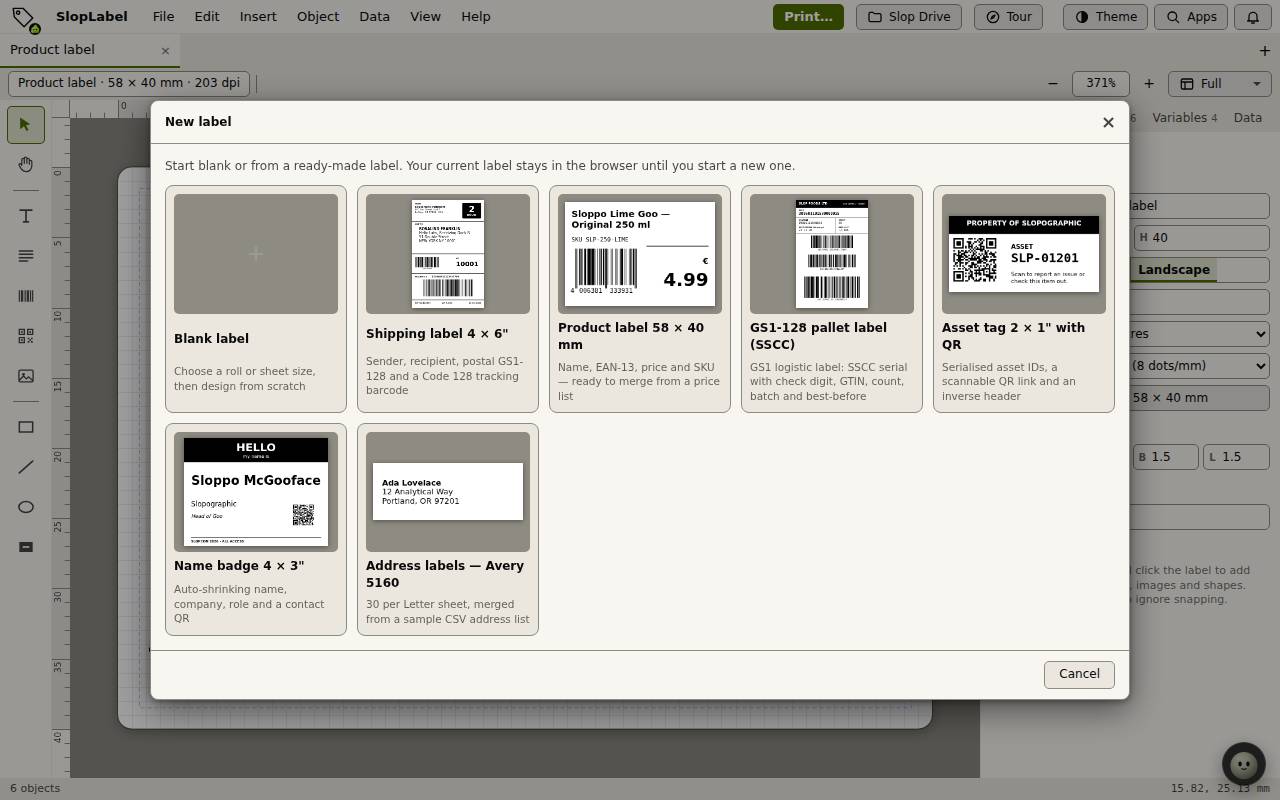
- Scegli File, Nuovo….
- Seleziona Etichetta vuota e scegli la misura di rotolo o foglio, oppure parti da un’etichetta pronta: un’etichetta di spedizione, di prodotto, un’etichetta pallet GS1-128, un cartellino per i beni, un badge con il nome o le etichette indirizzo Avery 5160.
- L’etichetta si apre sulla tela. Sopra di essa compaiono la misura e la risoluzione della stampante.
Aggiungi e modifica oggetti
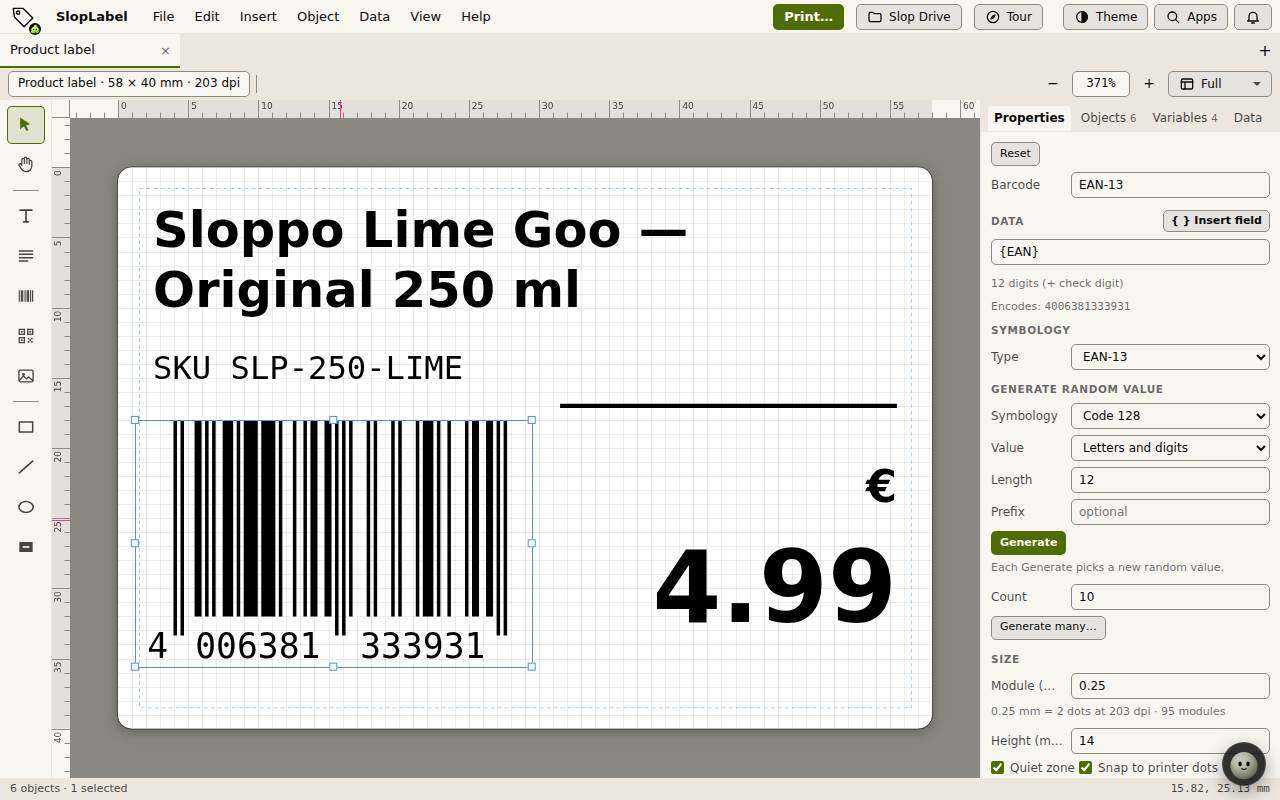
Gli strumenti a sinistra aggiungono testo, paragrafi, codici a barre, codici QR, immagini, riquadri, linee ed ellissi. Il menu Inserisci offre le stesse cose, più EAN-13, GS1-128, Dati Matrix e un riquadro inverso.
Clicca un oggetto per selezionarlo e trascinalo nella posizione giusta. Le sue impostazioni sono nella scheda Proprietà a destra: per un codice a barre, i dati, il tipo, la dimensione del modulo e l’altezza.
Inserisci field inserisce nel testo una variabile o una colonna di dati, scritta come {EAN}. Ogni etichetta mostra poi il proprio valore.
Riempi le etichette da un foglio di calcolo
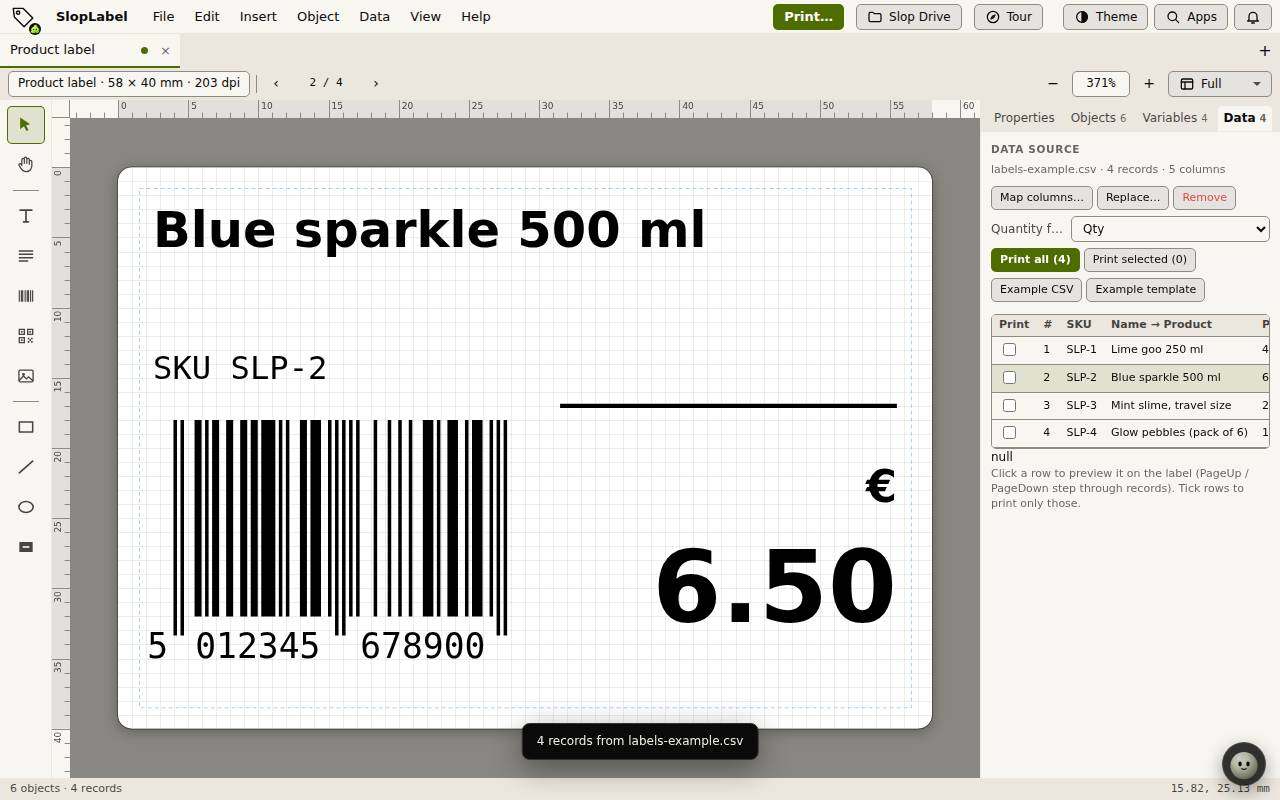
- Scegli Dati, Importa CSV / Excel / JSON… oppure Incolla dati….
- Abbina le colonne del file ai campi dell’etichetta, poi clicca Usa dati.
- Apri la scheda Dati. Clicca una riga per vederla sull’etichetta; PageUp e PageDown scorrono i record.
- Spunta le righe per stampare solo quelle, oppure lasciale tutte. Una colonna di quantità può stabilire quante copie stampare di ogni etichetta.
Stampa o esporta
Clicca Stampa…. Scegli i record e il numero di copie, poi l’uscita: Stampa dal browser, PDF, oppure i linguaggi di stampante ZPL (Zebra), EPL2 e TSPL (TSC).
File, Esporta offre anche PNG e SVG dell’etichetta attuale. Salva conserva il progetto; Scarica progetto (.sloplabel) lo salva come file.