Guida di PhotoSlop
Livelli, maschere e modalità di fusione in PhotoSlop
I livelli tengono separata ogni parte di un’immagine, così ne puoi cambiare una senza toccare le altre. Questa guida copre il pannello Livelli, le modalità di fusione e le maschere.

Il pannello Livelli
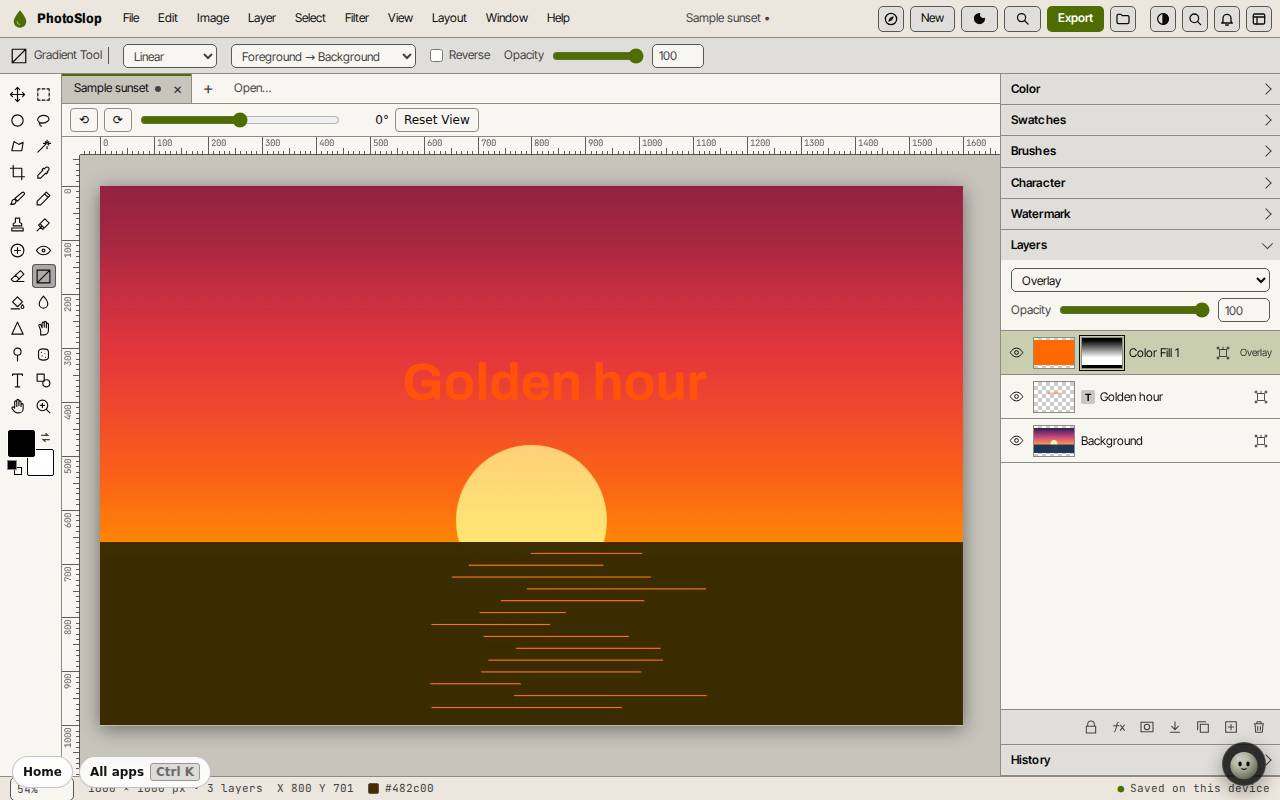
Ogni livello ha un occhio per mostrarlo o nasconderlo, una miniatura e il suo nome. Clicca un livello per lavorarci. Trascina un livello in su o in giù per cambiare l’ordine: i livelli più in alto nell’elenco sono disegnati sopra.
I pulsanti in fondo al pannello sono, da sinistra a destra: Blocca / sblocca livello, Stile livello, Aggiungi maschera di livello, Unisci con quello sotto, Duplica livello, Nuovo livello e Elimina livello.
- Clicca Nuovo livello (Shift+Ctrl+N) per aggiungere un livello vuoto.
- Dipingici sopra con il Pennello (B). Il livello sotto non cambia.
- Fai doppio clic sul nome per rinominarlo.
Modalità di fusione e opacità
L’elenco in alto nel pannello imposta la modalità di fusione del livello selezionato, come Normale, Moltiplica, Retino o Sovrapponi. Il cursore Opacità rende il livello trasparente.
Livello, Nuovo livello di riempimento, Colore pieno (primo piano) aggiunge un livello riempito con il colore di primo piano. Impostalo su Sovrapponi o Luce soffusa per tingere tutta l’immagine.
Nascondi una parte di un livello con una maschera
- Seleziona il livello e clicca Aggiungi maschera di livello, poi scegli Mostra tutto. Livello, Maschera, Aggiungi offre le stesse scelte.
- La maschera compare accanto alla miniatura del livello. Il nero sulla maschera nasconde il livello, il bianco lo mostra.
- Premi D per il bianco e nero, poi G per lo strumento Sfumatura, e trascina sull’immagine. Il livello sfuma lungo il trascinamento.
- Livello, Maschera ha Inverti, Applica, Disattiva e Elimina.
Suggerimento: Una maschera non elimina mai i pixel. Ridipingi la maschera di bianco per riportare il livello.
Unisci e appiattisci
Unisci con il livello sotto (Ctrl+E) unisce un livello con quello sotto. Unisci livelli visibili (Shift+Ctrl+E) unisce tutti i livelli visibili, e Appiattisci immagine crea un solo livello.
Scarica come Photoshop (.psd) nel menu File conserva i livelli. Le esportazioni PNG, JPEG e WebP sono piatte.
Scorciatoie da tastiera
| Tasti | Cosa fa |
|---|---|
Shift+Ctrl+N | Nuovo livello |
Ctrl+J | Livello tramite copia |
Ctrl+] / Ctrl+[ | Porta avanti / manda indietro |
Alt+Ctrl+G | Crea maschera di ritaglio |
Ctrl+/ | Blocca / sblocca livello |
Ctrl+E | Unisci con quello sotto |
Shift+Ctrl+E | Unisci i visibili |