Guida di Slop PDF
Organizza, unisci e dividi le pagine PDF
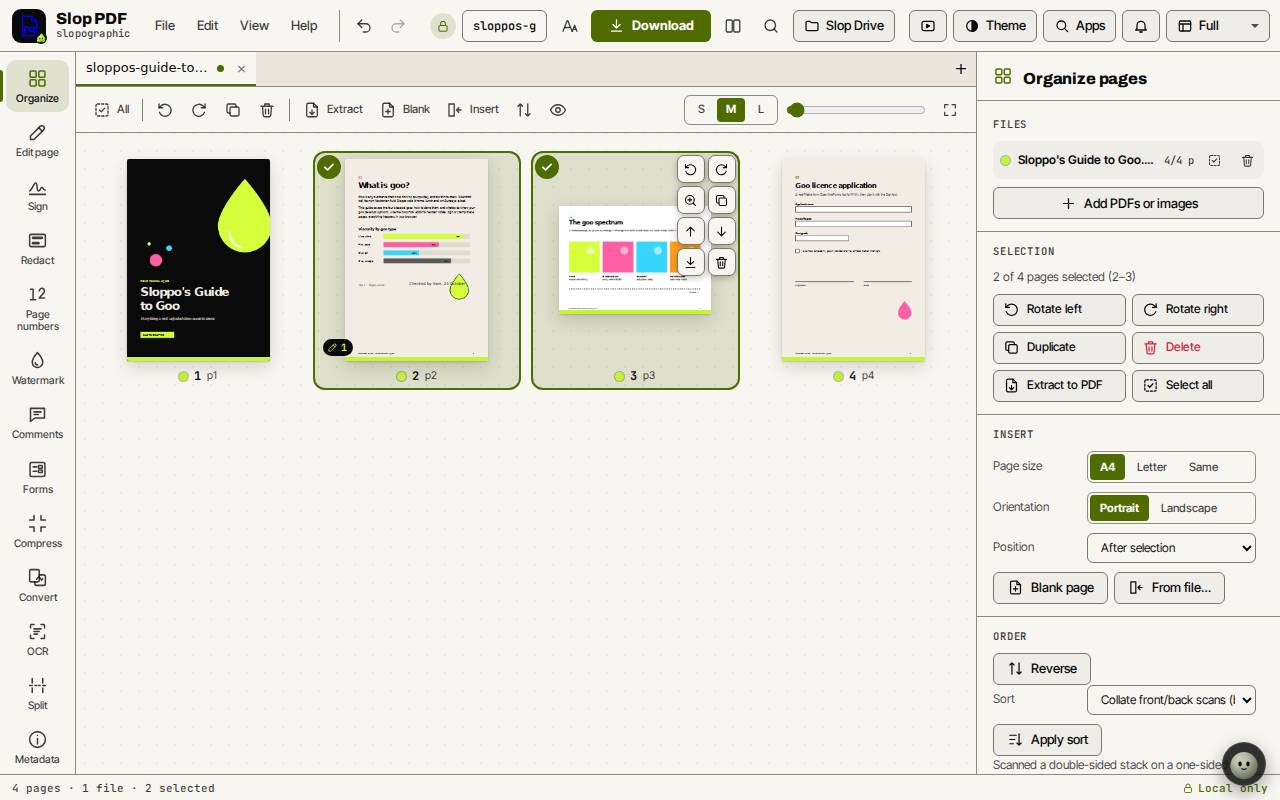
La vista Organizza mostra ogni pagina come miniatura. Qui sposti, ruoti, copi ed elimini le pagine, aggiungi pagine da altri file e dividi il risultato in parti.

Seleziona le pagine
Clicca su una pagina per selezionarla. Maiusc+clic seleziona un intervallo, Ctrl+clic (Cmd+clic su Mac) ne aggiunge una, e puoi trascinare un riquadro intorno a più pagine. Ctrl+A le seleziona tutte.
La parte Selezione del pannello Organizza pagine indica cosa è selezionato. Senza selezione, i suoi pulsanti agiscono su tutte le pagine.
Riordina, ruota ed elimina
- Trascina una pagina, o una selezione di pagine, in un nuovo punto della griglia.
- Da tastiera, metti a fuoco una pagina e premi Alt con un tasto freccia per spostarla.
- Premi R per ruotare a destra le pagine selezionate, o Maiusc+R per ruotarle a sinistra.
- Premi Canc per eliminarle. Duplica (Ctrl+D) ne crea una copia.
- In Ordine, Inverti capovolge l’ordine delle pagine. Ordina, con Applica ordinamento, può riordinare le scansioni fronte-retro da uno scanner fronte-singolo.
Suggerimento: Ogni modifica si può annullare con Ctrl+Z.
Unisci PDF e inserisci pagine
- Clicca su Aggiungi PDF o immagini nel pannello, oppure trascina altri file nella griglia. Le loro pagine si aggiungono allo stesso documento.
- Trascina le pagine nell’ordine che desideri.
- In Inserisci, scegli formato e orientamento della pagina e clicca su Pagina vuota, oppure su Da file… per inserire le pagine di un altro file.
- Clicca su Scarica per salvare tutto in un unico PDF.
Dividi un PDF in parti
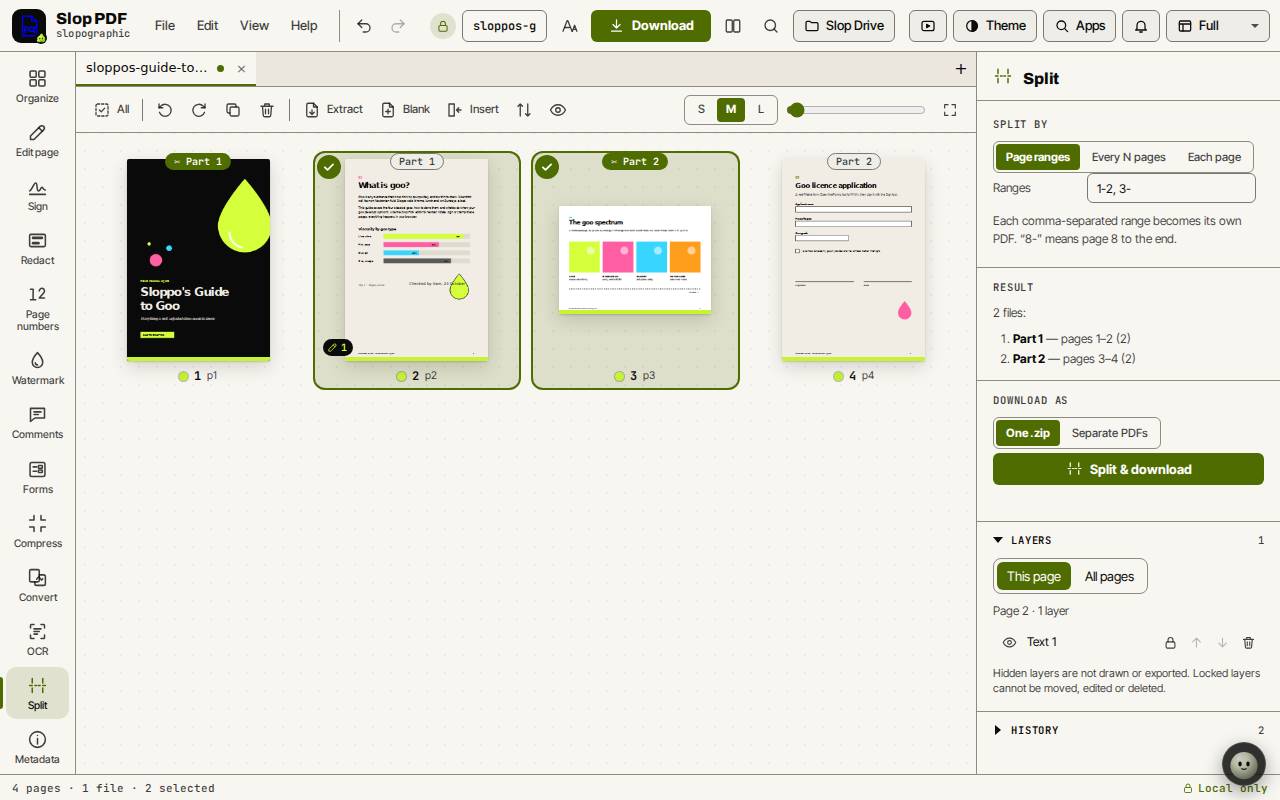
- Clicca su Dividi nella barra.
- Scegli Intervalli di pagine, Ogni N pagine o Ogni pagina.
- Per gli intervalli, scrivili separati da virgole, come 1-2, 3-. "8-" significa dalla pagina 8 alla fine.
- In Risultato, controlla l’elenco dei file. La griglia mostra in quale parte finisce ogni pagina.
- Scegli Un .zip o PDF separati, poi clicca su Dividi e scarica.
Salva solo alcune pagine
Seleziona le pagine e clicca su Estrai in PDF nel pannello, oppure scegli Scarica pagine selezionate nel menu File. Il resto del documento non cambia.
Scorciatoie da tastiera
| Tasti | Cosa fa |
|---|---|
Ctrl+A | Seleziona tutte le pagine |
R / Shift+R | Ruota a destra / sinistra |
Delete | Elimina le pagine selezionate |
Ctrl+D | Duplica |
Alt+arrow keys | Sposta la pagina a fuoco |
Space | Seleziona la pagina a fuoco |
Ctrl+Z | Annulla |