Guida di SlopCut
Primi passi con SlopCut
SlopCut è un editor video con un cestino dei media, una timeline a più tracce e un’anteprima in tempo reale. Il tuo girato non lascia mai il dispositivo.
Importa i tuoi media
Scegli Importa nella scheda Media, oppure trascina video, audio e immagini in un punto qualunque della finestra. Drive porta i file da Slop Drive. Le prime clip importate vanno sulla timeline e fissano la dimensione della sequenza.
Per dare prima un’occhiata, apri la ricerca comandi con Ctrl+K e scegli Carica progetto di esempio.
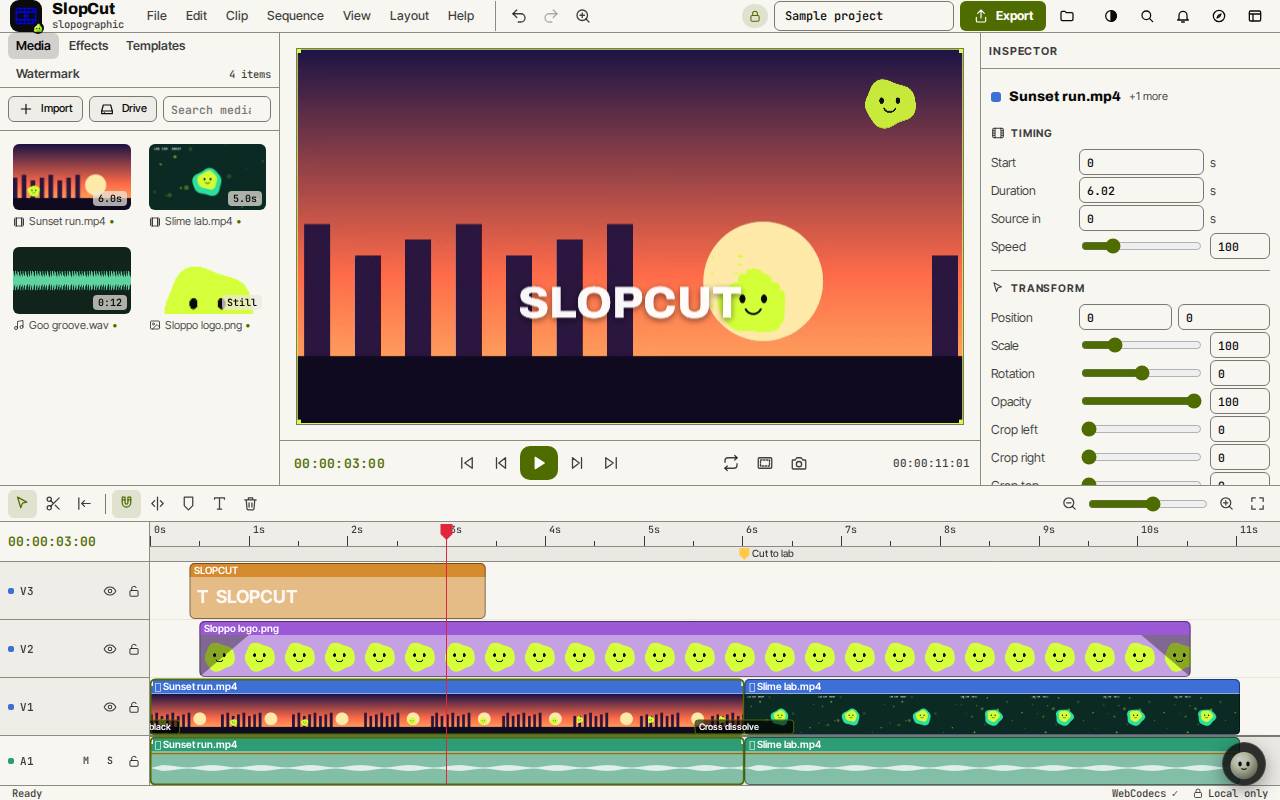
Monta sulla timeline
Trascina le clip dal cestino su una traccia, e trascinale per spostarle. Trascina il bordo di una clip per rifilarla. S divide la clip alla testina di riproduzione. Q e W portano l’inizio o la fine alla testina e chiudono lo spazio.
Spazio riproduce e mette in pausa, J, K e L vanno indietro, si fermano e vanno avanti, e i tasti freccia avanzano di un fotogramma. Seleziona una clip per cambiarne tempi, posizione, scala, colore e volume nell’Inspector.
Titoli, transizioni ed effetti
La scheda Effects contiene transizioni, titoli, grafiche e stili di colore. Clicca una voce per applicarla, oppure trascinala sulla timeline. Templates prepara schermi divisi e griglie.
Esporta
Scegli Esporta. Scegli una dimensione come Phone 1080×1920 o Landscape 1920×1080, una frequenza di fotogrammi e la qualità, ed esporta l’intera sequenza o la parte tra i punti di entrata e uscita. Il video è un MP4 o un WebM; puoi scaricarlo o salvarlo in Slop Drive. File esporta anche una GIF.
Scorciatoie da tastiera
| Tasti | Cosa fa |
|---|---|
Space | Riproduci o pausa |
J / K / L | Indietro, stop, avanti |
S | Dividi alla testina di riproduzione |
Shift+S | Dividi tutte le tracce |
Q / W | Rifila l’inizio o la fine fino alla testina, spostando il resto |
Ctrl+I | Importa media |
Ctrl+E | Esporta video |
Ctrl+Z | Annulla |
Ctrl+K | Comandi di ricerca (Cmd+K su Mac) |