SlopCut · gratis, nel browser
Crea un video a schermo diviso
Scegli un layout, come due affiancati, tre in fila, una griglia 2×2 o 3×3 o l’immagine nell’immagine, poi trascina un clip in ogni cella. SlopCut dà a ciascuno la sua traccia ed esporta un unico video.
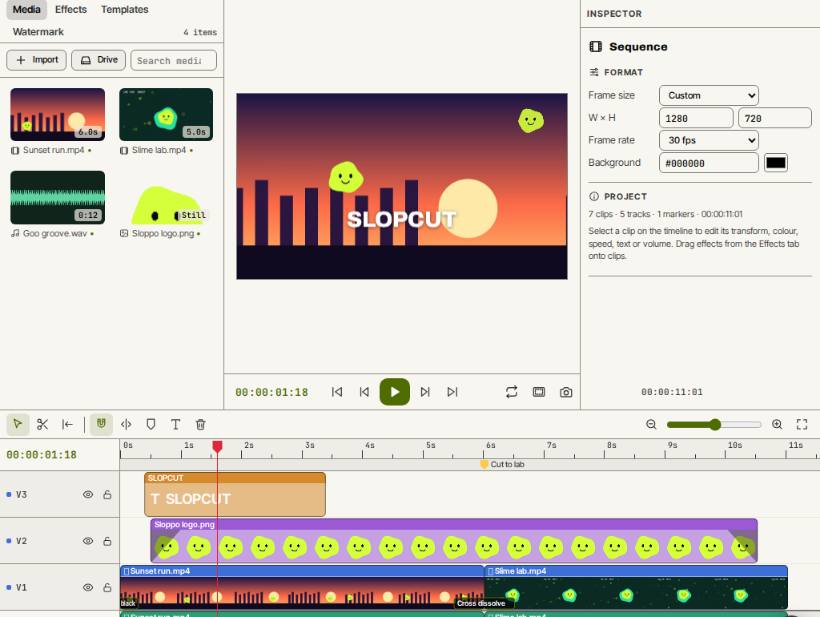
Come si fa
- Apri SlopCut, trascina i clip nella pagina e apri la scheda Modelli (Maiusc+G).
- Scegli un layout: 2×1 per due colonne, 1×2 per due righe, 3×1, 2×2, 3×3, Immagine nell’immagine, oppure Personalizzato… fino a 4×4.
- Trascina un clip dai Contenuti su ogni cella del monitor, oppure in ogni slot del pannello.
- Trascina uno slot pieno su un altro per scambiarli. Ogni slot è una traccia a sé, quindi puoi ritagliarli uno per uno.
- Premi Esporta e scegli la dimensione, come Orizzontale 1920×1080 o Telefono 1080×1920.
I tuoi file restano su questo dispositivo: SlopCut funziona nel browser, senza caricamenti, senza account e senza filigrana.
Domande
I clip vengono ritagliati per entrare nelle celle?
No. Ogni clip viene adattato dentro la sua cella con bordi neri, quindi nulla viene tagliato.
Il layout può cambiare durante il video?
Sì. Sulla corsia Layout scegli un altro layout e premi Cambio alla testina. Ogni fascia mantiene il suo layout fino al cambio successivo.
Di chi è l’audio che si sente?
Ogni clip mantiene il suo audio collegato sulla propria traccia audio. Silenzia o abbassa quelli che non vuoi.
Altro con SlopCut
- Unisci più video in uno
- Ritaglia o taglia un video
- Crea una GIF da un video
- Aggiungi testo a un video
- Un’alternativa gratuita a CapCut che non carica mai il tuo girato
App correlate
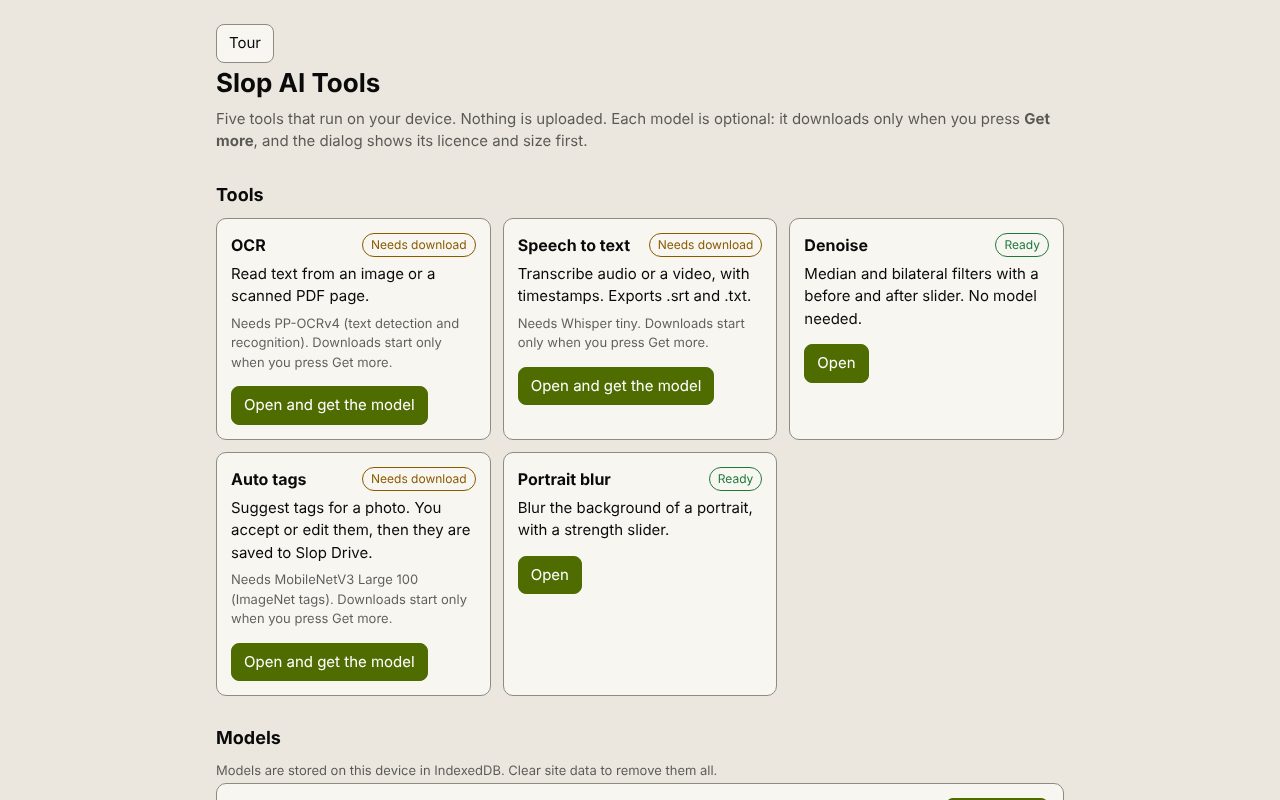 Slop AI Tools
Beta
OCR, da voce a testo, riduzione del rumore, tag automatici e sfocatura del ritratto. Sul tuo dispositivo.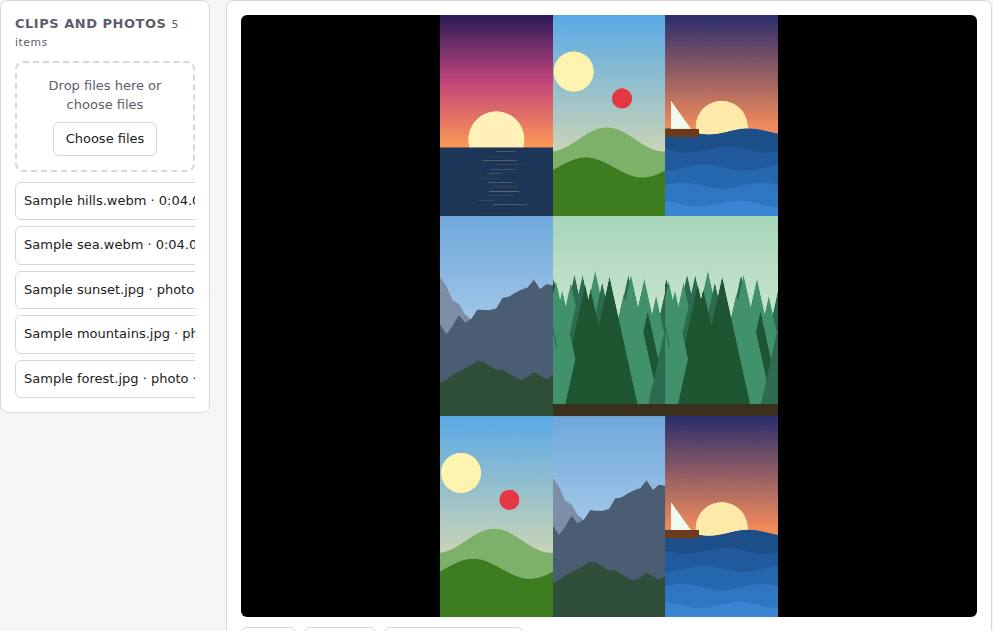 Reel Remix
In sviluppo
Clip e foto in entrata, un montaggio casuale in uscita, poi rifinisci in SlopCut.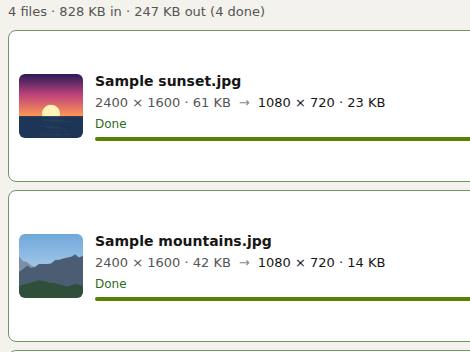 Slop Resize
Beta
Ridimensiona foto e video a una dimensione, una percentuale o un limite di file. Nulla viene caricato.