Guida di Slop CRM
Primi passi con Slop CRM
Slop CRM tiene i tuoi clienti, la fase in cui si trova ciascuno nella pipeline di vendita e quando ricontattarlo. Condivide i clienti con Slop Contacts, Quotes, Ordini e Fatture.
Aggiungi un cliente
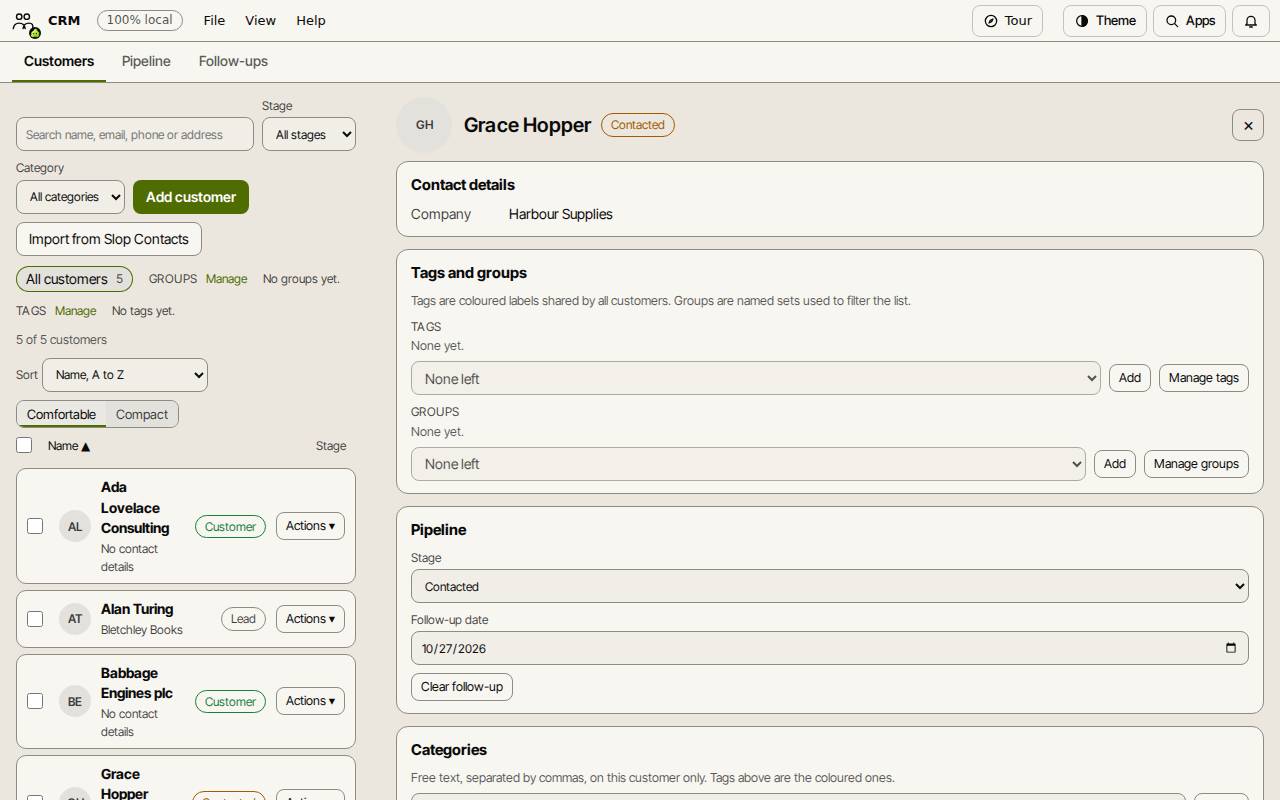
Scegli un cliente nell’elenco per vedere tutto su di lui a destra: dati di contatto, tag e gruppi, la fase della pipeline, le note, e i suoi ordini e fatture. Importa da Slop Contacts importa l’elenco dei contatti salvato in Slop Drive.
- Nella scheda Clienti, scegli Nuovo cliente.
- Compila il Nome, e gli eventuali numeri di telefono, indirizzi e-mail e dati di Azienda.
- In Ricontatto, scegli la Fase della pipeline e una Data di ricontatto.
- Scegli Salva.
Lavora la pipeline
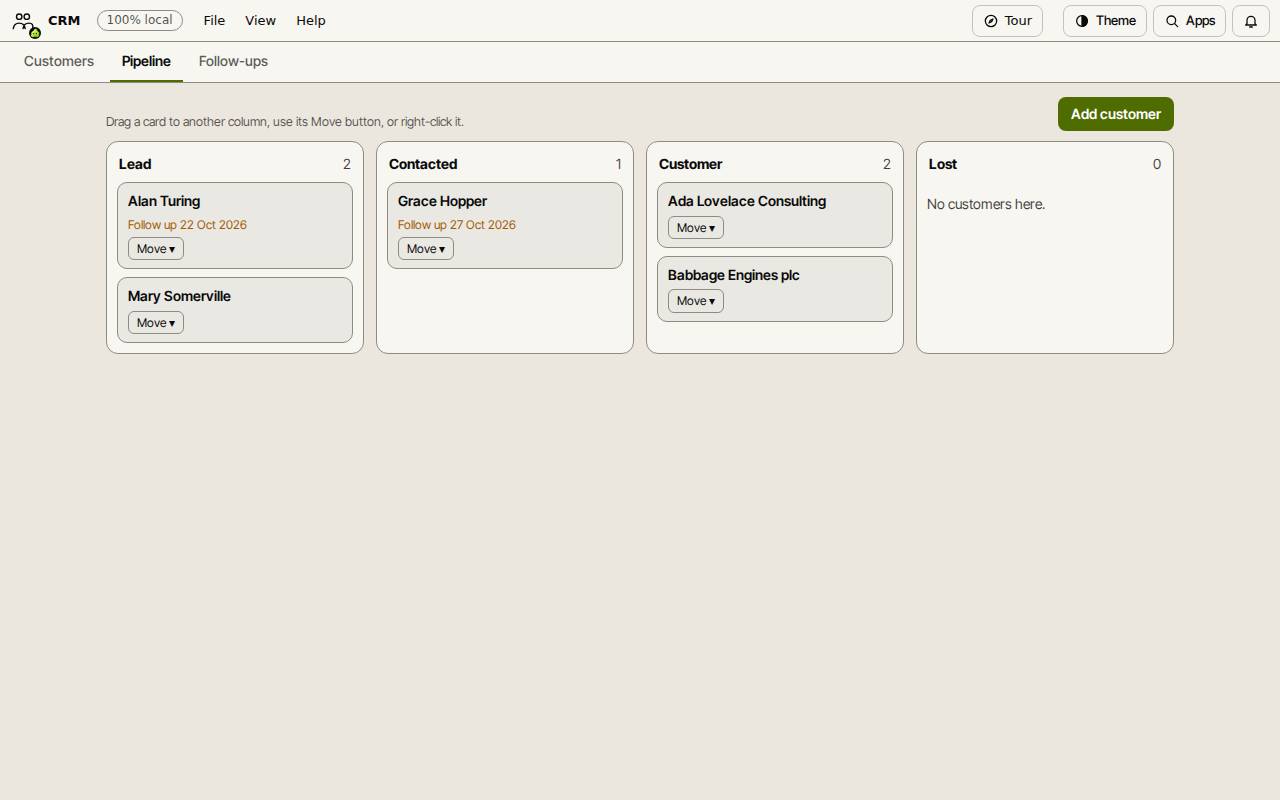
La scheda Pipeline ha una colonna per fase: Contatto, Contattato, Cliente e Perso. Trascina una scheda in un’altra colonna, oppure usa il suo pulsante Move. Ogni spostamento viene salvato subito.
Ricontatta in tempo
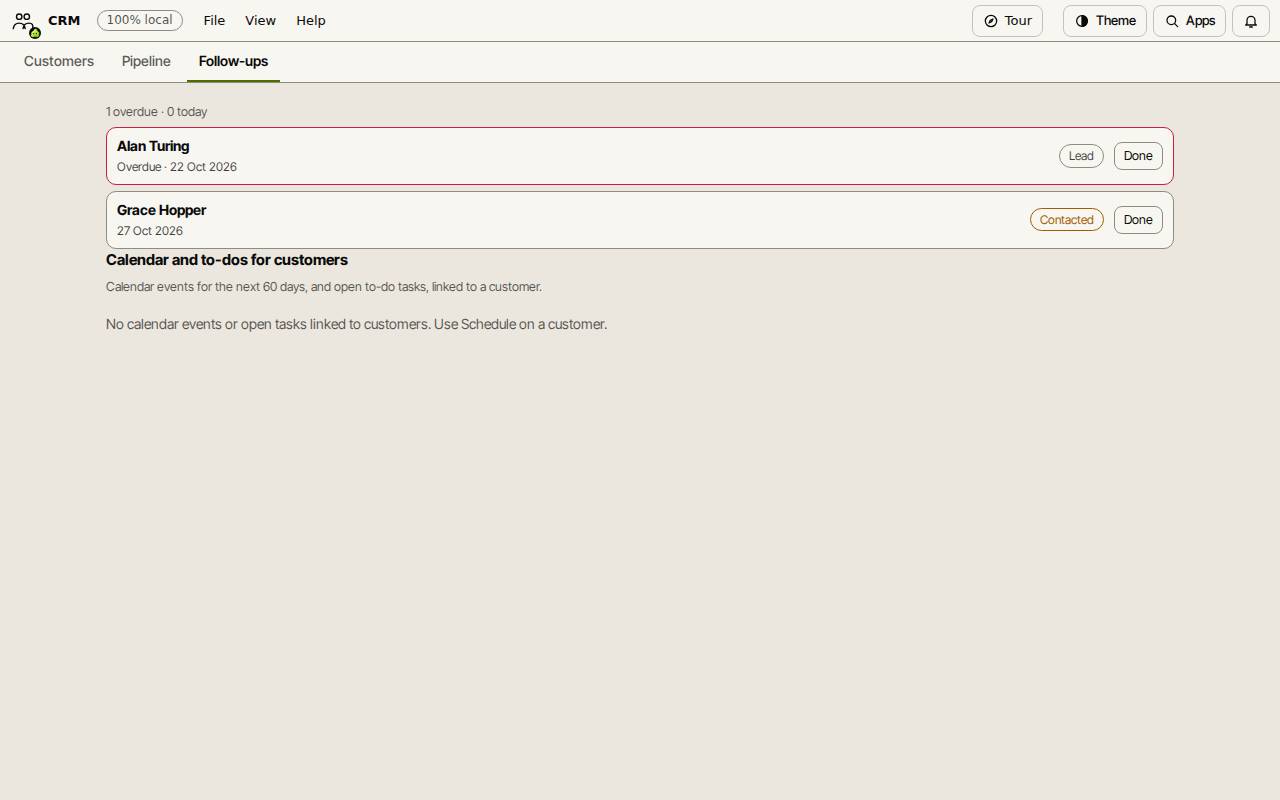
La scheda Ricontatti elenca ogni cliente con una data di follow-up: prima i scaduti, poi quelli di oggi, poi quelli futuri. Scegli Fatto quando hai preso contatto; cancella la data.
Programma su un cliente aggiunge una chiamata o un incontro a Slop Calendar, e compare anche qui.
Tag e gruppi
I tag sono etichette colorate e i gruppi sono insiemi di clienti con un nome. Usa Gestisci accanto a essi per crearli, rinominarli o eliminarli, e scegline uno nella barra laterale per filtrare l’elenco.
Scorciatoie da tastiera
| Tasti | Cosa fa |
|---|---|
Ctrl+K | Comandi di ricerca (Cmd+K su Mac) |