Guide de Slop To-do
Premiers pas avec Slop To-do
Slop To-do garde vos tâches dans des listes, dans ce navigateur. Les tâches avec une heure d’échéance apparaissent aussi dans Slop Calendar.
Ajouter des tâches
Tapez dans Ajouter une tâche, puis appuyez sur Entrée. Elle va dans la liste que vous regardez (sinon dans la Boîte de réception), et elle est due aujourd’hui quand vous êtes dans la vue Aujourd’hui.
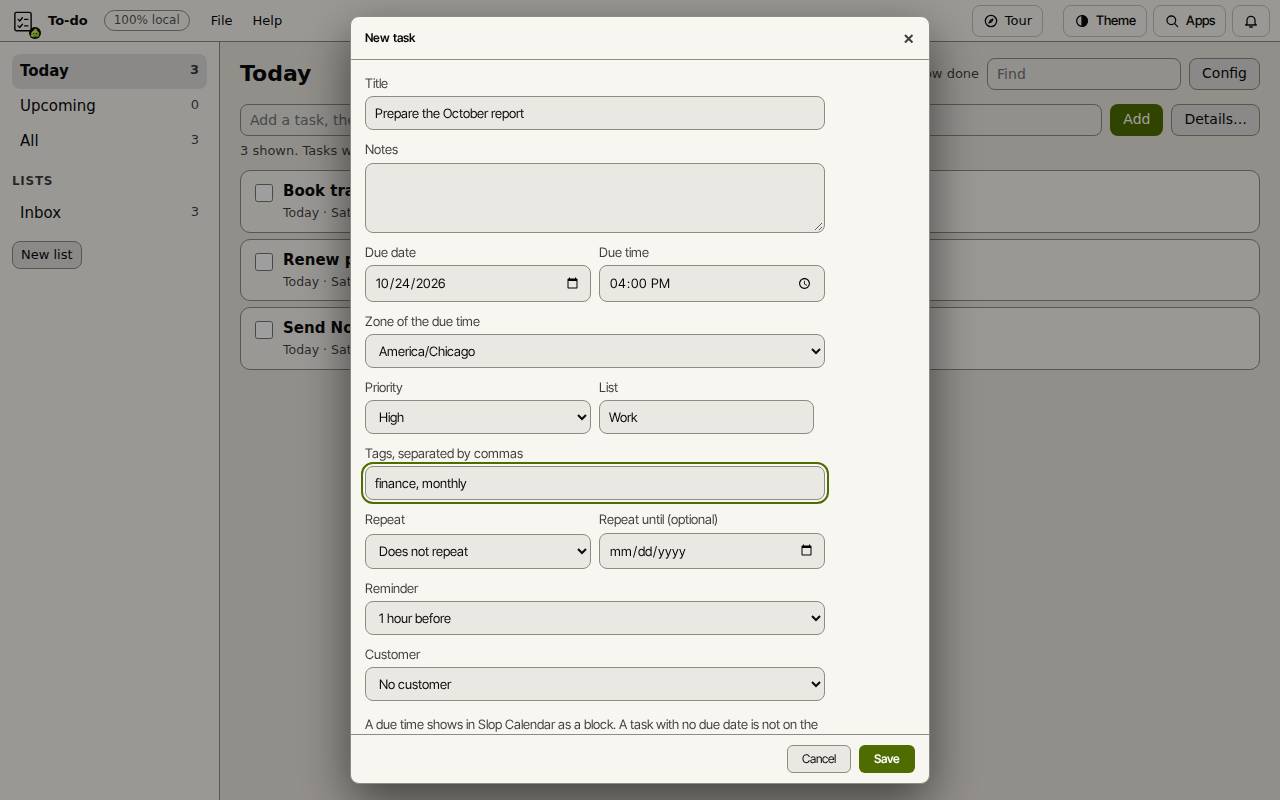
Pour aller plus loin, choisissez Détails…. Réglez la Date d’échéance et l’Heure d’échéance, la Priorité, une Liste, des Étiquettes séparées par des virgules, une Répétition, un Rappel et un Client, puis choisissez Enregistrer.
Les traiter
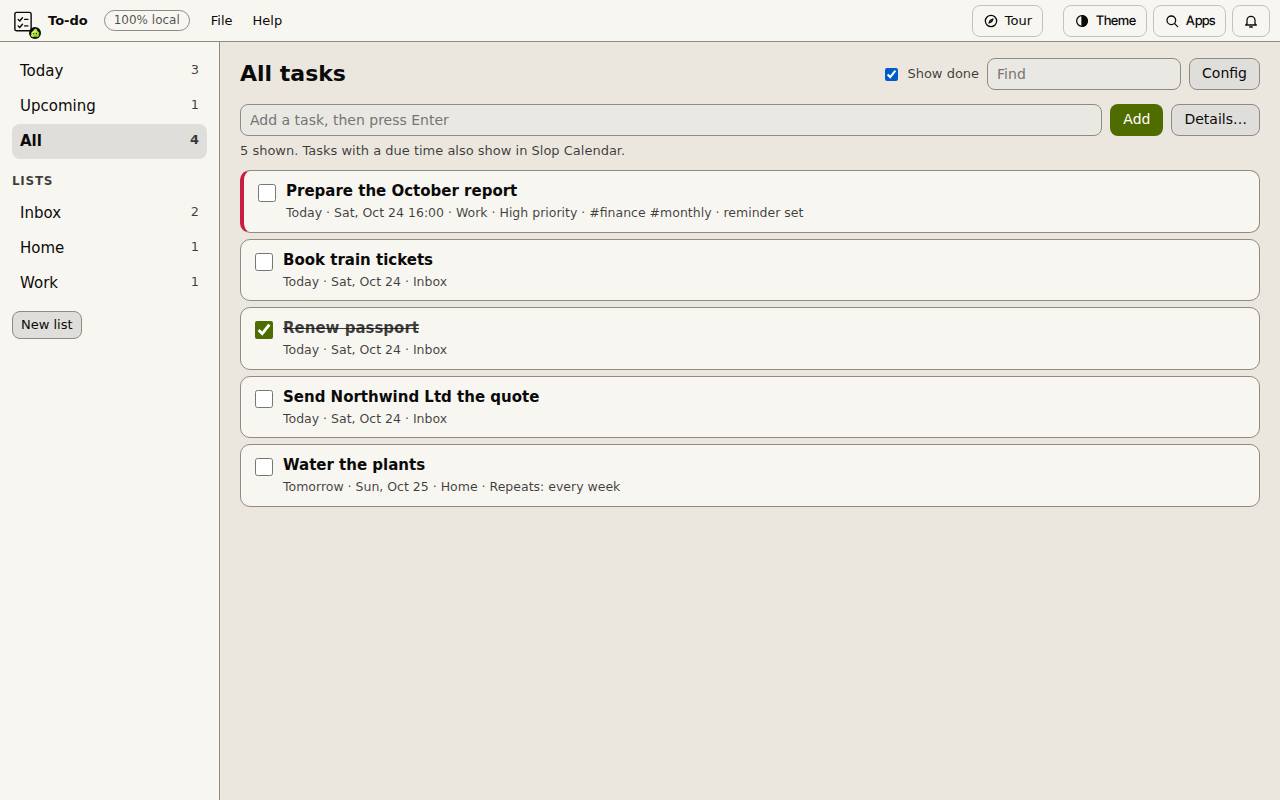
Aujourd’hui, À venir et Toutes à gauche montrent ce qui est dû, et vos listes sont en dessous. Nouvelle liste en ajoute une. Cochez une tâche pour la terminer ; Afficher les terminées les fait réapparaître. Cliquez sur une tâche pour la modifier ou y ajouter des sous-tâches. Rechercher cherche dans vos tâches.
Dans votre agenda
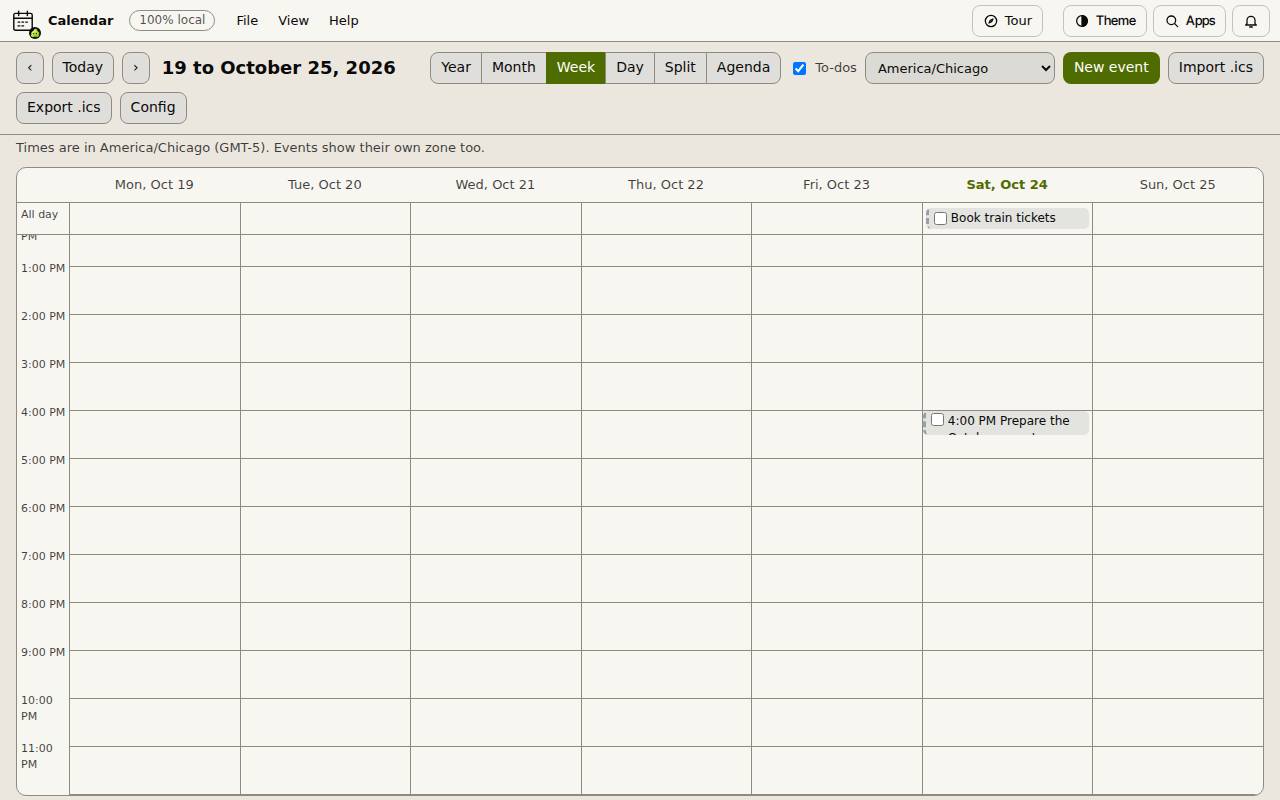
Une tâche avec une échéance apparaît dans Slop Calendar quand sa case Tâches est cochée : sous forme de bloc à son heure, ou en haut de la journée si elle n’a pas d’heure. Une tâche sans échéance n’est pas au calendrier. Les rappels apparaissent dans Slop Reminders.
Raccourcis clavier
| Touches | Ce qu’elle fait |
|---|---|
N | Nouvelle tâche |
T | Aujourd’hui |
U | À venir |
A | Toutes les tâches |
F | Rechercher une tâche |
H | Afficher ou masquer les tâches terminées |