Guide de Slop Timesheets
Premiers pas avec Slop Timesheets
Slop Timesheets enregistre le temps travaillé, à un taux horaire, et facture les heures ouvertes à un client sur un brouillon de facture.
Saisir du temps
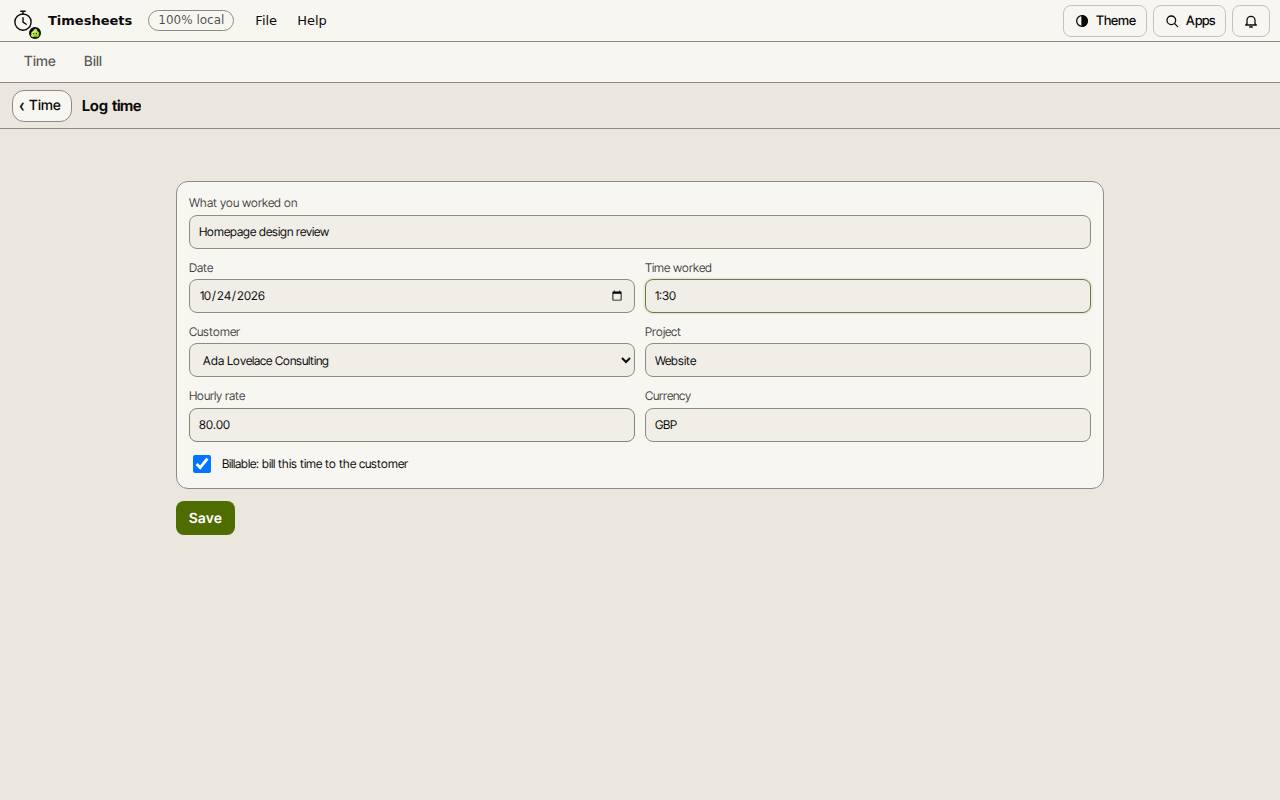
- Choisissez Saisir du temps.
- Tapez Ce sur quoi vous avez travaillé, la Date et le Temps passé, comme 1:30, 1,5, 90m ou 2h 15m.
- Choisissez le Client, et un Projet si vous voulez.
- Réglez le Taux horaire. Laissez Facturable coché pour facturer le temps, ou décochez-le pour le temps interne.
- Choisissez Enregistrer.
Ou utiliser le chronomètre
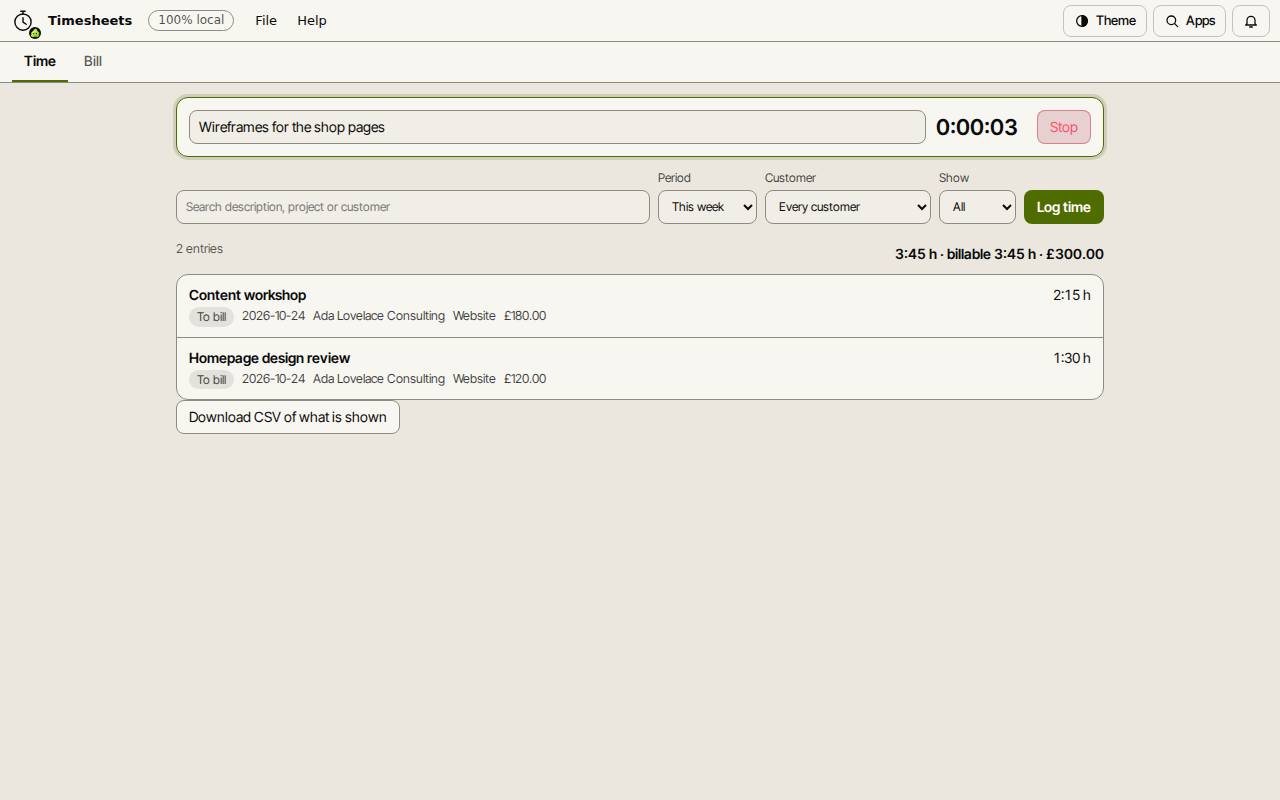
Dans l’onglet Temps, tapez sur quoi vous travaillez dans la zone du haut et choisissez Démarrer le chronomètre. Choisissez Arrêter quand vous avez fini : l’entrée s’ouvre avec les minutes remplies, prête à être enregistrée.
Le chronomètre continue de tourner si vous rechargez la page. La liste ci-dessous affiche les entrées de la Période choisie, avec le total d’heures et le montant à facturer.
Facturer les heures
Chaque entrée devient une ligne de la facture. Le temps facturé est verrouillé ; annulez la facture, ou supprimez-la tant qu’elle est un brouillon, et le temps redevient ouvert.
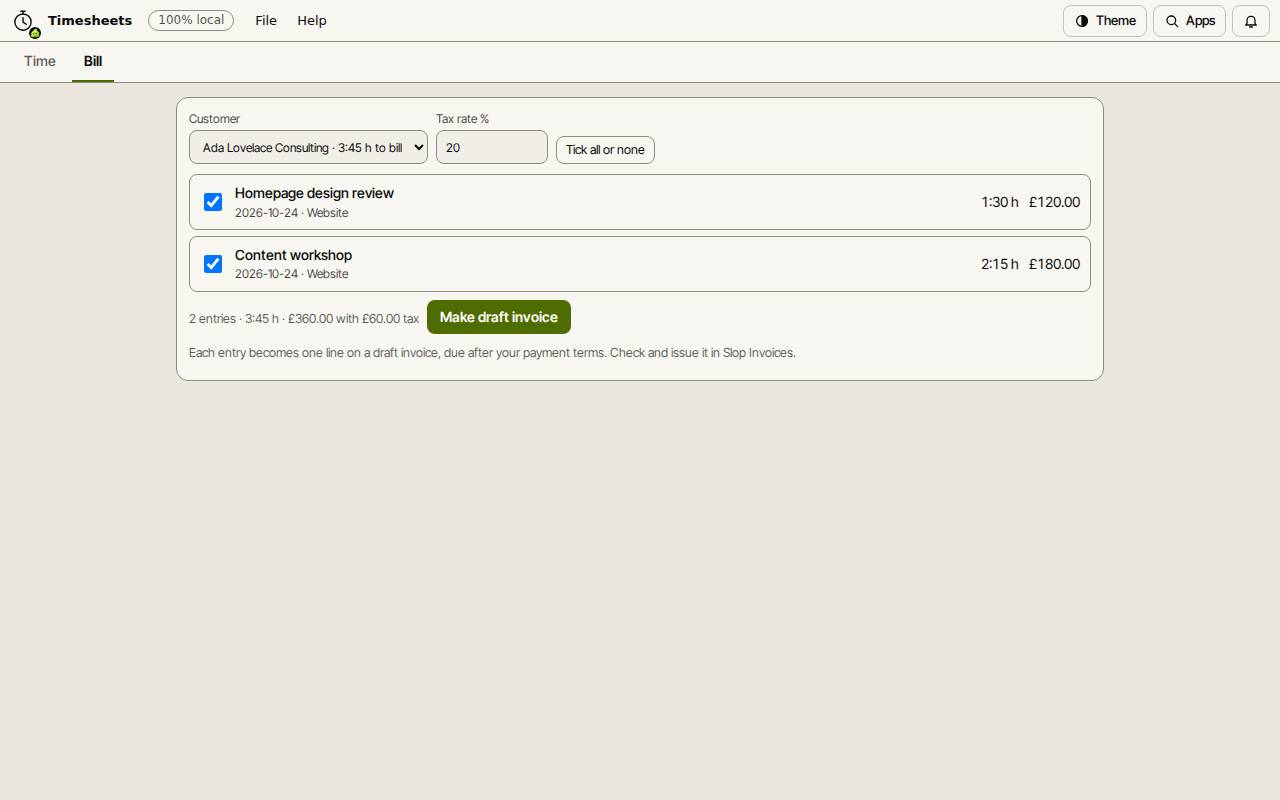
- Ouvrez l’onglet Facturer.
- Choisissez le Client. Ses heures ouvertes sont listées et cochées.
- Vérifiez le Taux de taxe %, décochez ce que vous ne voulez pas encore facturer, puis choisissez Créer une facture brouillon.
- Ouvrez le brouillon dans Slop Invoices, vérifiez-le et émettez-le.
Raccourcis clavier
| Touches | Ce qu’elle fait |
|---|---|
Ctrl+K | Rechercher des commandes (Cmd+K sur Mac) |