Guide de Slop Time
Premiers pas avec Slop Time
Slop Time affiche l’heure dans le monde, planifie les réunions entre fuseaux et convertit les heures. Il utilise l’horloge de votre appareil, et rien n’est envoyé ailleurs.
Créer votre horloge mondiale
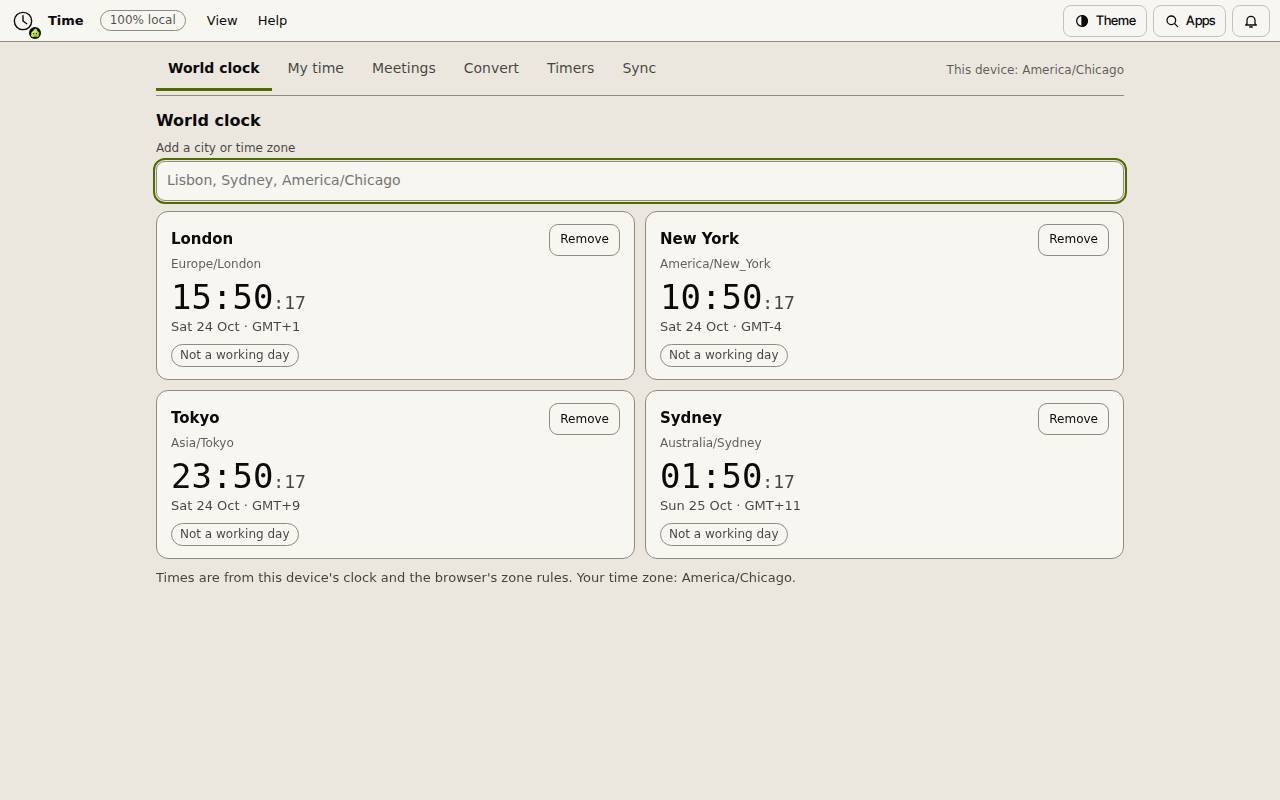
L’onglet Horloge mondiale commence avec Londres, New York et Tokyo. Tapez une ville ou un fuseau dans Ajouter une ville ou un fuseau horaire et appuyez sur Entrée pour l’ajouter. Chaque carte affiche l’heure, le jour, le décalage par rapport au GMT et si c’est un jour ouvré là-bas. Retirer enlève une ville.
Planifier une réunion
- Réglez vos heures et jours de travail dans l’onglet Mon heure.
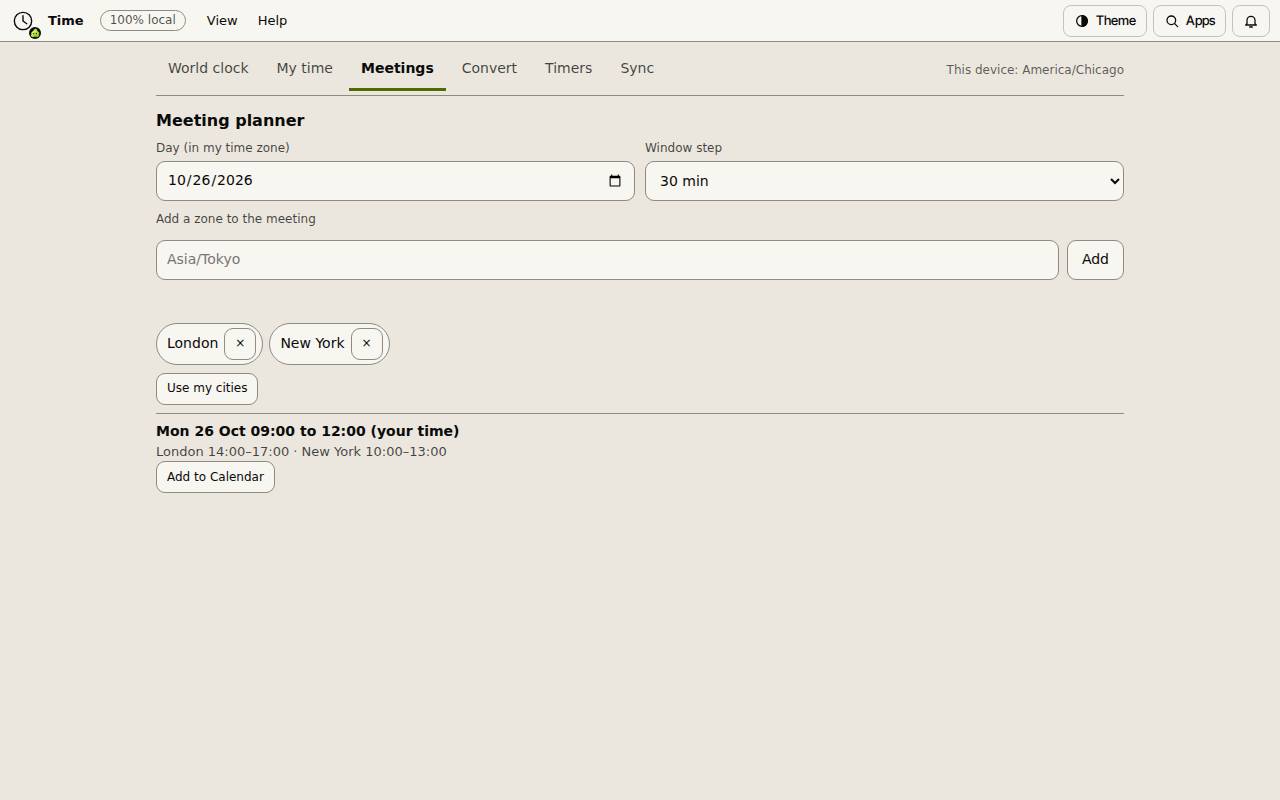
- Ouvrez Réunions et choisissez le Jour.
- Ajoutez les fuseaux des personnes que vous rencontrez, ou choisissez Utiliser mes villes.
- Le planificateur liste chaque créneau où tout le monde est dans ses heures de travail, avec chaque heure locale. Ajouter à Calendrier en met un dans Slop Calendar.
Convertir une heure
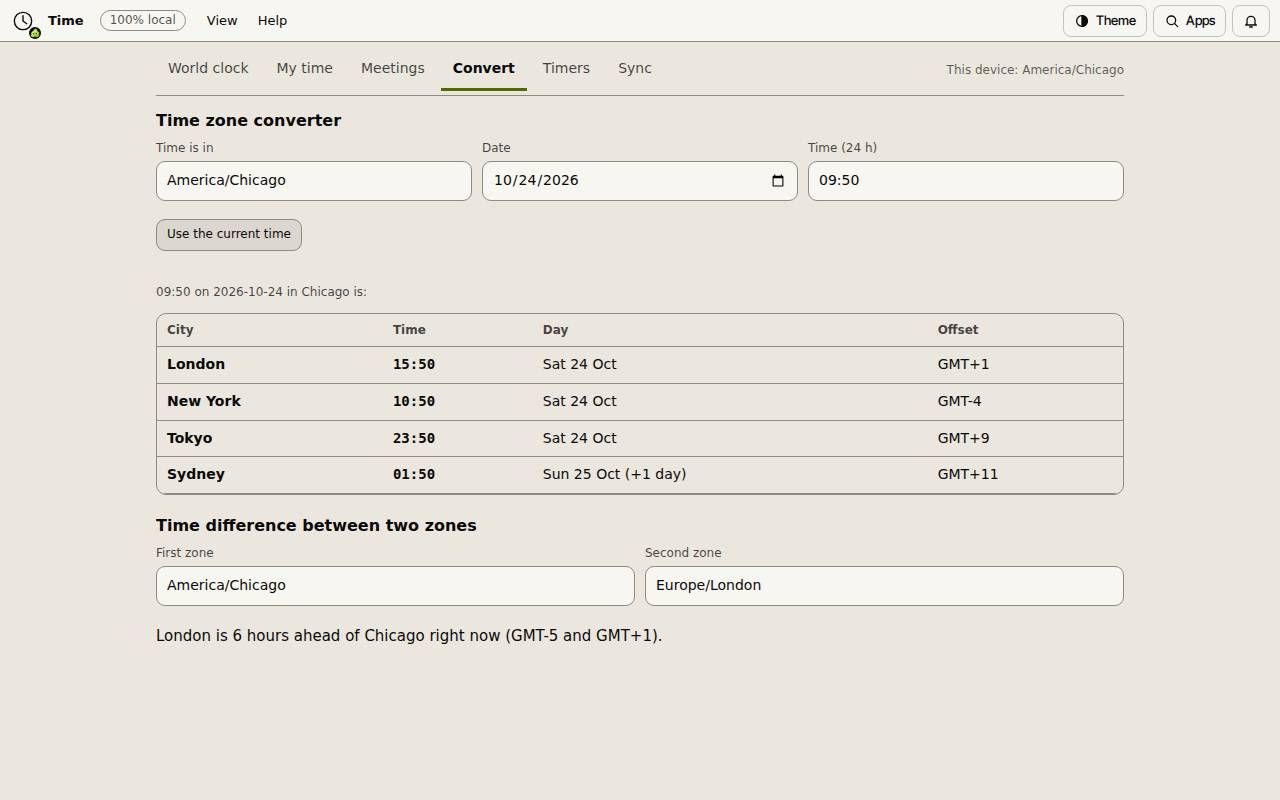
Dans l’onglet Convertir, tapez une heure et choisissez le fuseau dans lequel elle se trouve, ou choisissez Utiliser l’heure actuelle. Chaque ville de votre liste est affichée avec son heure et son jour. Plus bas, Décalage horaire entre deux fuseaux indique l’écart actuel entre deux fuseaux.
Minuteries et décalage d’horloge
Minuteries propose un chronomètre avec tours et un compte à rebours qui accepte 5, 4:30 ou 1:05:00. Synchroniser vous permet de saisir une heure provenant d’une source de confiance ; Slop Time décale alors les horloges de l’écart. Il ne va jamais chercher l’heure lui-même.
Raccourcis clavier
| Touches | Ce qu’elle fait |
|---|---|
Ctrl+Alt+1 to 6 | Ouvrir Horloge mondiale, Mon heure, Réunions, Convertir, Minuteries ou Synchroniser |
Ctrl+Alt+A | Ajouter une ville |
Ctrl+Alt+G | Démarrer ou arrêter le chronomètre |
Ctrl+K | Rechercher des commandes (Cmd+K sur Mac) |