Guide de Slop Tables
Premiers pas avec Slop Tables
Slop Tables est un tableur dans votre navigateur, avec plus de 300 fonctions. Les classeurs sont enregistrés dans Slop Drive sur cet appareil. Rien n’est envoyé.
Saisir des données et des formules
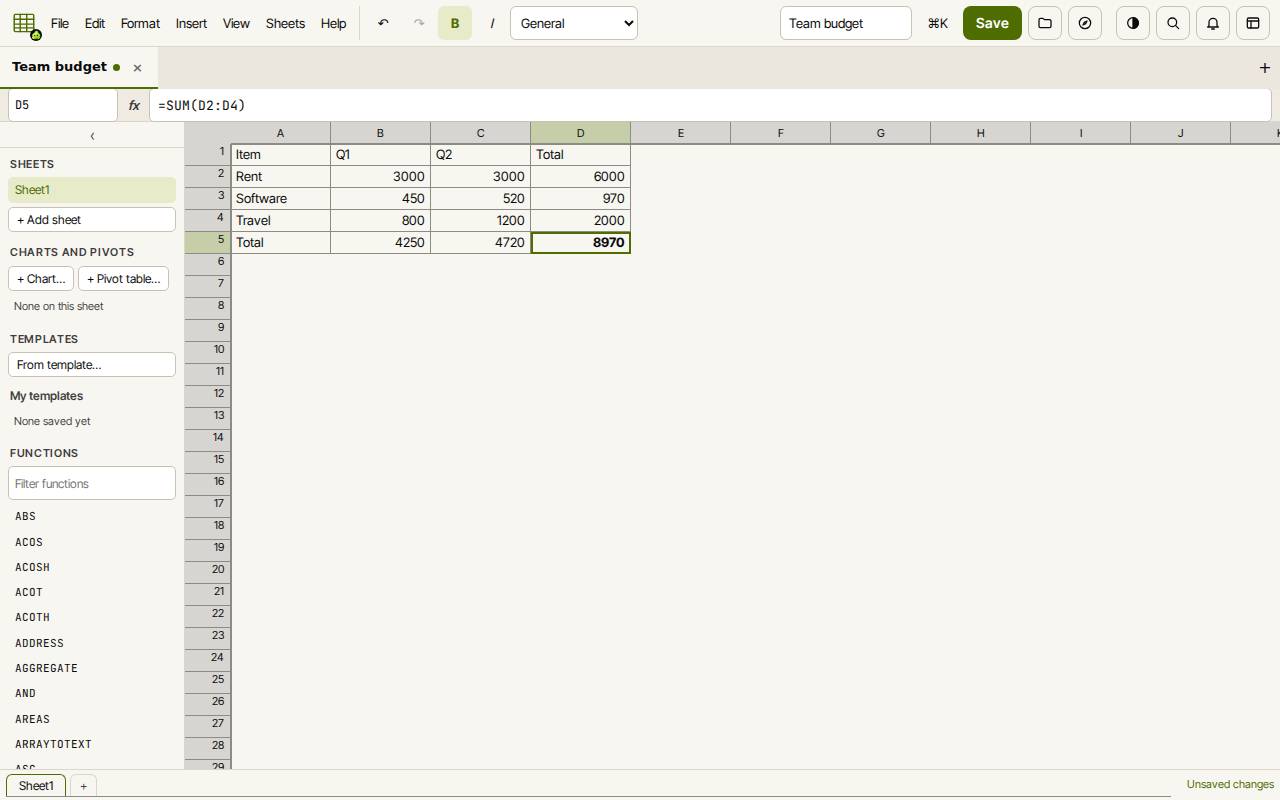
Sélectionnez plusieurs cellules : la barre d’état affiche leur Nombre, leur Somme et leur Moyenne. La liste Fonctions de la barre latérale contient toutes les fonctions, avec une zone de filtre.
- Tapez un nom pour le classeur dans la zone du haut.
- Cliquez sur une cellule et tapez. Entrée descend, Tab va à droite. F2 ou un double-clic modifie une cellule.
- Commencez une formule par =, comme =B2+C2 ou =SOMME(B2:B4). Le résultat s’affiche dans la cellule et la formule dans la barre au-dessus de la grille.
- Tapez une cellule ou une plage, comme B7 ou A1:C9, dans la zone de nom à gauche de cette barre pour y aller directement.
Mettre en forme et organiser
Utilisez les boutons Gras et Italique de la barre d’outils ; la liste des formats de nombres gère les décimales, les milliers, les pourcentages, les devises et les dates.
Le menu Feuilles, le bouton + Ajouter une feuille et le + à côté des onglets de feuilles ajoutent des feuilles. Double-cliquez sur un onglet pour le renommer. Affichage, Figer les volets à la sélection garde les lignes du haut et les colonnes de gauche en place.
Dans la barre latérale, + Graphique… et + Tableau croisé… (aussi dans le menu Insertion) ouvrent une boîte de dialogue qui crée un graphique (colonnes, barres, courbes ou secteurs) ou un tableau croisé à partir des cellules sélectionnées. À partir d’un modèle… part d’un classeur tout prêt, comme un budget ou une feuille de temps.
Enregistrer et télécharger
Un brouillon est aussi conservé dans ce navigateur après chaque modification.
- Cliquez sur Enregistrer (Ctrl+S). La première fois, choisissez un emplacement dans Slop Drive.
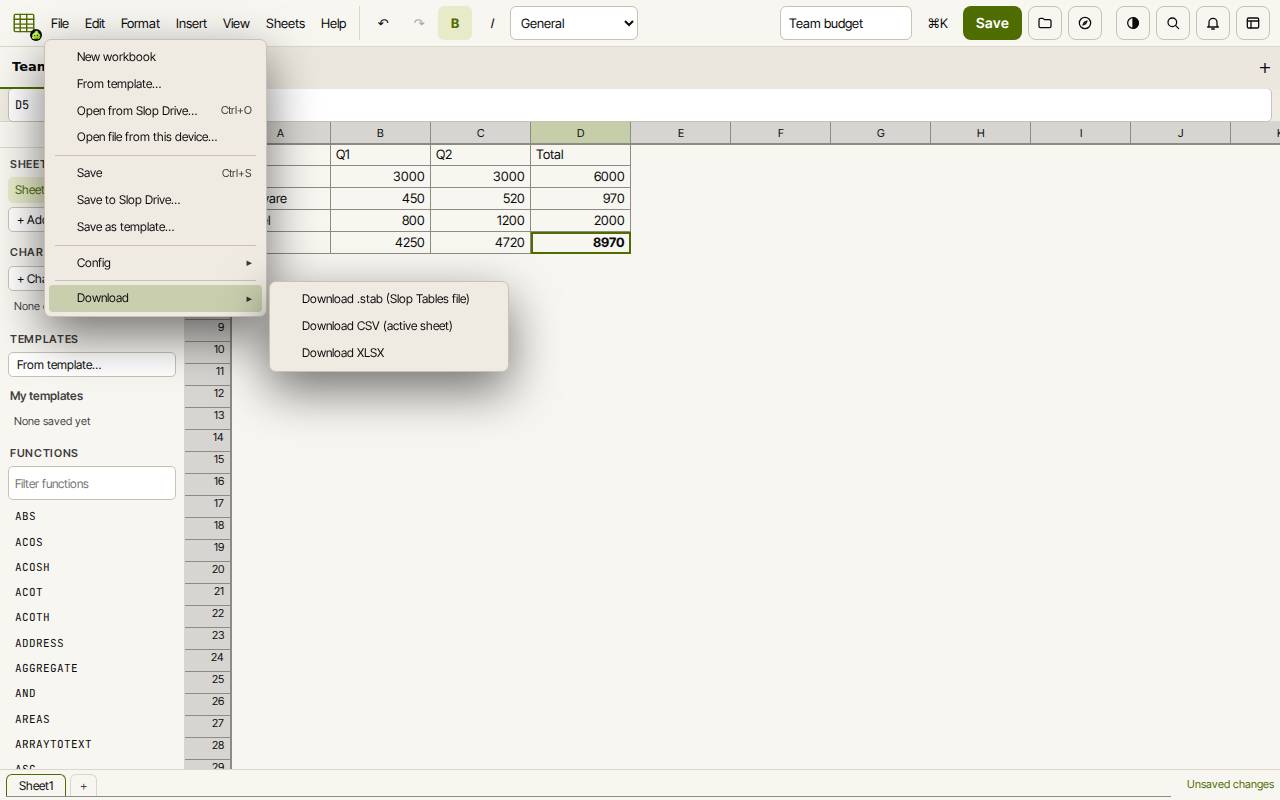
- Pour obtenir un fichier, ouvrez Fichier, Télécharger et choisissez XLSX, CSV (la feuille active) ou le fichier .stab.
- Pour ouvrir un fichier Excel ou ODS, utilisez Fichier, Ouvrir un fichier de cet appareil…, ou déposez le fichier sur la fenêtre.
Astuce : Impression et PDF, rechercher et commentaires ne sont pas encore disponibles, et le tri et le filtre ne fonctionnent que via le bouton IA. Pour trier et filtrer à la main, ouvrez la feuille dans Slop Sheets.
Raccourcis clavier
| Touches | Ce qu’elle fait |
|---|---|
Enter / Tab | Valider et descendre / aller à droite |
F2 | Modifier la cellule |
Ctrl+arrow keys | Aller au bord des données |
Ctrl+B / Ctrl+I | Gras / italique |
Ctrl+Z / Ctrl+Y | Annuler / rétablir |
Ctrl+S | Enregistrer |
Ctrl+O | Ouvrir depuis Slop Drive |