Guide de Slop Photo Sorter
Premiers pas avec Slop Photo Sorter
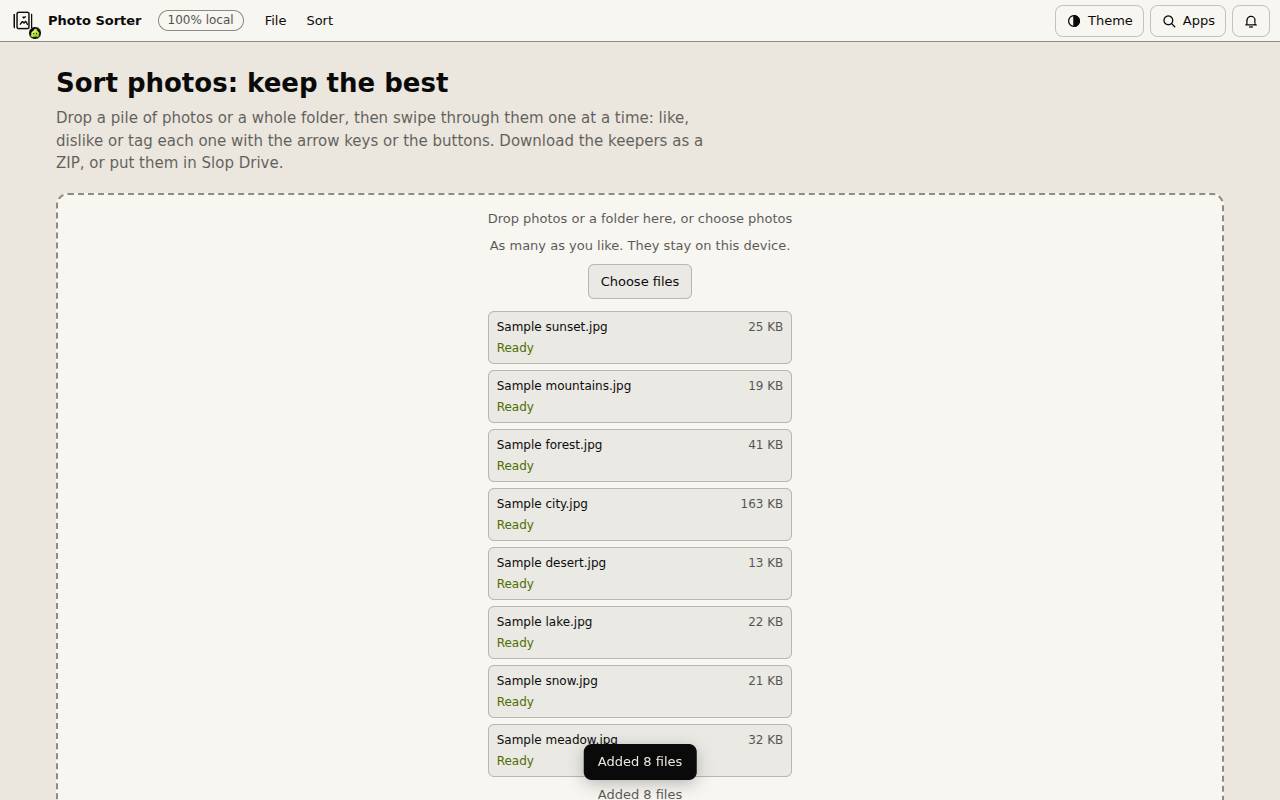
Slop Photo Sorter affiche vos photos une à une pour garder les meilleures. Elles sont triées dans ce navigateur et ne sont plus conservées après la fermeture de la page.
Ajouter vos photos
- Déposez des photos ou un dossier entier sur la page, ou cliquez sur Choisir des fichiers ou Choisir un dossier….
- Pour essayer, cliquez sur Essayer avec 8 photos d’exemple.
- Les photos s’affichent en grille. Cliquez sur Commencer le tri.
Aimer, rejeter et étiqueter
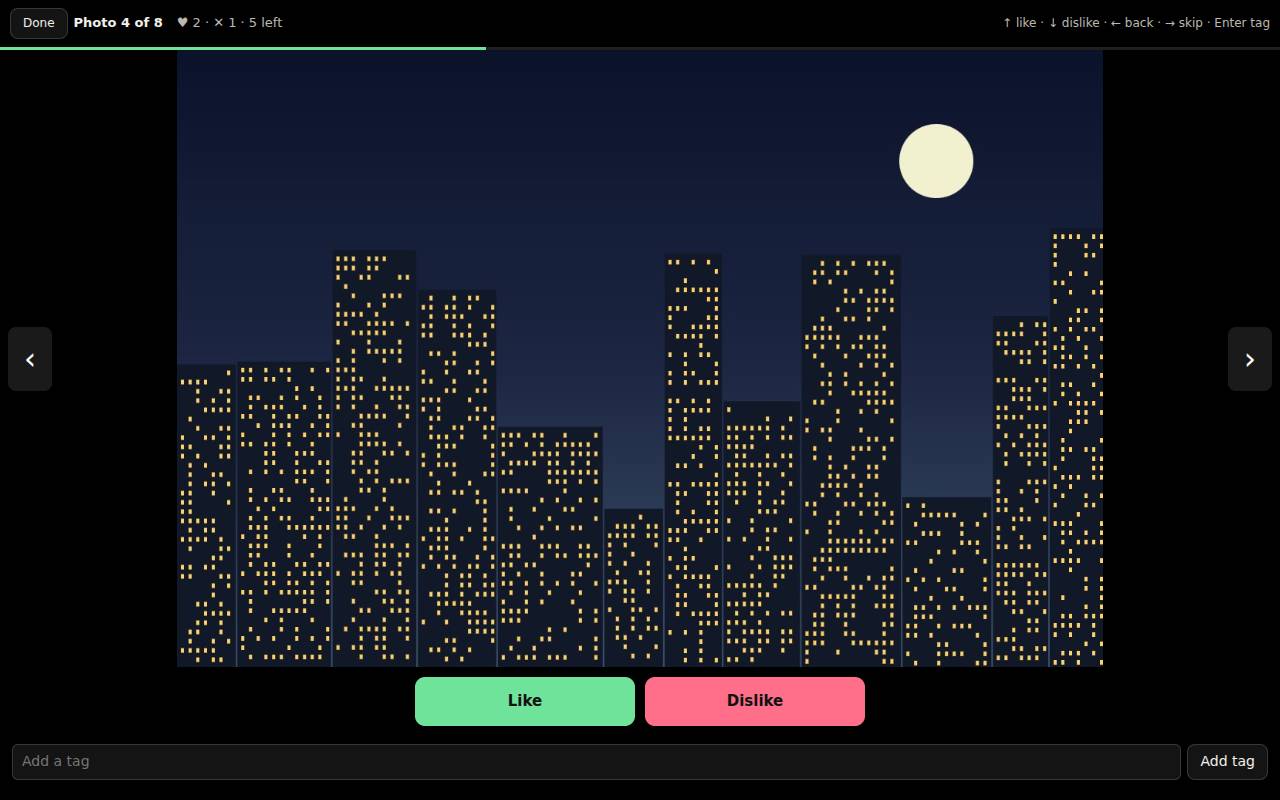
En haut, vous voyez sur quelle photo vous êtes, combien vous avez aimées et rejetées, et combien il en reste.
- Appuyez sur la flèche haut, ou cliquez sur J’aime, pour garder une photo et passer à la suivante.
- Appuyez sur la flèche bas, ou cliquez sur Ne pas aimer, pour la retirer.
- La flèche gauche revient en arrière et la flèche droite passe à la suivante, sans décision.
- Pour étiqueter une photo, tapez dans Ajouter une étiquette et cliquez sur Ajouter l’étiquette, ou commencez à taper sur la photo. Les virgules séparent plusieurs étiquettes.
- Cliquez sur Terminé, ou appuyez sur Échap, pour revenir à la grille.
Garder les meilleures
De retour sur la grille, les boutons affichent Toutes, Pas encore triées, Aimées, Non aimées et chaque étiquette. Cliquez sur une photo pour trier à partir de là.
Télécharger les photos aimées (ZIP) enregistre les photos que vous avez aimées. Enregistrer les photos aimées dans Slop Drive les garde là-bas. Télécharger la liste (CSV) enregistre chaque nom avec sa décision et ses étiquettes.
Astuce : Rien n’est enregistré à la fermeture de la page : téléchargez ou enregistrez d’abord les photos retenues.
Raccourcis clavier
| Touches | Ce qu’elle fait |
|---|---|
Up arrow | Aimer et suivante |
Down arrow | Ne pas aimer et suivante |
Left arrow | Retour |
Right arrow | Passer à la suivante |
Enter, or type | Ajouter une étiquette |
Escape | Fermer la vue de tri |