Guide de Slop Slides
Premiers pas avec Slop Slides
Slop Slides crée des présentations dans votre navigateur. Vous construisez le diaporama sur le canevas, le présentez en plein écran, et l’enregistrez dans Slop Drive ou l’exportez.
Ajouter des diapositives et du texte
- Tapez un nom pour le diaporama dans la zone en haut à gauche.
- Double-cliquez sur une zone de texte de la diapositive et tapez. Appuyez sur Échap quand vous avez terminé.
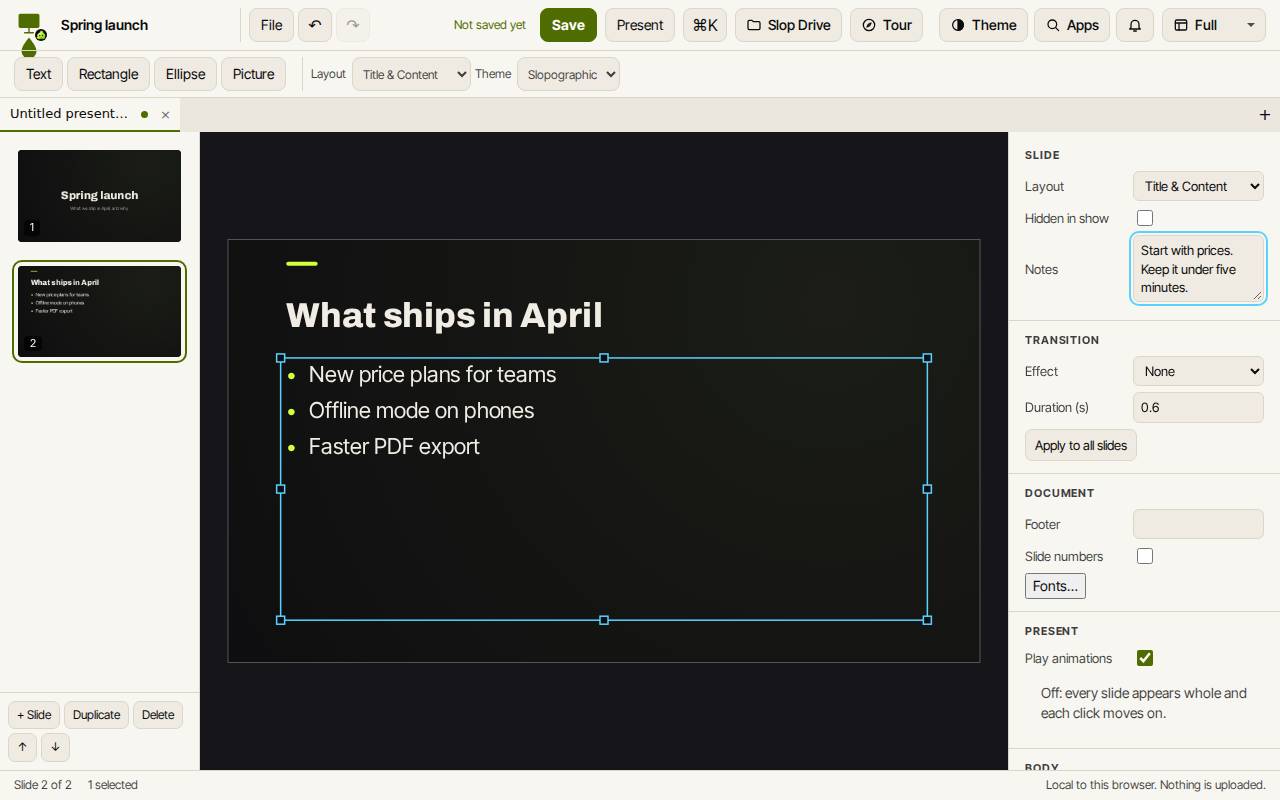
- Cliquez sur + Diapositive sous la liste des diapositives pour en ajouter une (Ctrl+Maj+Entrée). Dupliquer, Supprimer et les boutons fléchés agissent sur la diapositive sélectionnée.
- Choisissez une Mise en page et un Thème dans la barre du haut.
- Ajoutez d’autres éléments avec Texte, Rectangle, Ellipse et Image. Glissez un objet pour le déplacer et utilisez ses poignées pour le redimensionner.
Notes, transitions et pied de page
Le panneau de droite concerne la diapositive où vous êtes. Notes contient vos notes d’orateur. Masquée pendant le diaporama saute la diapositive lors de la projection. Transition règle un effet et sa durée, et Appliquer à toutes les diapositives le copie sur les autres.
Sous Document, vous pouvez ajouter un texte de pied de page et des numéros de diapositive sur chaque diapositive.
Présenter
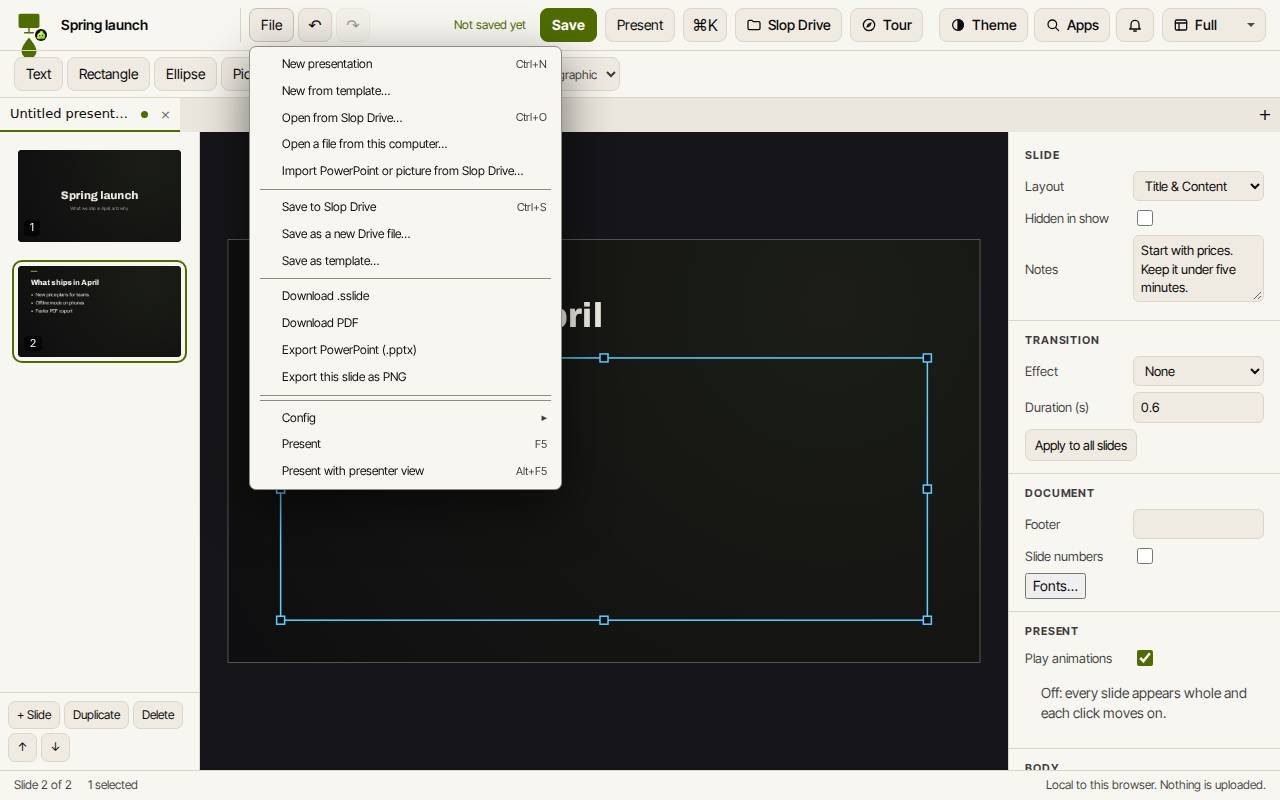
Présenter avec la vue de l’orateur (Alt+F5) dans le menu Fichier affiche vos notes et la diapositive suivante dans une seconde fenêtre.
- Cliquez sur Présenter, ou appuyez sur F5.
- Appuyez sur la flèche droite, Espace ou Entrée pour l’étape suivante, et sur la flèche gauche pour la précédente.
- Appuyez sur Échap pour arrêter.
Enregistrer et exporter
Enregistrer (Ctrl+S) garde le diaporama dans Slop Drive, sur cet appareil. Le menu Fichier propose aussi Télécharger en PDF, Exporter en PowerPoint (.pptx), Exporter cette diapositive en PNG et Télécharger .sslide.
Pour ouvrir un fichier PowerPoint, choisissez Ouvrir un fichier depuis cet ordinateur… ou Importer une présentation PowerPoint ou une image depuis Slop Drive….
Raccourcis clavier
| Touches | Ce qu’elle fait |
|---|---|
Ctrl+Shift+Enter | Nouvelle diapositive |
T | Insérer une zone de texte |
Enter | Modifier le texte sélectionné |
Ctrl+D | Dupliquer |
Delete | Supprimer l’objet sélectionné |
Ctrl+Shift+] / [ | Mettre au premier plan / à l’arrière-plan |
PageDown / PageUp | Diapositive suivante / précédente |
F5 | Présenter |
Alt+F5 | Présenter avec la vue de l’orateur |
Ctrl+S | Enregistrer dans Slop Drive |