Guide de Slop Sheets
Premiers pas avec Slop Sheets
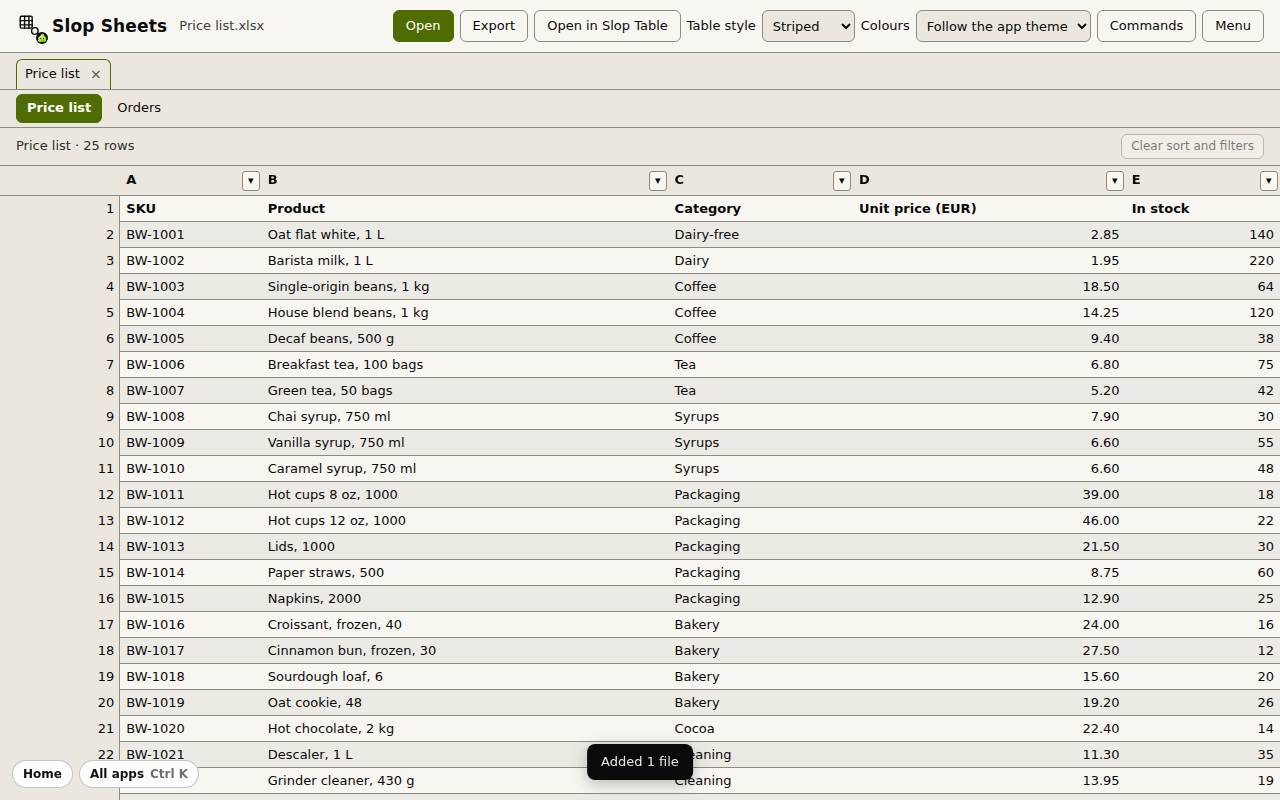
Slop Sheets ouvre les tableurs pour les lire, les trier et les filtrer. Il ne modifie pas le fichier. Rien n’est envoyé.
Ouvrir un tableur
Les anciens fichiers .xls ne sont pas pris en charge. Enregistrez-les d’abord en .xlsx.
- Déposez un fichier .xlsx, .csv ou .tsv sur la page, ou cliquez sur Ouvrir un tableur. Ouvrir (Ctrl+O) en haut fait la même chose.
- Pour essayer, cliquez sur Essayer avec une liste de prix d’exemple.
- Chaque fichier reçoit un onglet sous la barre du haut, et chaque feuille du fichier un bouton en dessous. Cliquez sur l’un d’eux pour changer de feuille.
Trier et filtrer
- Cliquez sur un en-tête de colonne pour trier selon elle, de A à Z. Cliquez de nouveau pour Z à A, et une troisième fois pour retirer le tri.
- Cliquez sur la petite flèche d’un en-tête pour filtrer cette colonne. Cochez les valeurs à garder, tapez dans Le texte contient, ou choisissez un critère numérique.
- Cliquez sur Appliquer. La ligne au-dessus de la grille indique combien de lignes s’affichent et quels tris et filtres sont actifs.
- Effacer le tri et les filtres remet tout en place.
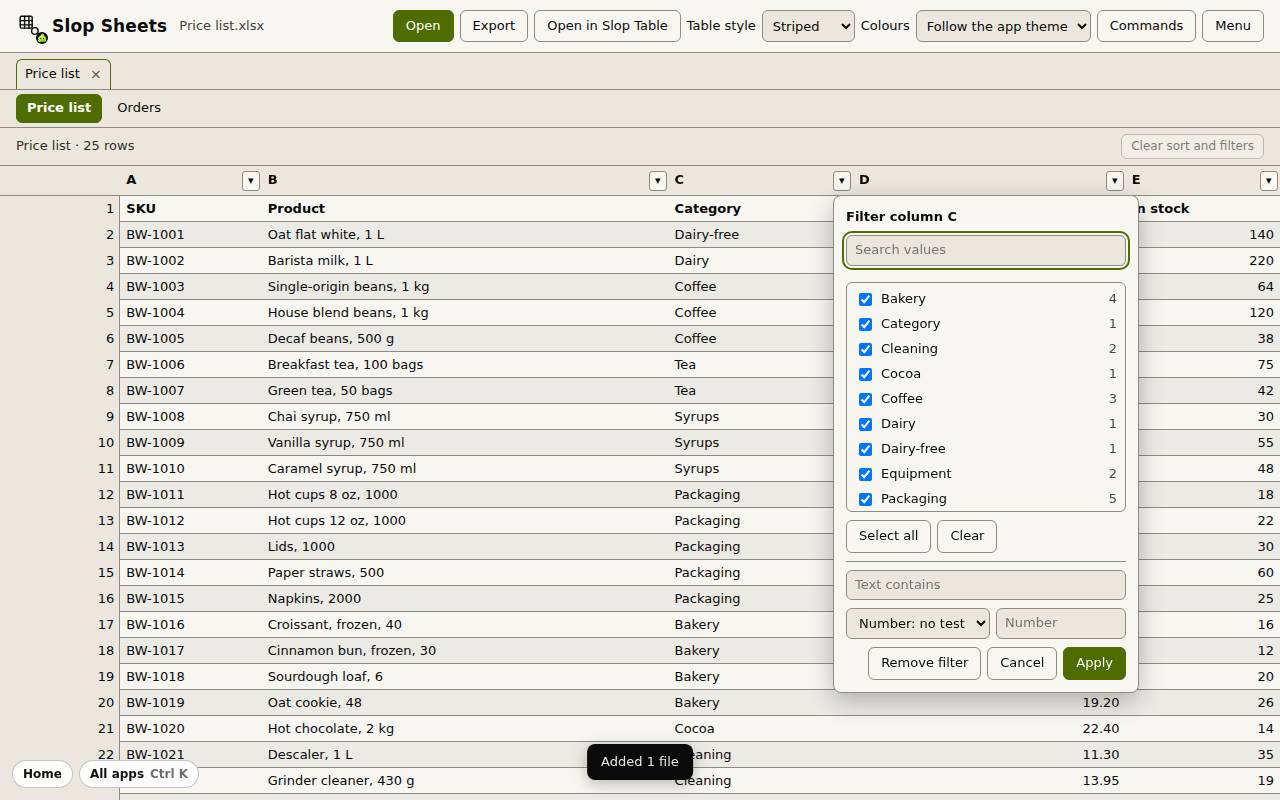
Astuce : La première ligne du fichier est traitée comme une ligne de données : un en-tête est donc trié et filtré avec le reste.
Exporter ou modifier
Exporter enregistre les lignes visibles (après tri et filtre) ou toutes les lignes, en CSV, TSV ou XLSX.
Ouvrir dans Slop Tables envoie la feuille courante à Slop Tables, où vous pouvez la modifier. Style de tableau et Couleurs changent l’apparence de la grille.