Guide de Slop Resize
Premiers pas avec Slop Resize
Slop Resize change la taille de nombreuses images, et de courtes vidéos, d’un seul coup. Tout se passe dans votre navigateur.
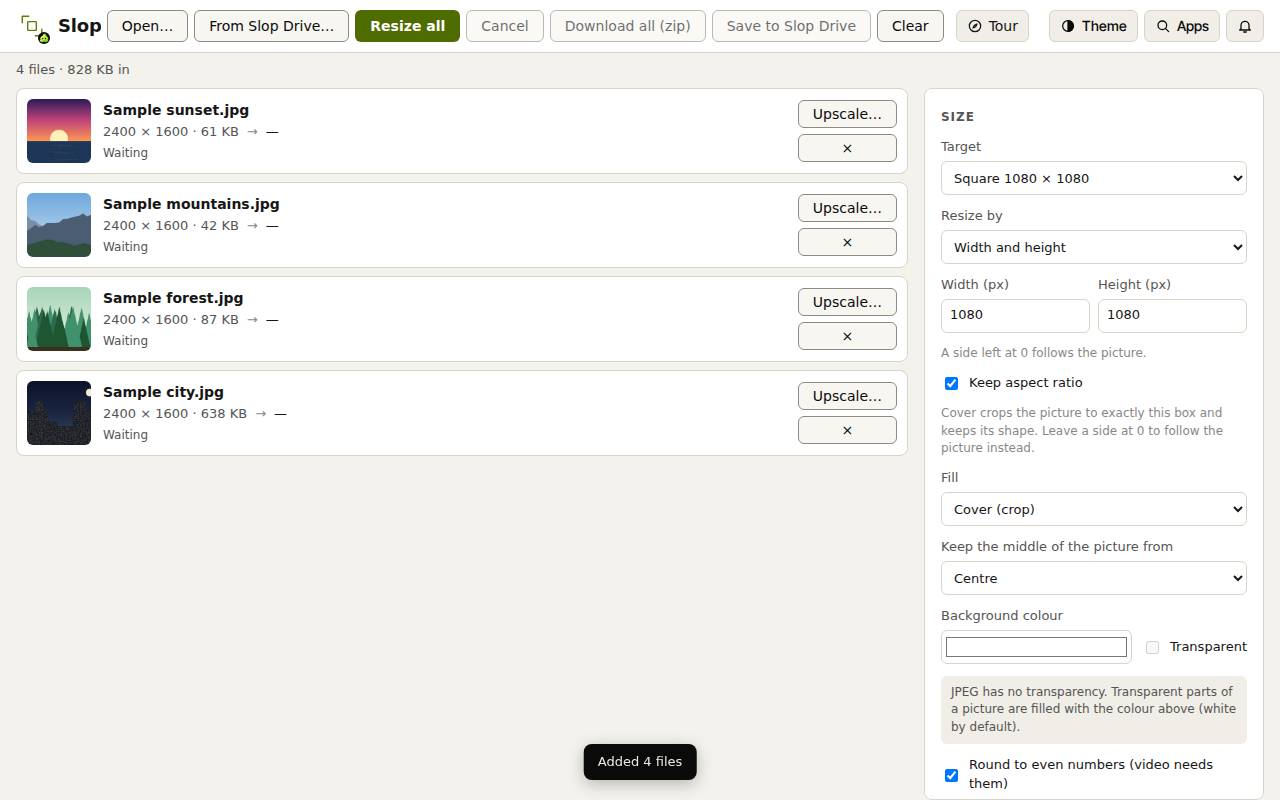
Ajouter vos fichiers
- Déposez des images ou des vidéos sur la page, ou cliquez sur Ouvrir…. Slop Drive… ouvre les fichiers que vous y gardez.
- Pour essayer, cliquez sur Essayer avec 4 photos d’exemple.
- Chaque fichier apparaît dans la liste avec sa taille en pixels et en Ko. Cliquez sur × pour le retirer.
Choisir la taille
Un côté laissé à 0 suit l’image. Conserver les proportions empêche l’image d’être écrasée.
- Choisissez une Cible, comme Carré 1080 × 1080, ou saisissez votre propre taille.
- Sous Redimensionner par, choisissez Largeur et hauteur, Pourcentage, Plus grand côté ou Taille maximale du fichier (images).
- Pour largeur et hauteur, choisissez un Remplissage : Ajuster (avec bandes), Recouvrir (recadrer), Étirer ou Ajuster à l’intérieur (sans bandes). Avec Recadrer, Garder le milieu de l’image définit la partie conservée.
- Choisissez le Format de l’image (JPEG, PNG, WebP ou AVIF) et la qualité. Les vidéos ont leurs propres réglages de format, de qualité et de cadence d’images.
Redimensionner et télécharger
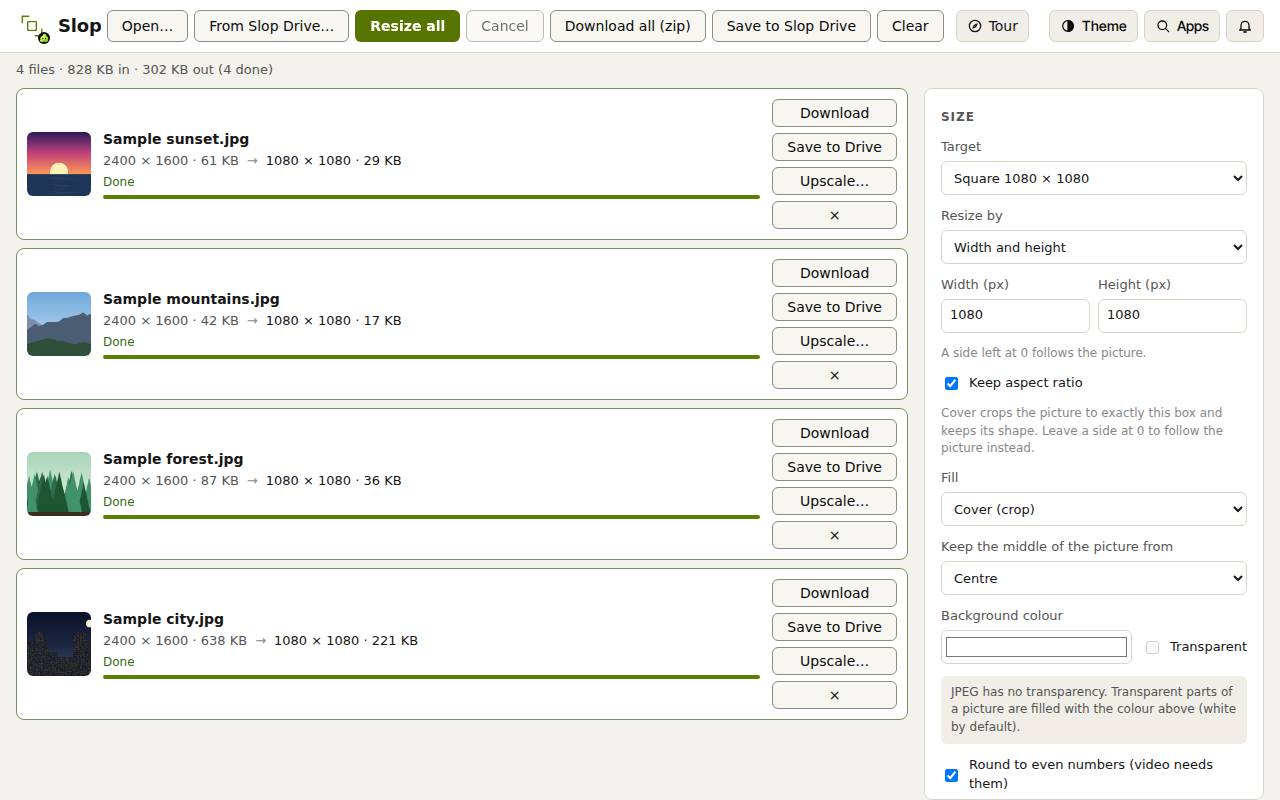
- Cliquez sur Tout redimensionner. Chaque fichier affiche sa nouvelle taille et Terminé.
- Cliquez sur Tout télécharger (ZIP) pour tous les fichiers, ou sur Télécharger à côté d’un fichier.
- Enregistrer dans Slop Drive garde les résultats dans Slop Drive.
Astuce : Pour agrandir et rendre plus nette une petite image, cliquez sur Agrandir… à côté : elle s’ouvre dans Slop Upscale.