Guide de Slop Quotes
Premiers pas avec Slop Quotes
Slop Quotes rédige les devis et estimations de vos clients. Quand un client dit oui, le devis devient une commande ou une facture sans nouvelle saisie.
Rédiger un devis
- Choisissez Nouveau devis.
- Choisissez un Client, ou Nouveau client.
- Vérifiez la Date et Valable jusqu’au.
- Remplissez les lignes : Description, Qté, Prix unitaire et Taxe %. Choisissez Ajouter une ligne pour en ajouter.
- Utilisez Notes pour le périmètre et ce qui n’est pas inclus, puis choisissez Enregistrer le brouillon.
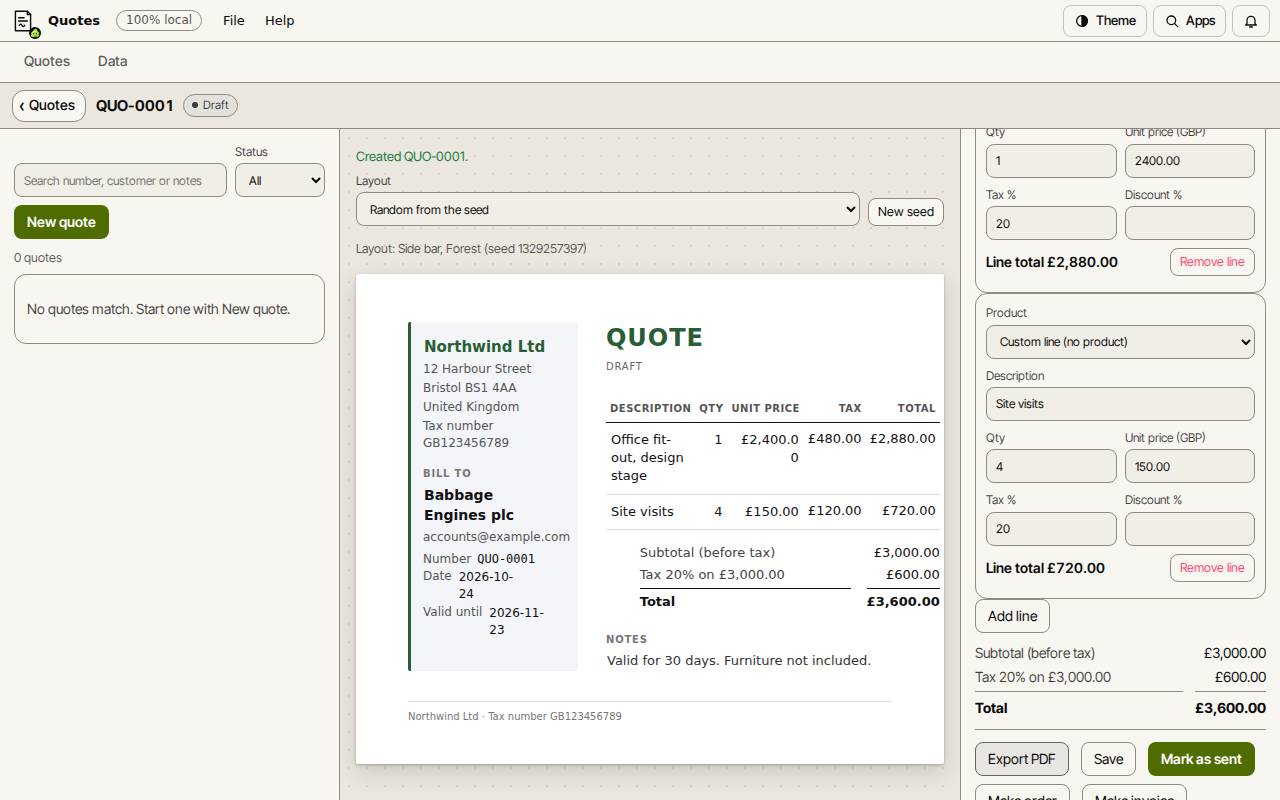
L’envoyer
Choisissez Exporter en PDF pour télécharger le devis et l’envoyer à votre client. Choisissez ensuite Marquer comme envoyé : la liste indique quels devis attendent une réponse.
Un brouillon ou un devis envoyé dont la date de validité est dépassée apparaît comme Expiré. Changez la date pour le proposer de nouveau.
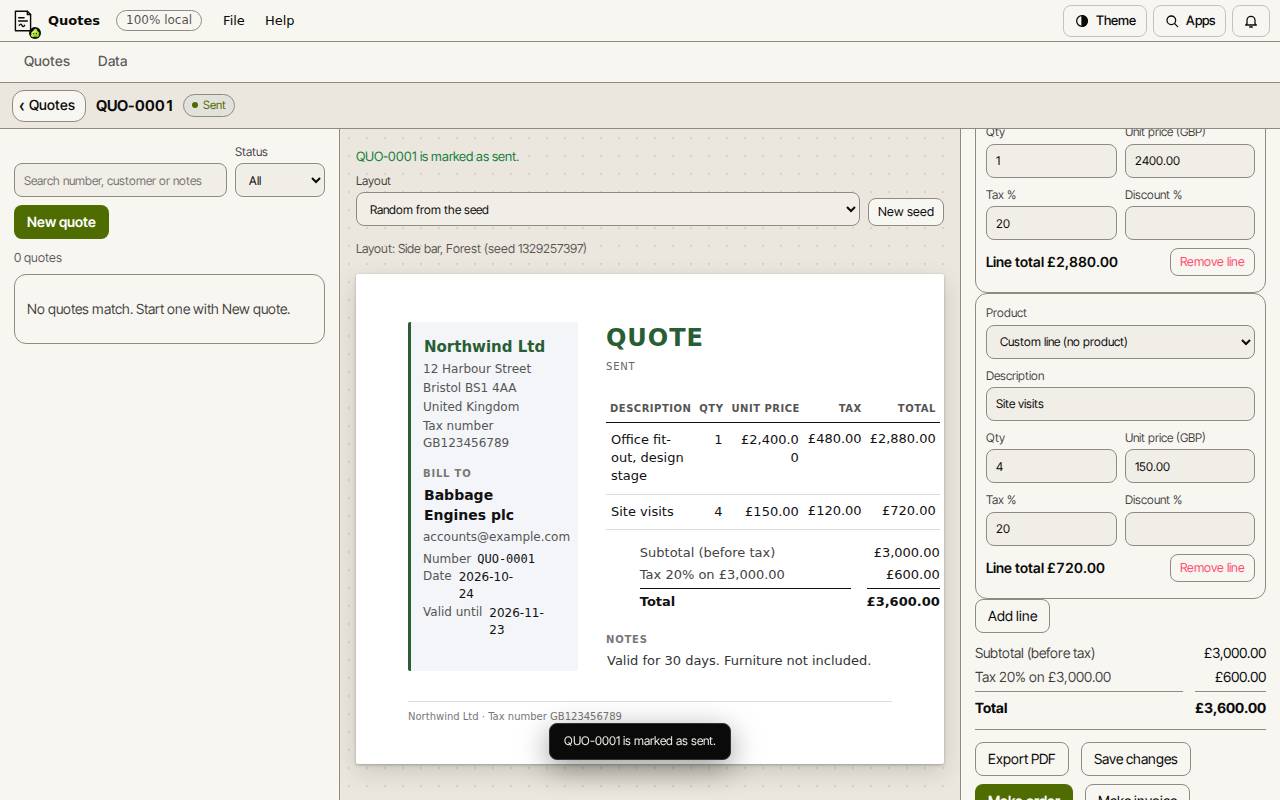
Quand le client répond
Un devis ne peut être transformé en commande ou en facture qu’une seule fois. Il garde un lien vers ce qui en a été fait. Rien n’entre dans vos comptes tant que cette facture n’est pas émise.
- S’il accepte, choisissez Marquer comme accepté, ou passez directement à Créer une commande ou Créer une facture.
- Créer une commande crée une commande confirmée dans Slop Orders. Créer une facture crée un brouillon de facture dans Slop Invoices.
- S’il refuse, choisissez Refuser…. Un devis refusé peut être rouvert plus tard avec Rouvrir.
Raccourcis clavier
| Touches | Ce qu’elle fait |
|---|---|
Ctrl+K | Rechercher des commandes (Cmd+K sur Mac) |