Guide de QR SLOP
Premiers pas avec QR SLOP
QR SLOP crée des codes QR dans votre navigateur, avec un aperçu en direct. Le code est créé sur votre appareil et rien n’est envoyé.
Créer un code
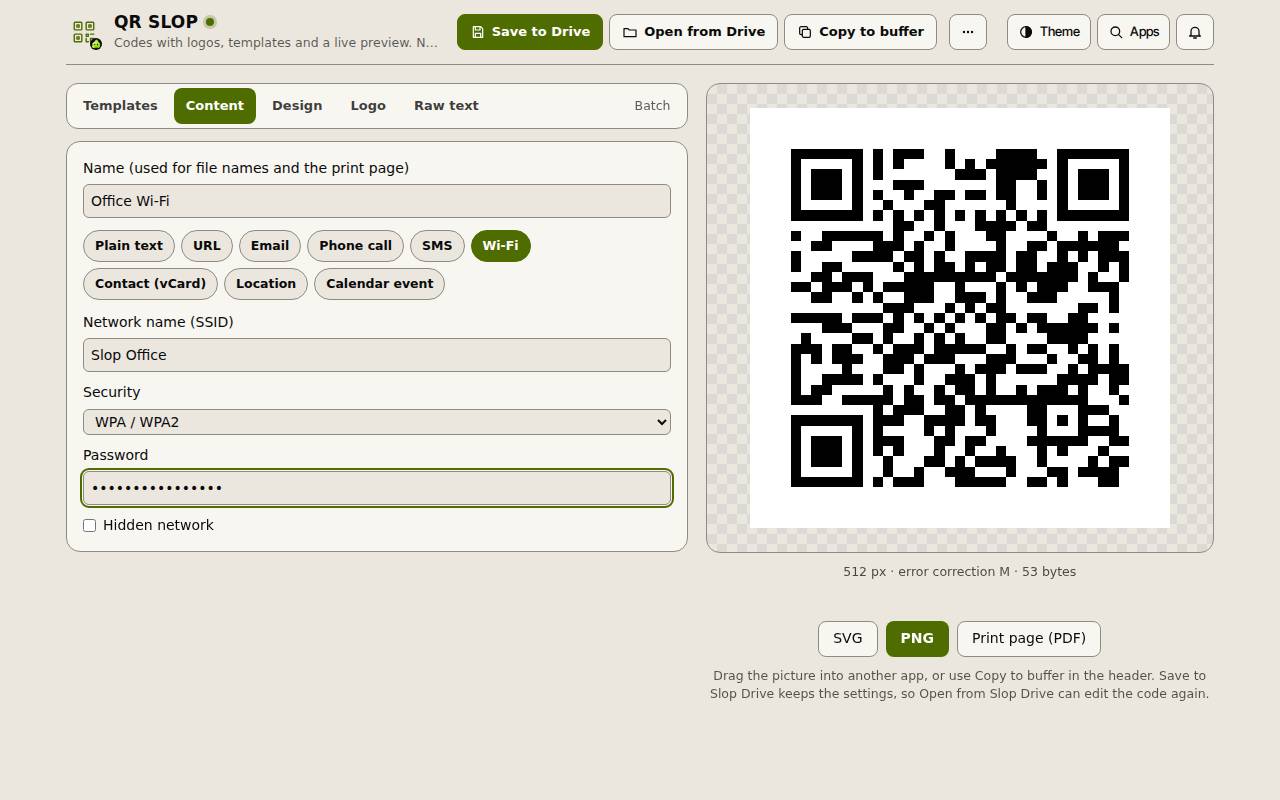
- Dans l’onglet Contenu, donnez un nom au code. Il sert aux noms de fichiers et à la page d’impression.
- Choisissez le type de code : Texte brut, URL, E-mail, Appel téléphonique, SMS, Wi-Fi, Contact (vCard), Lieu ou Événement de calendrier.
- Remplissez le formulaire. Pour le Wi-Fi, il s’agit du nom du réseau, du type de sécurité et du mot de passe.
- Le code à droite change à mesure que vous tapez. Dessous, vous voyez sa taille, le niveau de correction d’erreur et le nombre d’octets qu’il contient.
Astuce : Modèles propose des formulaires prêts pour les codes courants. Texte brut vous permet de taper exactement ce qui entre dans le code.
Changer l’apparence
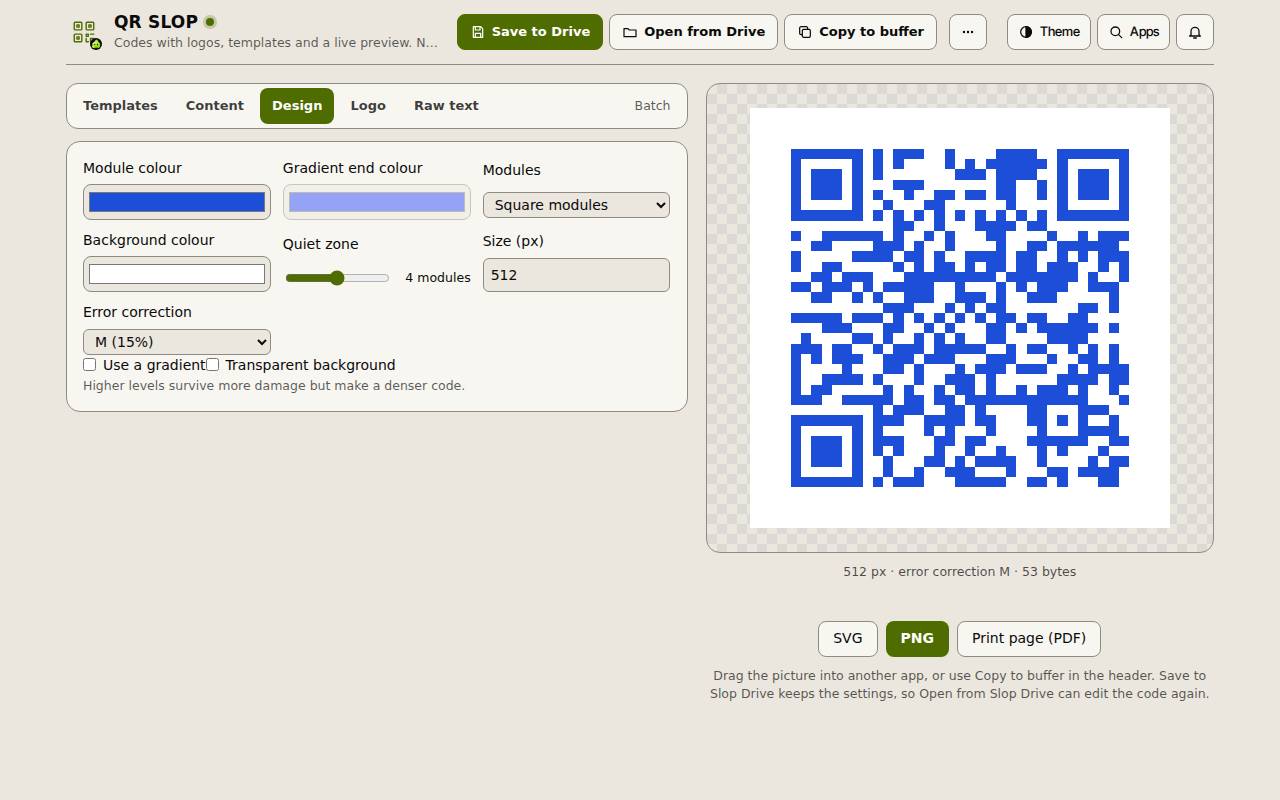
Dans l’onglet Style, réglez la Couleur des modules et la Couleur de fond, ou cochez Utiliser un dégradé. Modules bascule entre modules carrés et arrondis. Zone de silence, Taille (px) et Correction d’erreur sont aussi là.
Dans l’onglet Logo, déposez une image ou choisissez l’une des marques intégrées, et réglez la largeur du logo. Utilisez une correction d’erreur plus élevée avec un logo, pour que le code se lise toujours.
Télécharger et enregistrer
Cliquez sur SVG ou PNG sous l’aperçu pour télécharger le code, ou sur Page d’impression (PDF) pour une page à imprimer.
Enregistrer dans Slop Drive garde le code et ses réglages dans Slop Drive ; Ouvrir depuis Slop Drive permet de le modifier plus tard.
Pour plusieurs codes à la fois, ouvrez Lot : chaque ligne saisie devient un code avec le même style, chacun avec son propre téléchargement SVG et PNG. Jusqu’à 100 lignes sont dessinées.
Astuce : Testez le code avec un téléphone avant d’imprimer de nombreux exemplaires.