Guide de Slop Orders
Premiers pas avec Slop Orders
Slop Orders suit ce que les clients ont commandé, du premier brouillon à la livraison et à la facture. Il partage clients et produits avec les autres applications professionnelles.
Prendre une commande
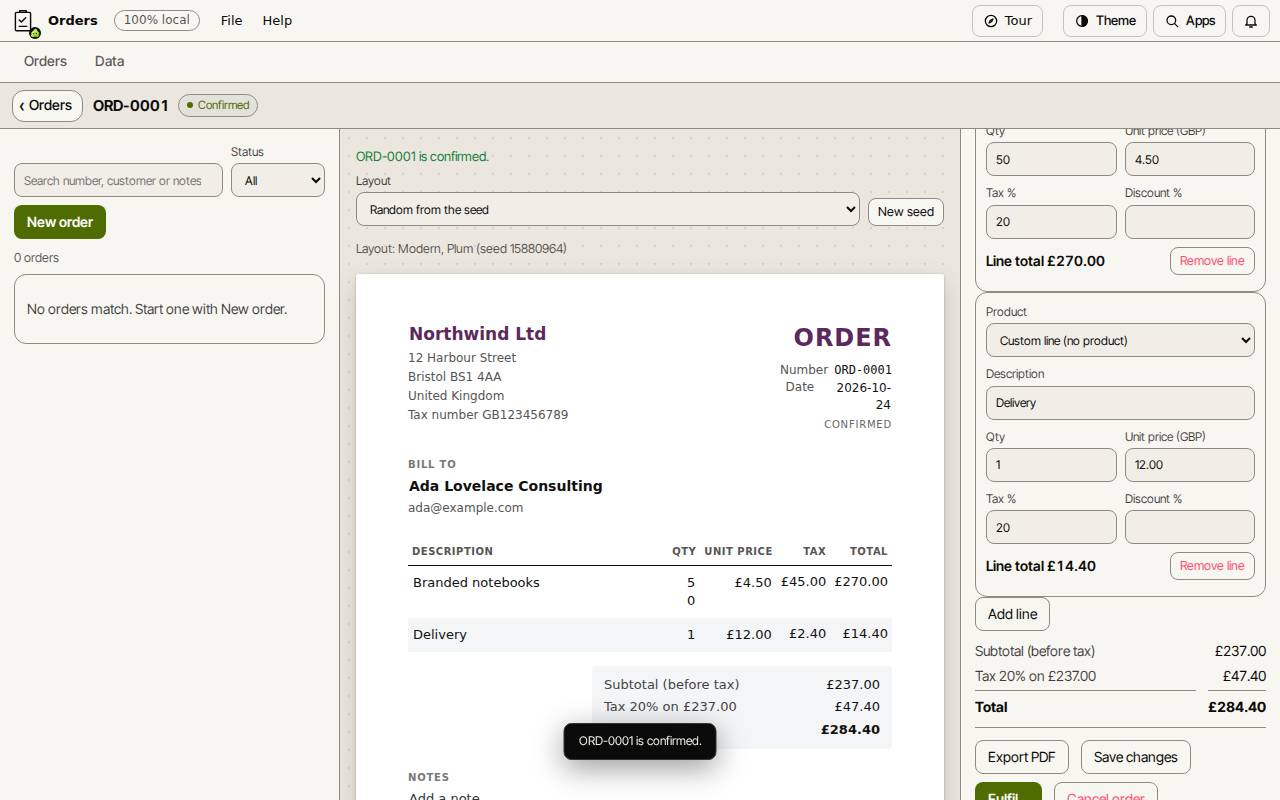
- Choisissez Nouvelle commande.
- Choisissez un Client, ou Nouveau client.
- Pour chaque ligne, choisissez un Produit dans Slop Inventory pour remplir son prix et sa taxe, ou gardez Ligne libre (sans produit) et saisissez-la.
- Choisissez Enregistrer le brouillon, puis Confirmer la commande.
Livrer
Quand la marchandise part, choisissez Livrer…. Les lignes de produits sont retirées du stock de l’emplacement principal. S’il n’y a pas assez de stock, rien ne change et l’on vous dit pourquoi.
Le bon de livraison affiche une note à imprimer et à glisser dans le colis.
La facturer
Choisissez Convertir en facture. Un brouillon de facture est créé dans Slop Invoices, avec le même client, les mêmes lignes et les mêmes notes. La commande affiche un lien vers elle. Émettez-la là-bas.
Retrouver une commande
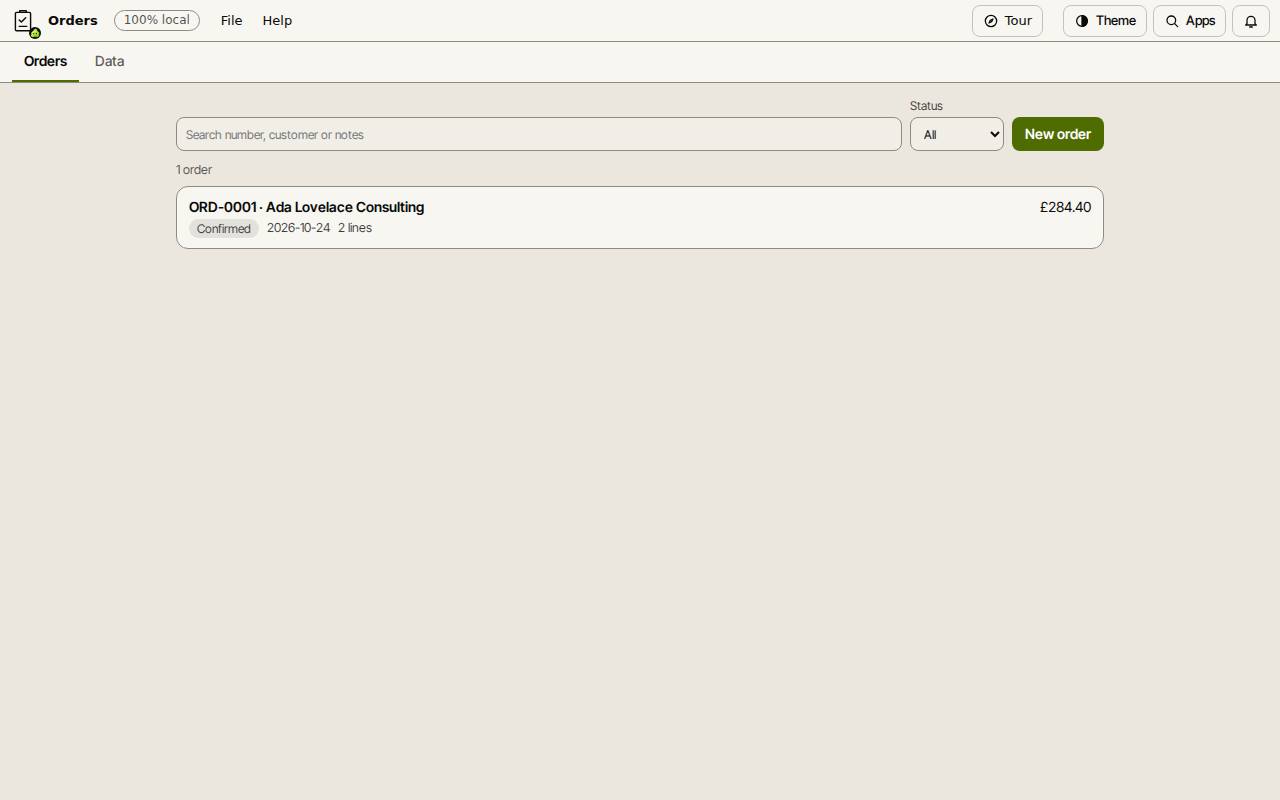
La liste des Commandes affiche les plus récentes en premier. Cherchez par numéro, client ou notes, ou filtrez par Statut. Faites un clic droit sur une ligne pour Ouvrir, Confirmer, Livrer, Annuler et Convertir.
Les commandes ne sont jamais supprimées, pour que leurs numéros restent sans trou. Annuler la commande clôt celle dont vous n’avez pas besoin.
Raccourcis clavier
| Touches | Ce qu’elle fait |
|---|---|
Ctrl+K | Rechercher des commandes (Cmd+K sur Mac) |