Guide de Slop Notes
Premiers pas avec Slop Notes
Slop Notes garde vos notes dans des carnets et des dossiers, écrites en Markdown avec un aperçu en direct. Chaque note est enregistrée dans Slop Drive, dans ce navigateur. Rien n’est envoyé.
Écrire votre première note
Chaque modification est enregistrée une demi-seconde après votre dernière frappe. En haut à gauche, on lit Enregistrement…, puis Enregistré dans Slop Drive.
- Choisissez Nouvelle note en haut, ou appuyez sur Ctrl+Alt+N.
- Tapez un titre à la place de Sans titre.
- Ajoutez des étiquettes dans la zone en dessous, séparées par des virgules.
- Écrivez la note en Markdown dans la zone à gauche. L’aperçu à droite se met à jour au fil de la saisie.
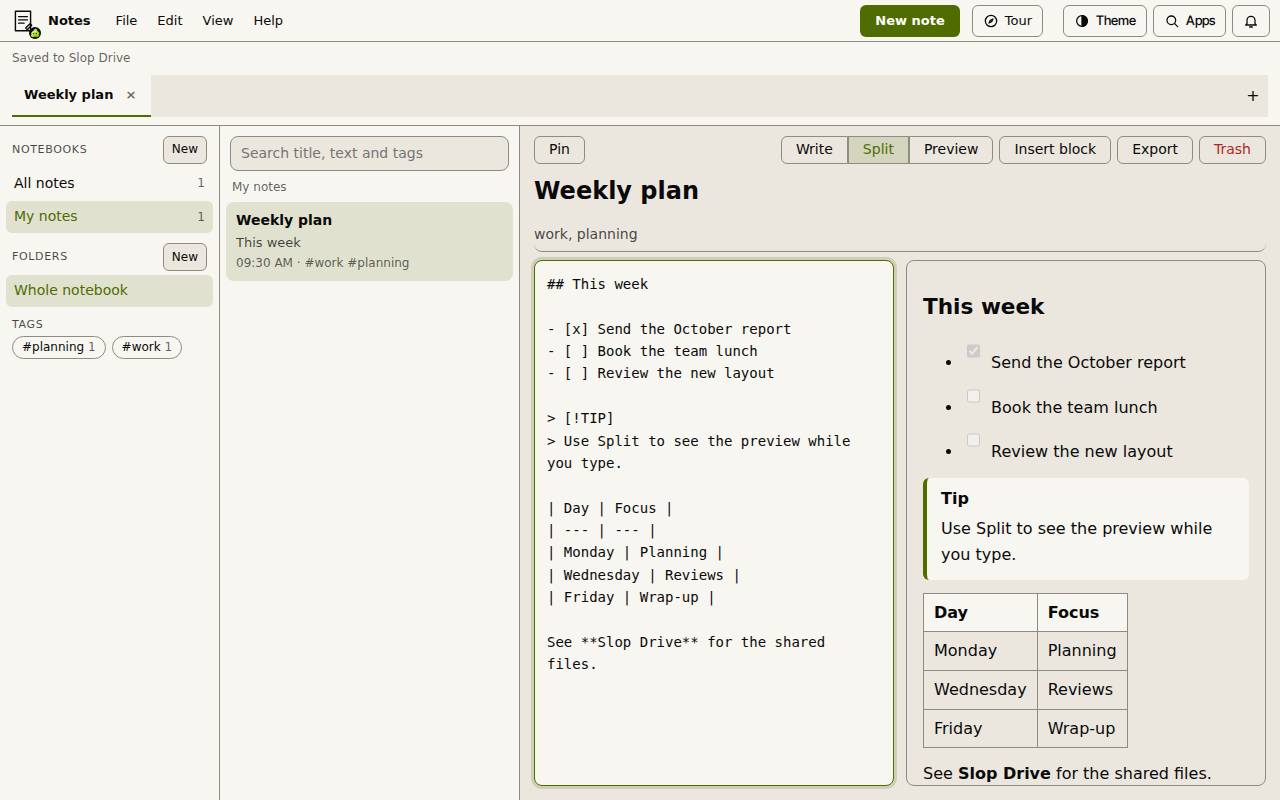
Écrire, Scinder ou Aperçu
Utilisez les boutons Écrire, Scinder et Aperçu pour voir seulement le Markdown, les deux côte à côte, ou seulement la note finie. Ctrl+Alt+V les fait défiler.
Le Markdown couvre les titres, le gras et l’italique, les listes et listes de contrôle, les citations, le code, les liens et les tableaux. Une citation qui commence par [!NOTE], [!TIP] ou [!WARNING] s’affiche comme un encadré.
Insérer des blocs
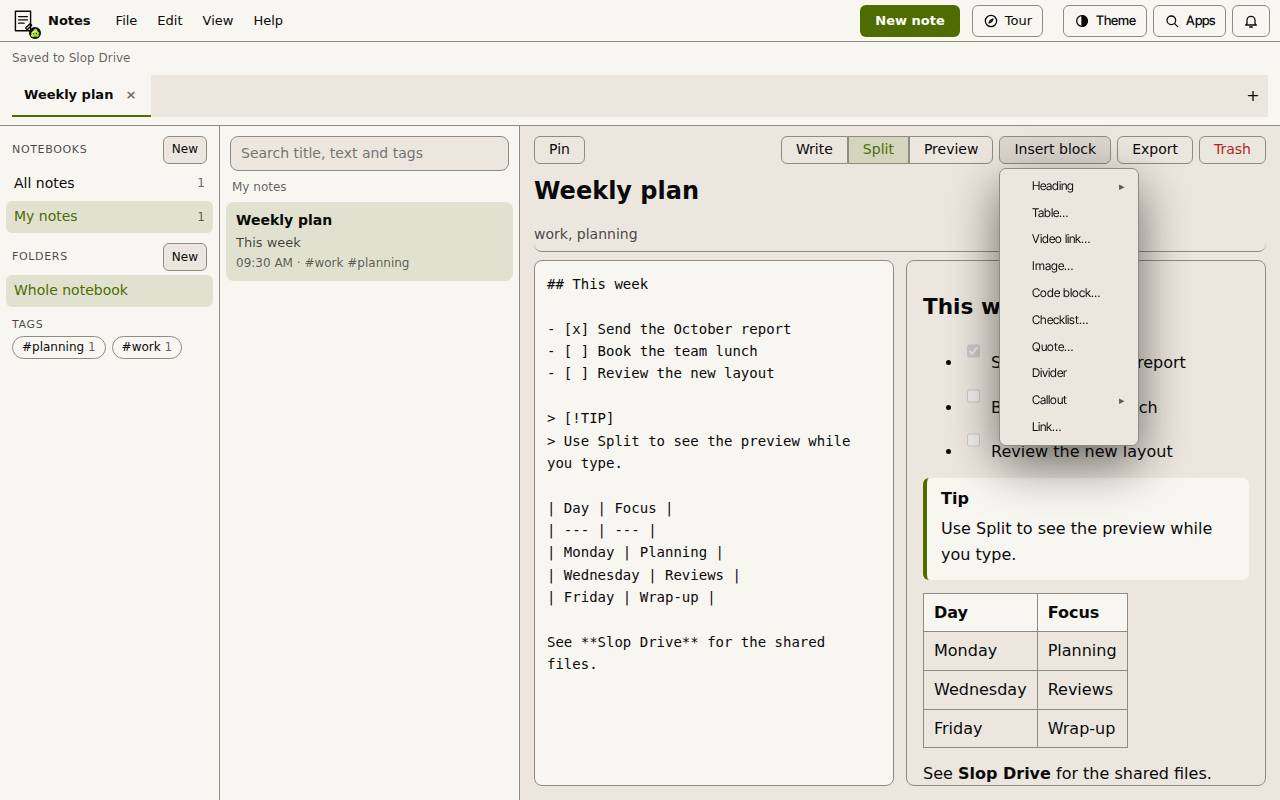
Choisissez Insérer un bloc pour un Titre, un Tableau…, un Lien vidéo…, une Image…, un Bloc de code…, une Liste de contrôle…, une Citation…, un Séparateur, un Encadré ou un Lien…. Chaque bloc est ajouté en Markdown à l’endroit du curseur.
Une image est stockée dans la note (jusqu’à 2 Mo). Un lien vidéo devient une carte qui renvoie à la vidéo ; rien ne se lit dans la note. Coller un tableau d’une page web ou d’un tableur le transforme en tableau Markdown.
Carnets, dossiers et étiquettes
Appuyez sur F2 sur une note, un dossier ou un carnet dans les listes pour le renommer. Épingler garde une note en haut de la liste.
- Choisissez Nouveau à côté de Carnets pour créer un carnet, et donnez-lui un nom.
- Choisissez Nouveau à côté de Dossiers pour ajouter un dossier au carnet où vous êtes.
- Faites un clic droit sur une note pour Épingler en haut, Renommer…, Déplacer vers le dossier, Déplacer vers le carnet, Exporter et Déplacer vers la Corbeille….
- Choisissez une étiquette dans la barre latérale pour ne voir que les notes qui la portent, ou cherchez dans le titre, le texte et les étiquettes avec la zone de recherche.
Exporter une note
Choisissez Exporter pour Markdown (.md), HTML (.html), texte brut (.txt), PDF (vue d’impression) ou Word (.doc). Le PDF ouvre la boîte d’impression ; choisissez-y Enregistrer en PDF.
Le menu Exporter peut aussi enregistrer tout le carnet dans un ZIP de fichiers Markdown ou HTML.
Astuce : Corbeille déplace une note dans la Corbeille de Slop Drive, où vous pouvez la restaurer.
Raccourcis clavier
| Touches | Ce qu’elle fait |
|---|---|
Ctrl+Alt+N | Nouvelle note |
Ctrl+S | Enregistrer la note dans Slop Drive maintenant |
Ctrl+Alt+V | Faire défiler Scinder, Écrire et Aperçu |
Ctrl+Shift+F | Rechercher des notes |
Ctrl+Alt+P | Épingler ou détacher la note |
Ctrl+Alt+Down / Up | Note suivante ou précédente |
F2 | Renommer la note, le dossier ou le carnet sélectionné |