Guide de Slop Inventory
Premiers pas avec Slop Inventory
Slop Inventory est votre catalogue de produits et votre registre de stock. Devis, commandes et factures y puisent leurs produits, et il compte ce que vous avez à chaque emplacement.
Ajouter un produit
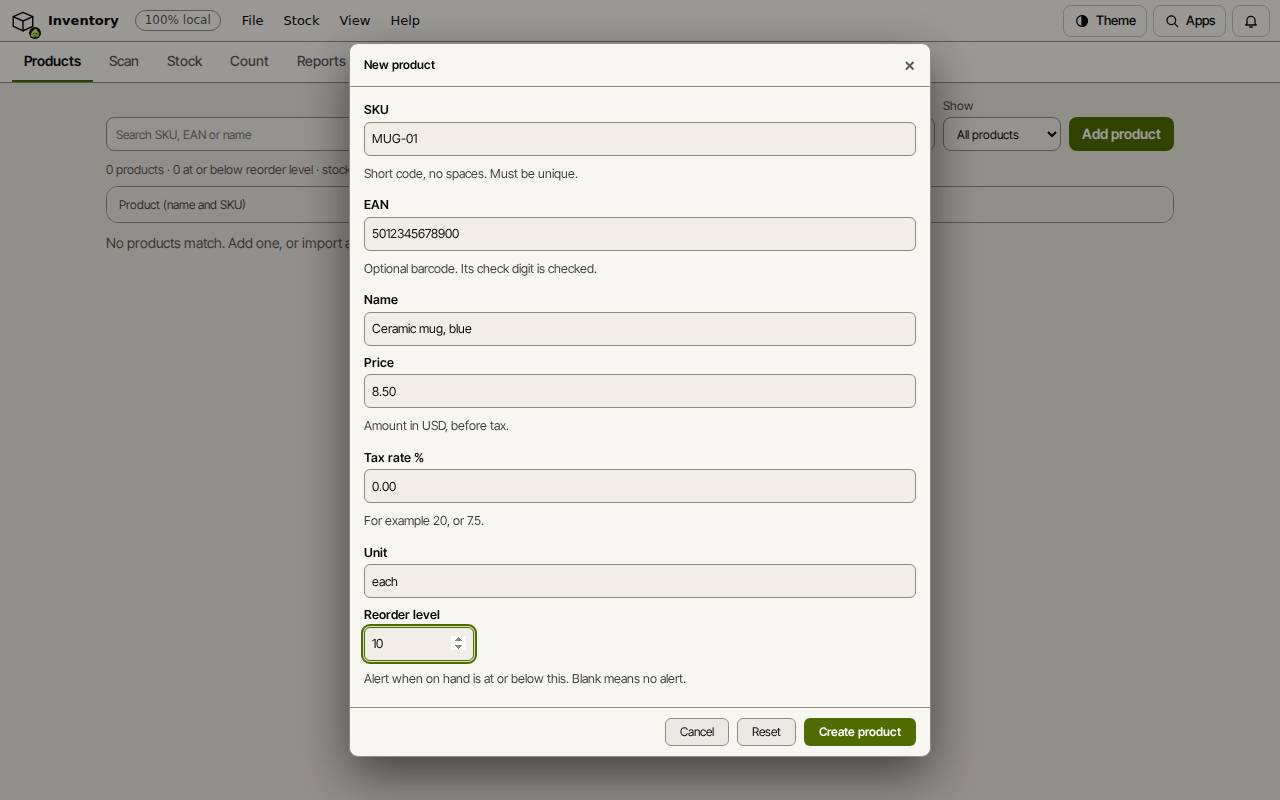
- Dans l’onglet Produits, choisissez Ajouter un produit.
- Tapez une Référence (un court code sans espace), le Nom et le Prix hors taxes.
- Ajoutez le code-barres EAN s’il en a un, et le Taux de TVA %.
- Réglez un Seuil de réapprovisionnement pour être averti quand le stock baisse, puis choisissez Créer le produit.
Astuce : Vous avez déjà une liste ? Dans l’onglet Données, Importer les produits depuis un CSV… les ajoute tous d’un coup.
Déplacer le stock
L’onglet Stock montre un produit par emplacement, avec chaque mouvement. Utilisez Réceptionner à l’arrivée de la marchandise, Vendre à sa sortie, Ajuster pour corriger un nombre, et Transférer pour déplacer du stock entre emplacements. Le premier emplacement s’appelle principal.
Scanner des codes-barres
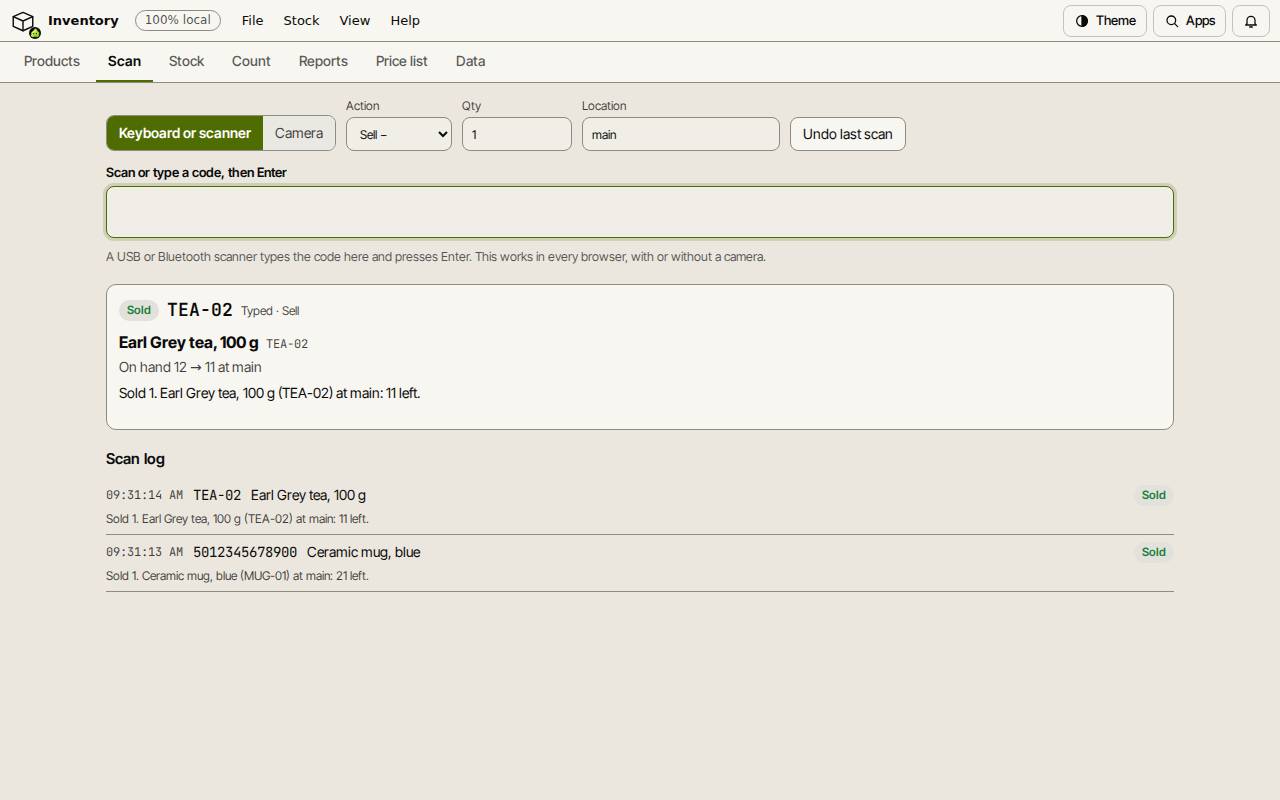
- Ouvrez l’onglet Scan et choisissez une Action : Recevoir +, Vendre −, Compter ou Consulter seulement.
- Réglez la Qté et l’Emplacement.
- Scannez un code-barres avec un lecteur USB ou Bluetooth, ou tapez une référence ou un EAN puis appuyez sur Entrée. Choisissez Caméra pour utiliser la caméra à la place, lorsque le navigateur le permet.
- Chaque scan affiche le produit et son nouveau stock. Annuler le dernier scan le retire.
Voir ce qui manque
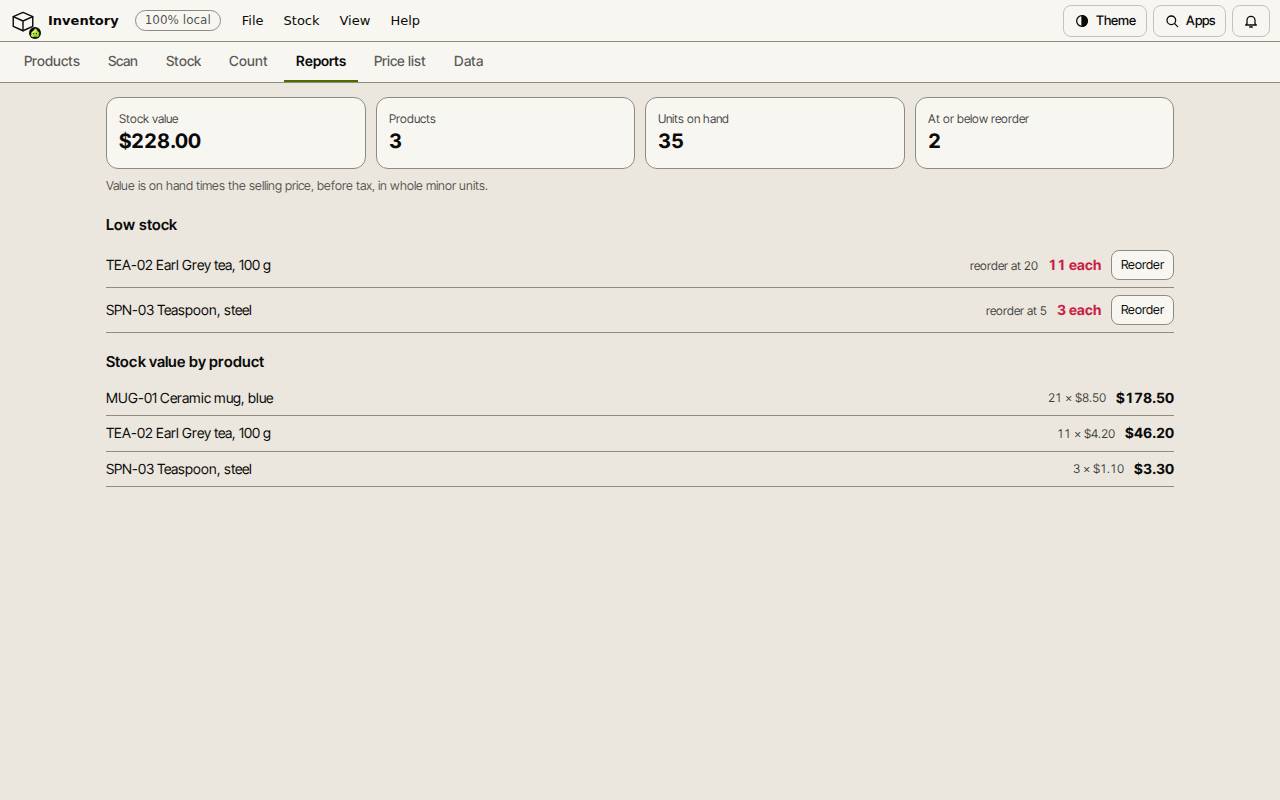
L’onglet Rapports montre la valeur du stock, le nombre de produits et d’unités, et la liste Stock faible : les produits au niveau de leur seuil ou en dessous. Réapprovisionner lance un bon de commande dans Slop Purchases pour ce produit.
L’onglet Inventaire vous guide dans un comptage du stock et enregistre les écarts. L’onglet Tarifs imprime vos prix.
Raccourcis clavier
| Touches | Ce qu’elle fait |
|---|---|
Enter | Scanner le code tapé dans la zone de scan |
Ctrl+K | Rechercher des commandes (Cmd+K sur Mac) |