Guide de Slop HTML to PDF
Premiers pas avec Slop HTML vers PDF
Slop HTML vers PDF transforme un fichier HTML, ou du HTML que vous collez, en page imprimée ou en PDF. Le fichier est lu dans votre navigateur et n’est jamais envoyé.
Ouvrir un fichier HTML ou coller du HTML
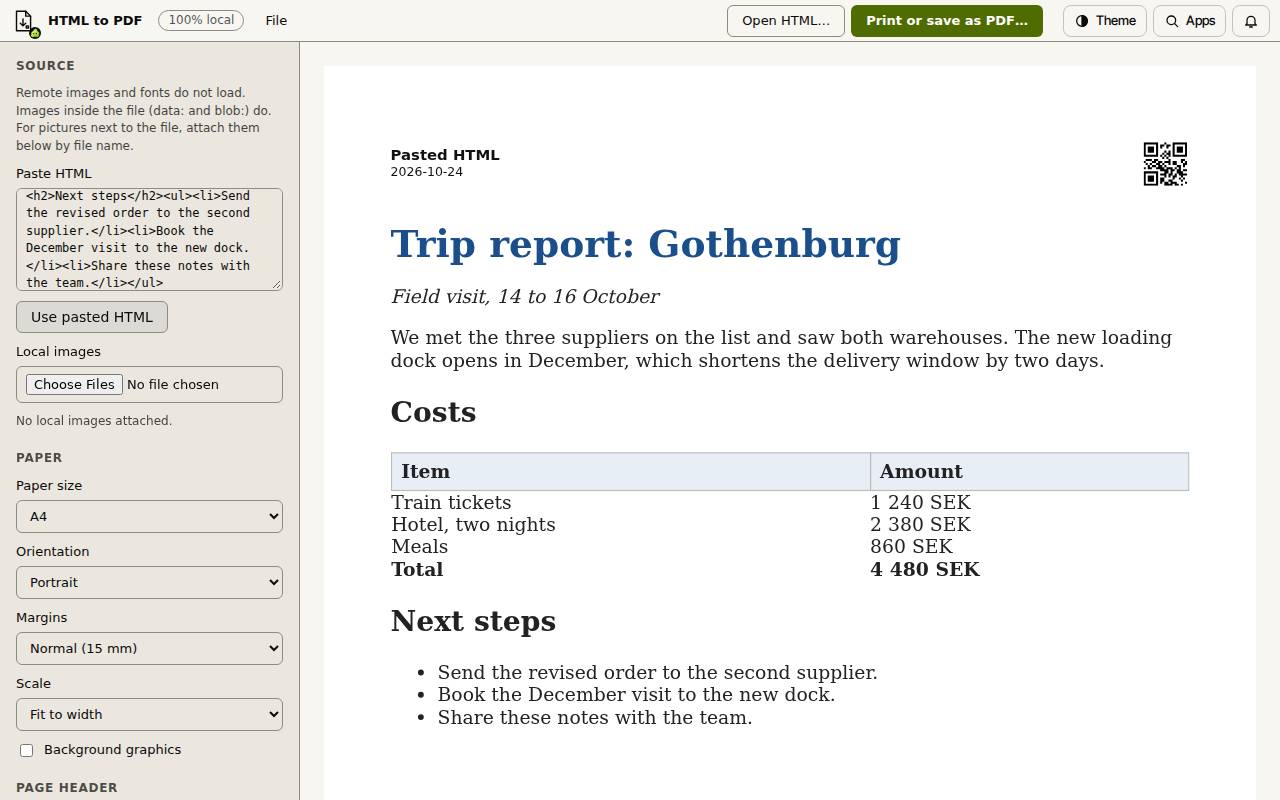
La page apparaît dans un aperçu au format du papier, à droite. Les scripts sont retirés, et les liens restent du texte brut.
- Déposez un fichier .html ou .htm n’importe où sur la page.
- Ou choisissez Ouvrir du HTML… en haut (aussi dans le menu Fichier), puis le fichier.
- Ou collez du HTML dans la zone Coller du HTML sous Source, puis choisissez Utiliser le HTML collé.
Images et polices
Les images et polices distantes ne se chargent pas, car l’application ne charge rien depuis le réseau. Les images intégrées au fichier (data: et blob:) s’affichent telles quelles.
Si la page utilise des images enregistrées à côté d’elle, choisissez-les sous Images locales. Chacune est associée à la page par son nom de fichier.
Régler le papier
L’aperçu change dès que vous modifiez une option.
- Sous Papier, choisissez le Format : A4, Letter, A5 ou Legal.
- Choisissez l’Orientation : Portrait ou Paysage.
- Choisissez les Marges : Normales (15 mm), Étroites (6 mm) ou Aucune.
- Choisissez l’Échelle : Ajuster à la largeur garde les images et tableaux larges sur la page ; 100 % conserve leur taille d’origine.
- Cochez Graphiques d’arrière-plan pour imprimer les couleurs et images de fond.
L’en-tête de page
Avec Afficher sur chaque page coché, chaque page reçoit un petit en-tête : le nom du fichier, la date et un code QR.
Sous Le code QR affiche, choisissez Le nom du fichier, Une URL que je saisis ou Texte personnalisé. Une URL saisie est aussi imprimée dans l’en-tête, à côté de la date. Décochez Afficher sur chaque page pour une page sans en-tête.
Imprimer ou enregistrer en PDF
- Choisissez Imprimer ou enregistrer en PDF… en haut, ou appuyez sur Ctrl+P (Cmd+P sur Mac).
- Vérifiez l’aperçu dans la fenêtre d’impression.
- Choisissez Enregistrer en PDF, puis Enregistrer en PDF comme destination dans la boîte d’impression du navigateur. Ou choisissez Imprimer pour envoyer à une imprimante.
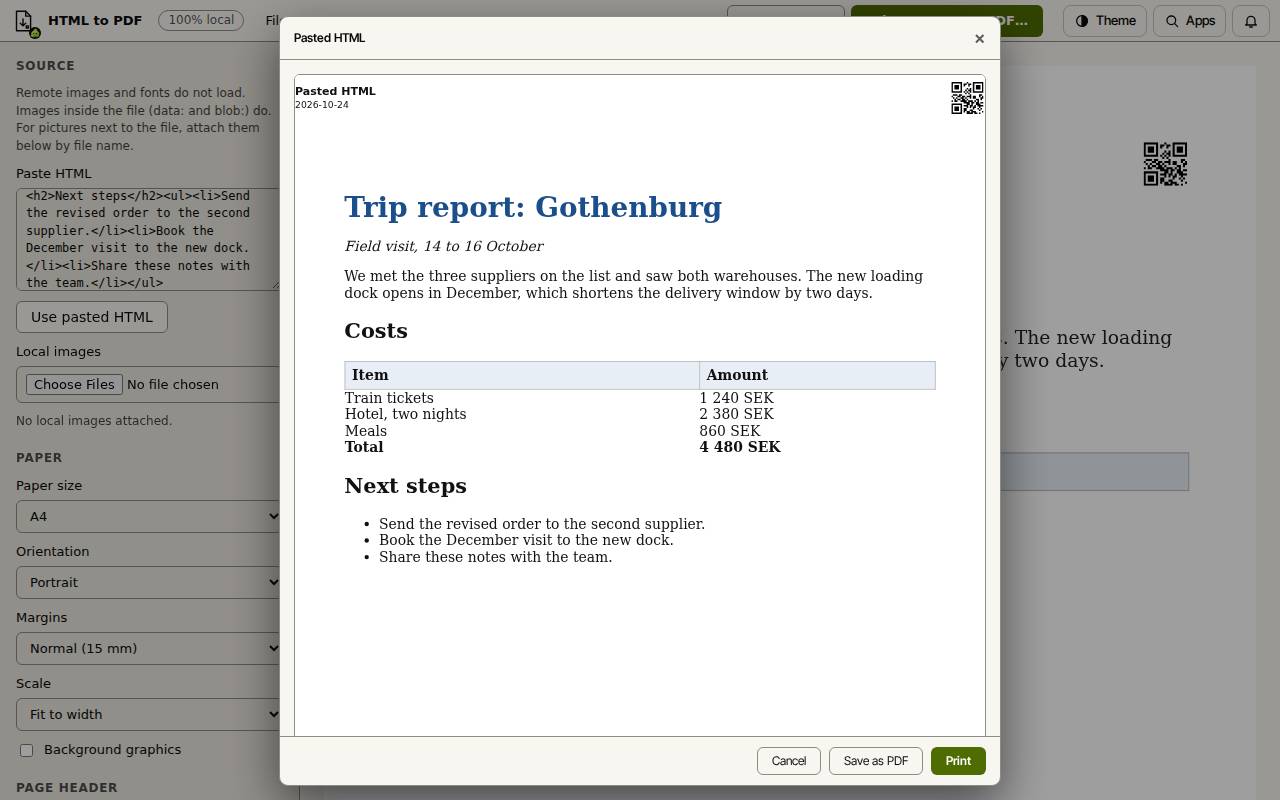
Astuce : Le papier et les marges réglés dans l’application sont ceux utilisés pour le PDF.
Raccourcis clavier
| Touches | Ce qu’elle fait |
|---|---|
Ctrl+P (Cmd+P) | Ouvrir la fenêtre d’impression |