Guide de Slop Hex
Premiers pas avec Slop Hex
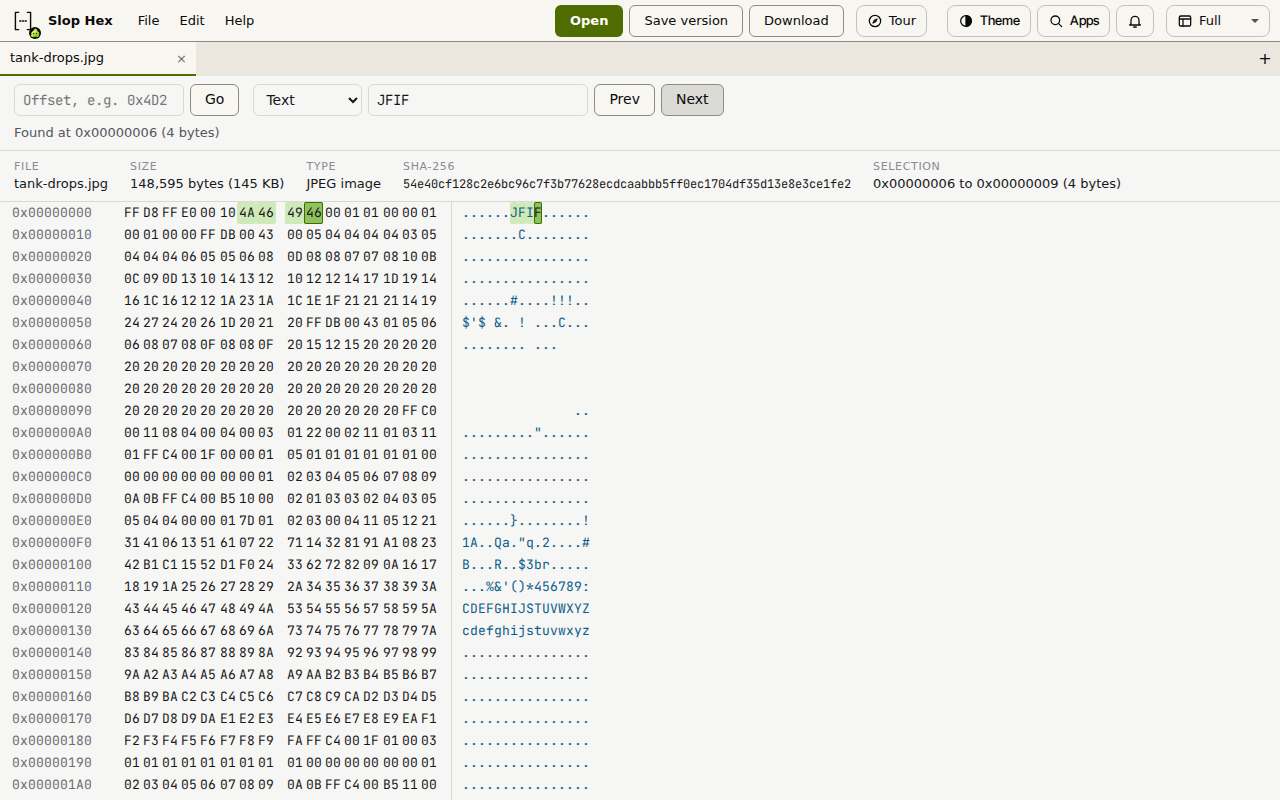
Slop Hex affiche n’importe quel fichier en octets : décalages à gauche, 16 octets par ligne en hexadécimal, et les mêmes octets en texte à droite. Vous pouvez chercher, modifier et enregistrer une copie. Rien n’est envoyé.
Ouvrir un fichier
Les gros fichiers s’ouvrent aussi. Slop Hex lit les parties que vous regardez, et non le fichier entier d’un coup.
- Cliquez sur Ouvrir un fichier, ou sur Ouvrir en haut, et choisissez un fichier de cet ordinateur. Vous pouvez aussi déposer un fichier n’importe où sur la page.
- Pour ouvrir un fichier conservé dans Slop Drive, cliquez sur Ouvrir depuis Slop Drive, ou choisissez Ouvrir depuis Drive dans le menu Fichier.
- La bande au-dessus des octets affiche le nom du fichier, sa taille, son type (lu dans ses premiers octets, comme image JPEG ou PDF) et son empreinte SHA-256.
Se déplacer et chercher des octets
Cliquez sur un octet pour le sélectionner. Glissez, ou Maj+clic, pour en sélectionner davantage. Cliquez sur un décalage pour sélectionner toute sa ligne. La bande affiche le début, la fin et la longueur de la sélection.
- Saisissez un décalage dans la zone Aller à, en décimal ou en hexadécimal comme 0x4D2, puis cliquez sur Aller.
- Pour chercher, choisissez Octets hexadécimaux ou Texte dans la liste à côté, tapez ce que vous voulez (par exemple 4D 5A, ou un mot), puis cliquez sur Suivant.
- Cliquez sur Suivant ou Précédent pour aller à la correspondance suivante ou précédente. La recherche reprend au début ou à la fin.
Modifier un octet
La colonne de texte à droite sert seulement à la lecture. Après une modification, l’empreinte SHA-256 de la bande est marquée comme antérieure à la modification. Cliquez sur Recalculer pour la recalculer.
- Sélectionnez un octet.
- Tapez deux chiffres hexadécimaux. Le premier règle la moitié haute de l’octet, le second la moitié basse, puis la sélection passe à la suite.
- Appuyez sur Ctrl+Z pour annuler et sur Ctrl+Y pour rétablir.
Enregistrer vos modifications
Rien n’est enregistré tant que vous ne le demandez pas, et l’original n’est jamais écrasé.
- Enregistrer une version (Ctrl+S) écrit un nouveau fichier dans Slop Drive, à côté de l’original, nommé par exemple « nom (v2).ext ». Un fichier ouvert depuis cet ordinateur est enregistré dans un dossier de Slop Drive que vous choisissez.
- Enregistrer sous un nouveau fichier (dans le menu Fichier) enregistre dans un dossier de Slop Drive que vous choisissez.
- Télécharger enregistre une copie sur cet ordinateur.
Astuce : Faites un clic droit sur les octets pour Annuler, Rétablir, Copier la sélection en hexadécimal, Aller au décalage et Rechercher.
Raccourcis clavier
| Touches | Ce qu’elle fait |
|---|---|
Ctrl+O | Ouvrir un fichier de cet ordinateur |
Ctrl+S | Enregistrer une version dans Slop Drive |
Ctrl+Alt+S | Télécharger |
Ctrl+G | Aller au décalage |
Ctrl+F | Rechercher |
F3 / Shift+F3 | Résultat suivant / précédent |
Ctrl+Z | Annuler |
Ctrl+Y or Ctrl+Shift+Z | Rétablir |
Ctrl+C | Copier la sélection en hexadécimal |
Arrows, Page Up, Page Down, Home, End | Déplacer la sélection |
Ctrl+Home / Ctrl+End | Aller au début / à la fin du fichier |