Guide de Slop Gallery
Premiers pas avec Slop Gallery
Slop Gallery est une photothèque qui vit dans votre navigateur. Vos photos sont traitées sur cet appareil et jamais envoyées.
Importer des photos
- Cliquez sur Importer (Ctrl+O), ou déposez des photos sur la page. Importer un dossier… et Depuis Slop Drive… se trouvent sous Bibliothèque à gauche.
- Pour essayer, cliquez sur Essayer avec 8 photos d’exemple.
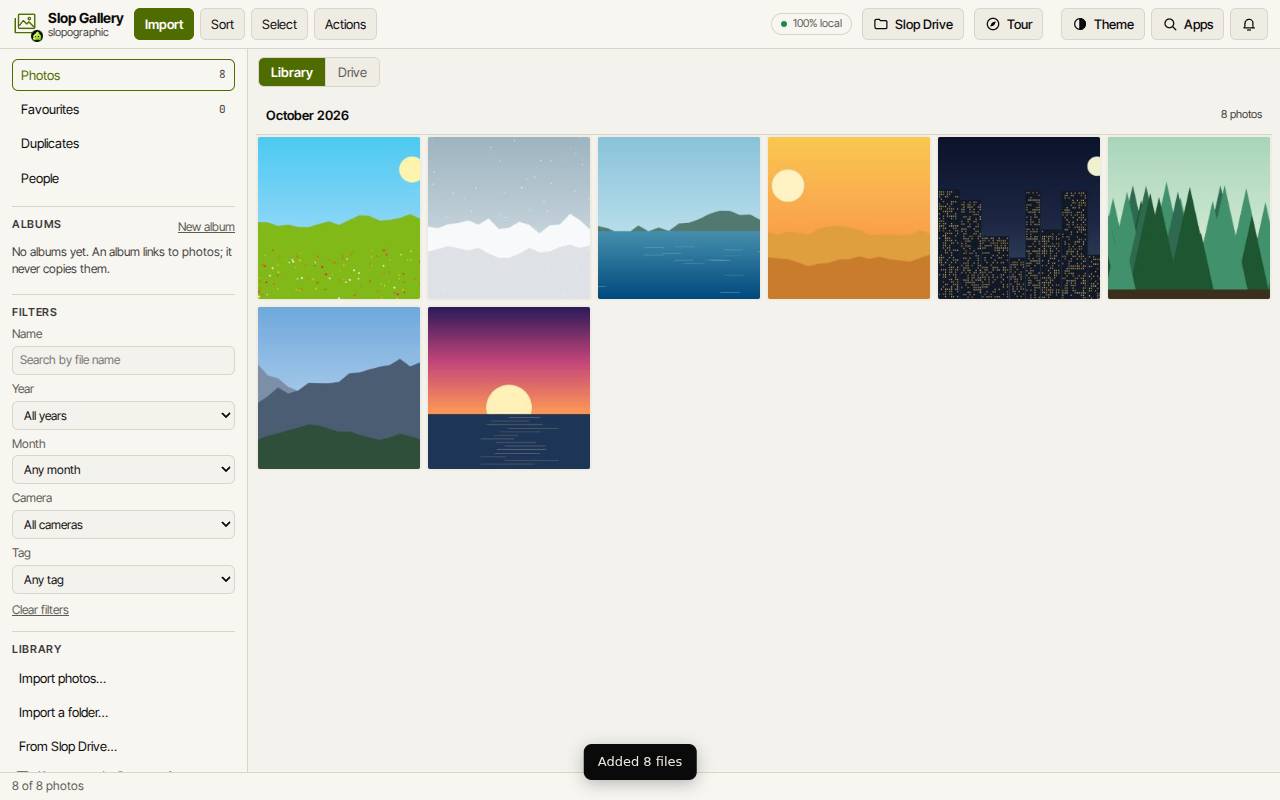
- Les photos s’affichent dans une grille, groupées par mois, les plus récentes en premier. Cliquez sur une photo pour la voir en grand ; les flèches du clavier passent d’une photo à l’autre.
Trouver et organiser
Sous Filtres, cherchez par nom de fichier, ou choisissez une année, un mois, un appareil ou une étiquette. Effacer les filtres montre de nouveau tout.
Favoris, Doublons et Personnes sont des vues à gauche. Rechercher les doublons… liste les copies pour que vous puissiez les retirer. Nouvel album crée un album ; il renvoie aux photos sans jamais les copier.
Le sélecteur Bibliothèque et Drive au-dessus de la grille affiche à la place tous les fichiers de Slop Drive.
Trier, monter et sauvegarder
Trier ouvre le paquet de glissement : la flèche haut aime une photo, la flèche bas ne l’aime pas, et taper ajoute une étiquette.
Cliquez sur Sélectionner, choisissez deux photos ou plus, puis cliquez sur Créer un reel pour en faire une vidéo dans SlopCut.
Sauvegarder toute la bibliothèque, sous Bibliothèque, enregistre tout dans un seul fichier. Restaurer depuis une sauvegarde… la rétablit sur un autre appareil.