Guide de Slop EML
Premiers pas avec Slop EML
Slop EML ouvre les fichiers de courriel (.eml) enregistrés depuis un logiciel de messagerie. Vous pouvez lire le message, enregistrer ses pièces jointes et le garder en PDF. Le fichier est lu dans votre navigateur et ne le quitte jamais.
Ouvrir un courriel
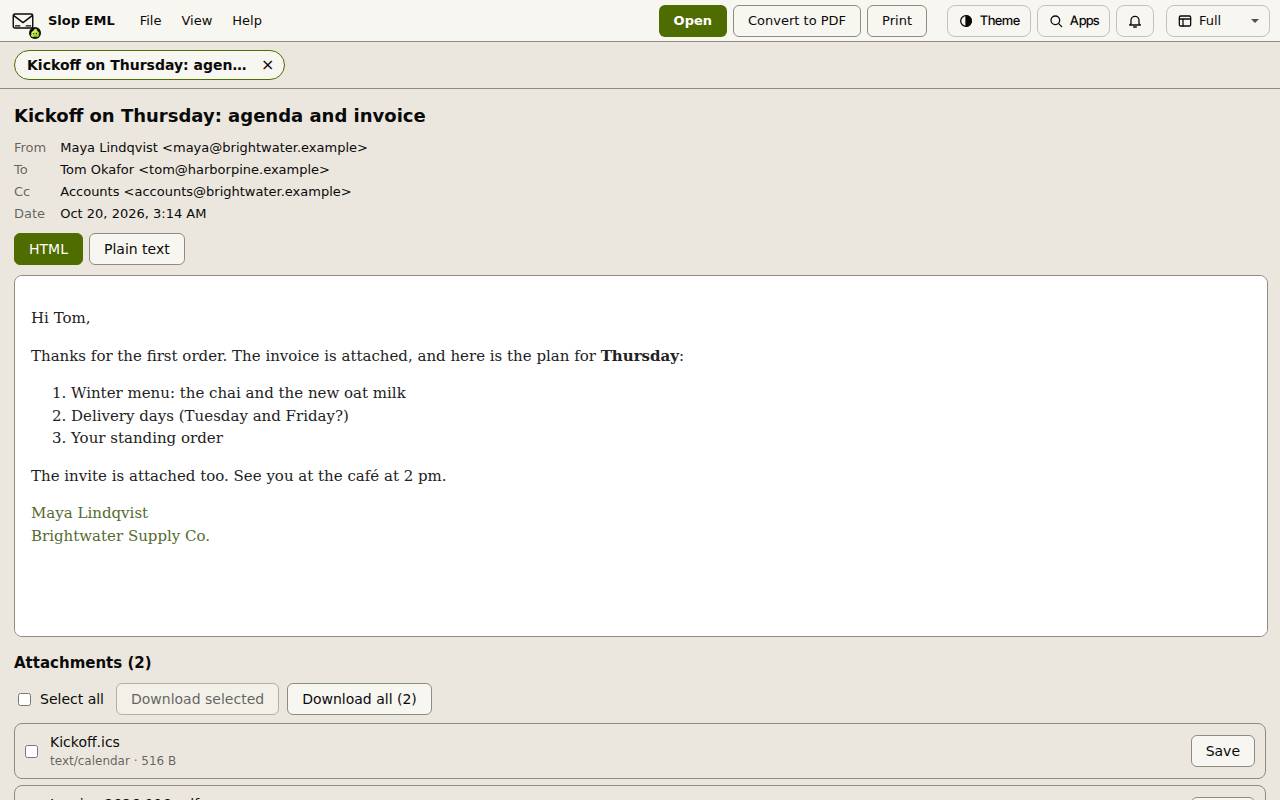
Chaque message s’ouvre dans son propre onglet sous la barre d’outils. Choisissez un onglet pour passer à un autre, et sa × pour le fermer. Un même fichier n’est pas ouvert deux fois.
- Déposez un ou plusieurs fichiers .eml sur la page.
- Ou choisissez Ouvrir (Ctrl+O) en haut, ou Ouvrir des fichiers .eml sur la page vide, puis les fichiers.
- Pour regarder d’abord, choisissez Essayer avec un courriel d’exemple.
Lire le message
L’objet est en haut, puis l’expéditeur, les destinataires et la date.
Quand un courriel a un corps HTML et un corps en texte brut, utilisez les boutons HTML et Texte brut pour passer de l’un à l’autre. Le menu Affichage propose les mêmes choix.
Les images distantes sont bloquées : l’application ne charge rien depuis le réseau. Si le courriel contient ses propres images (comme un logo), choisissez Afficher les images intégrées pour les voir.
Enregistrer les pièces jointes
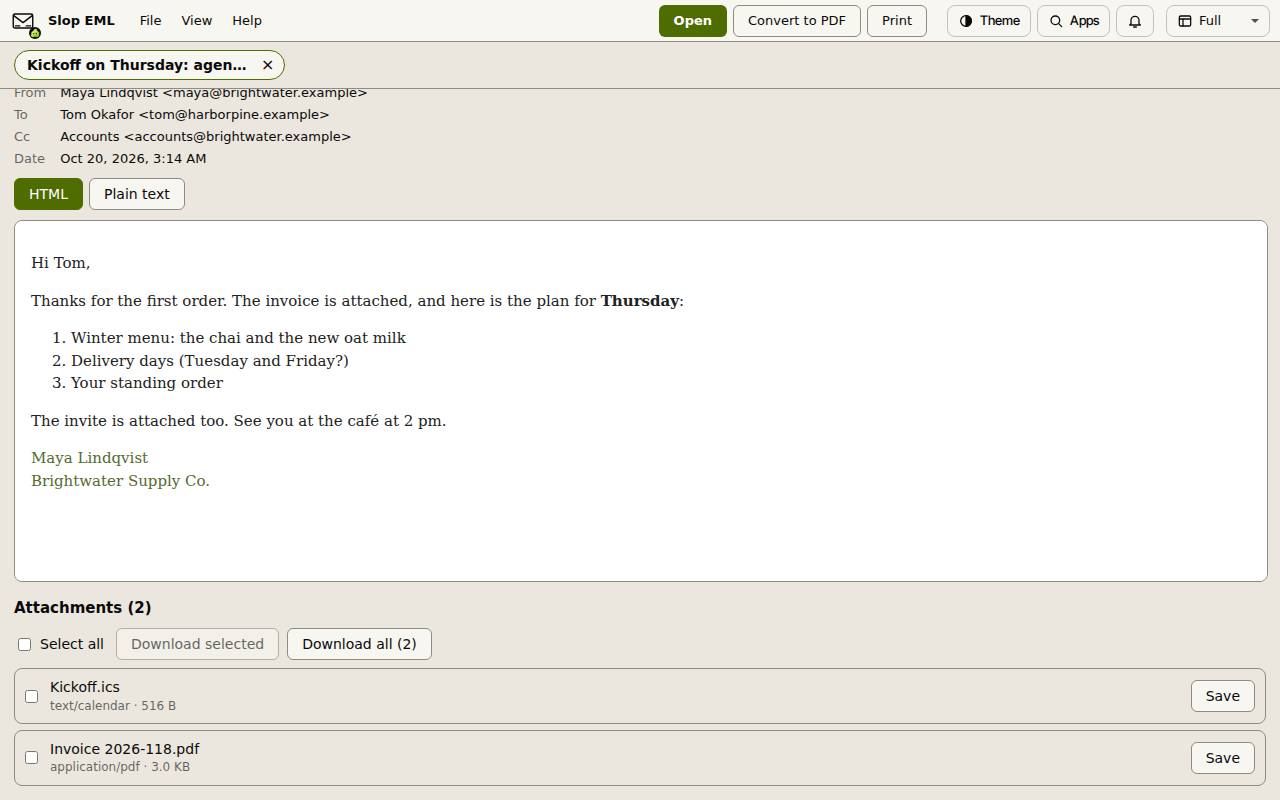
Deux fichiers ou plus sont enregistrés ensemble dans un seul ZIP, nommé d’après le courriel.
- Faites défiler jusqu’à Pièces jointes. Chaque fichier affiche son nom, son type et sa taille.
- Cliquez sur le nom d’un fichier pour l’afficher, ou sur Enregistrer pour le télécharger.
- Cochez quelques fichiers et choisissez Télécharger la sélection, ou choisissez Tout télécharger.
Imprimer le courriel ou l’enregistrer en PDF
Convertir en PDF garde le texte du courriel, pas sa mise en page ni ses images. Utilisez Imprimer, puis Enregistrer en PDF dans la boîte d’impression du navigateur, pour garder la mise en page.
- Choisissez Imprimer pour ouvrir les en-têtes et le corps dans une fenêtre d’impression. Autorisez les fenêtres surgissantes pour la page si le navigateur le demande.
- Ou choisissez Convertir en PDF, gardez ou décochez Lister les noms des pièces jointes à la fin, puis choisissez Enregistrer le PDF.
Raccourcis clavier
| Touches | Ce qu’elle fait |
|---|---|
Ctrl+O (Cmd+O) | Ouvrir des fichiers .eml |