Guide de Slop Effects
Premiers pas avec Slop Effects
Slop Effects crée des motion designs dans votre navigateur : calques, images clés et effets, rendus sur votre appareil. Rien n’est envoyé.
Ajouter un calque
- Cliquez sur Calque en haut et choisissez Texte. Couleur unie, Forme, Vide, ainsi que les images ou vidéos de votre ordinateur ou de Slop Drive sont aussi disponibles.
- Dans l’onglet Calque à droite, tapez vos mots dans Texte. Ajuster la zone au texte fait correspondre la zone à eux.
- Composition, en haut, règle la taille, la cadence d’images, la durée et le fond.
L’animer
L’onglet Mouvement contient aussi Mouvement aléatoire : une oscillation à germe fixe que vous pouvez reproduire avec le même germe.
- Ouvrez l’onglet Mouvement. Choisissez un préréglage sous Entrée (Fondu entrant, Glissement vers le haut, Apparition ou Rotation à l’entrée) et cliquez sur Entrée. Sortie fonctionne de la même façon pour la fin.
- Pour votre propre animation, déplacez la tête de lecture, puis cliquez sur le losange à côté d’une propriété, comme la position ou l’opacité, pour ajouter une image clé. Déplacez encore la tête de lecture et changez la valeur.
- Les images clés apparaissent en losanges sur la chronologie. Glissez-les pour changer le rythme. L’éditeur de courbes montre les courbes d’accélération.
- Appuyez sur Espace pour lire. Boucle, Début et Fin sous l’aperçu règlent ce qui est lu.
Ajouter des effets
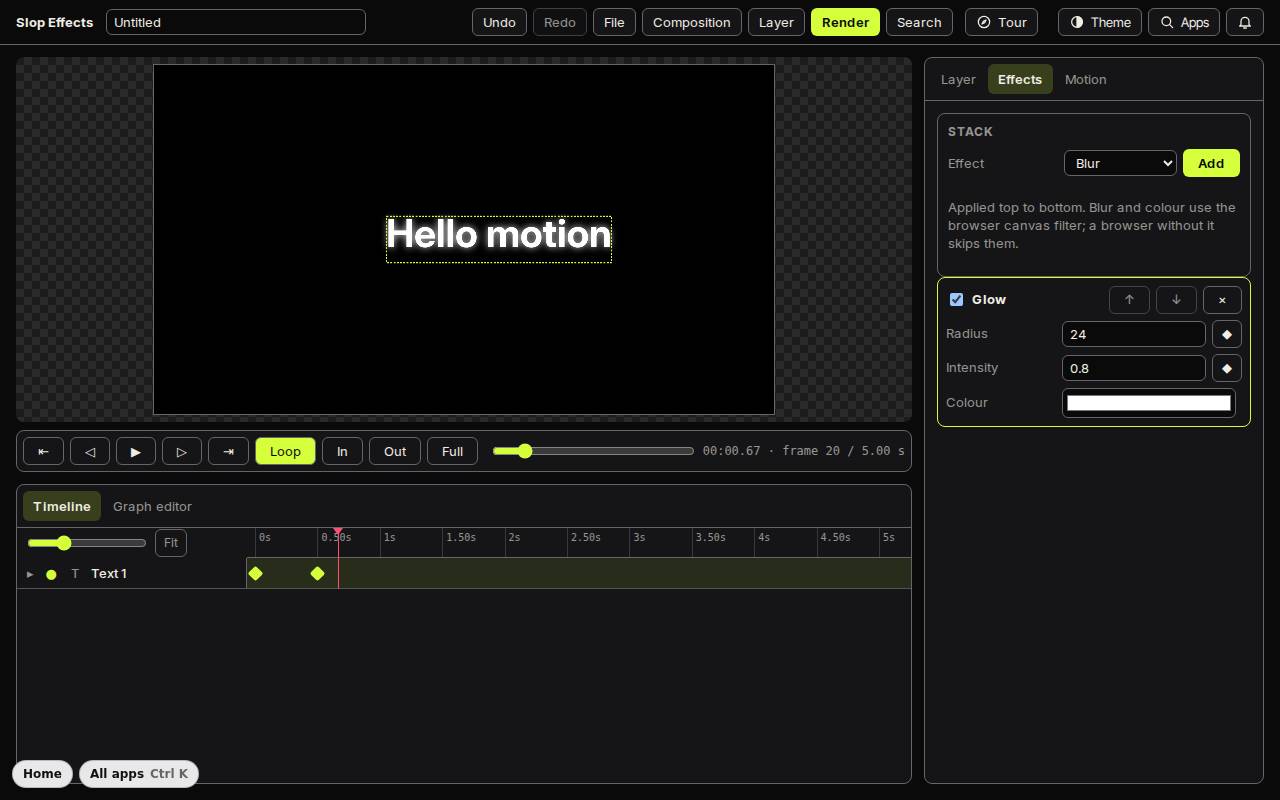
Dans l’onglet Effets, choisissez un effet et cliquez sur Ajouter. Les effets sont flou, ombre portée, lueur, couleur, grain, vignettage et glitch. Ils s’appliquent de haut en bas, et les flèches changent l’ordre. Chaque valeur a son propre losange, elle peut donc être animée aussi.
Rendre
La vidéo est enregistrée en temps réel : un clip de 5 secondes prend environ 5 secondes. Enregistrer dans Slop Drive (Ctrl+S) garde le projet.
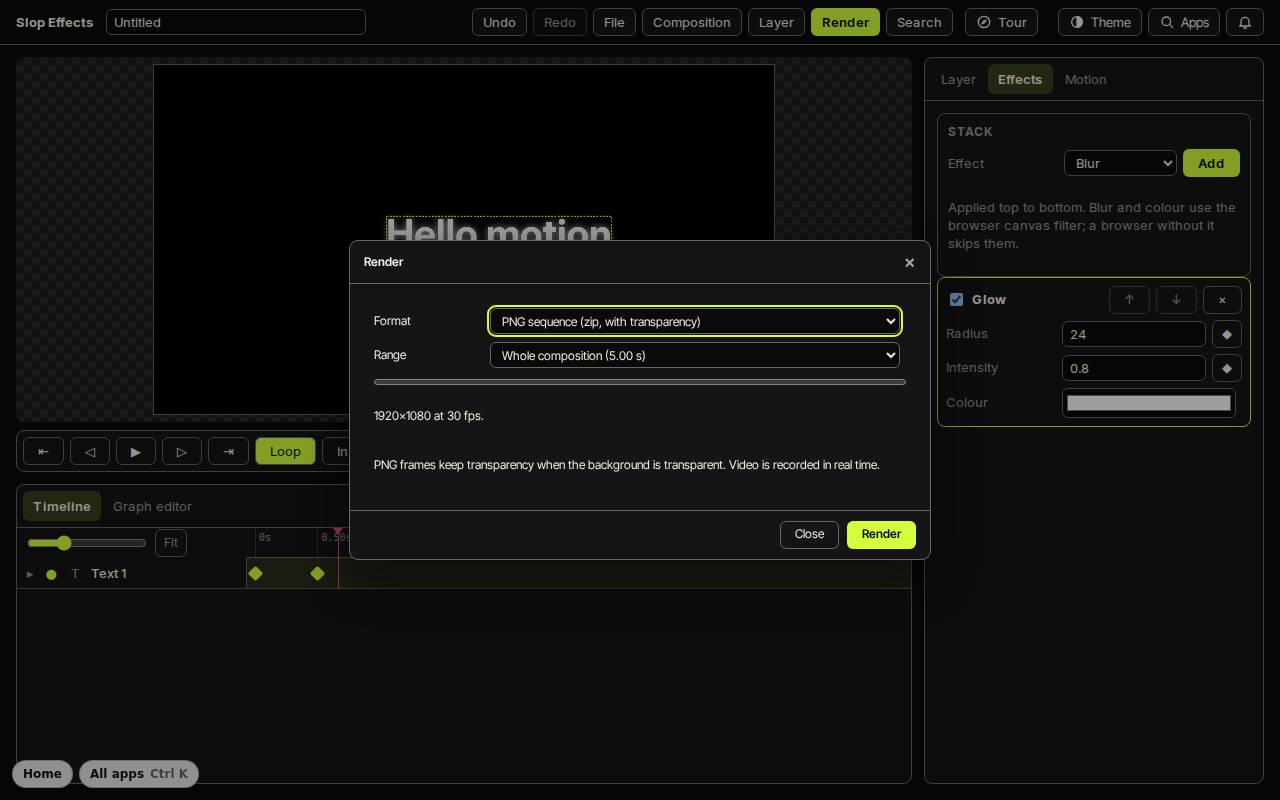
- Cliquez sur Rendre (Ctrl+E).
- Choisissez le Format : une séquence PNG (une archive ZIP qui garde la transparence), WebM ou MP4 quand votre navigateur peut l’enregistrer.
- Choisissez la Plage et cliquez sur Rendre.
Raccourcis clavier
| Touches | Ce qu’elle fait |
|---|---|
Space | Lire ou mettre en pause |
Left / Right | Image précédente / suivante |
Shift+Left / Shift+Right | Reculer / avancer de 10 images |
I / O | Définir le début / la fin de la plage de lecture |
L | Activer / désactiver la boucle |
Ctrl+Shift+T | Ajouter un calque de texte |
Ctrl+Shift+N | Ajouter un calque de couleur unie |
Ctrl+D | Dupliquer le calque |
Ctrl+E | Rendre |
Ctrl+S | Enregistrer dans Slop Drive |