Guide de Slop Contacts
Premiers pas avec Slop Contacts
Slop Contacts est un carnet d’adresses pour votre entreprise. Ses contacts sont les mêmes clients que ceux de Slop CRM, Commandes et Factures : vous ne les gardez qu’une fois.
Importer vos contacts
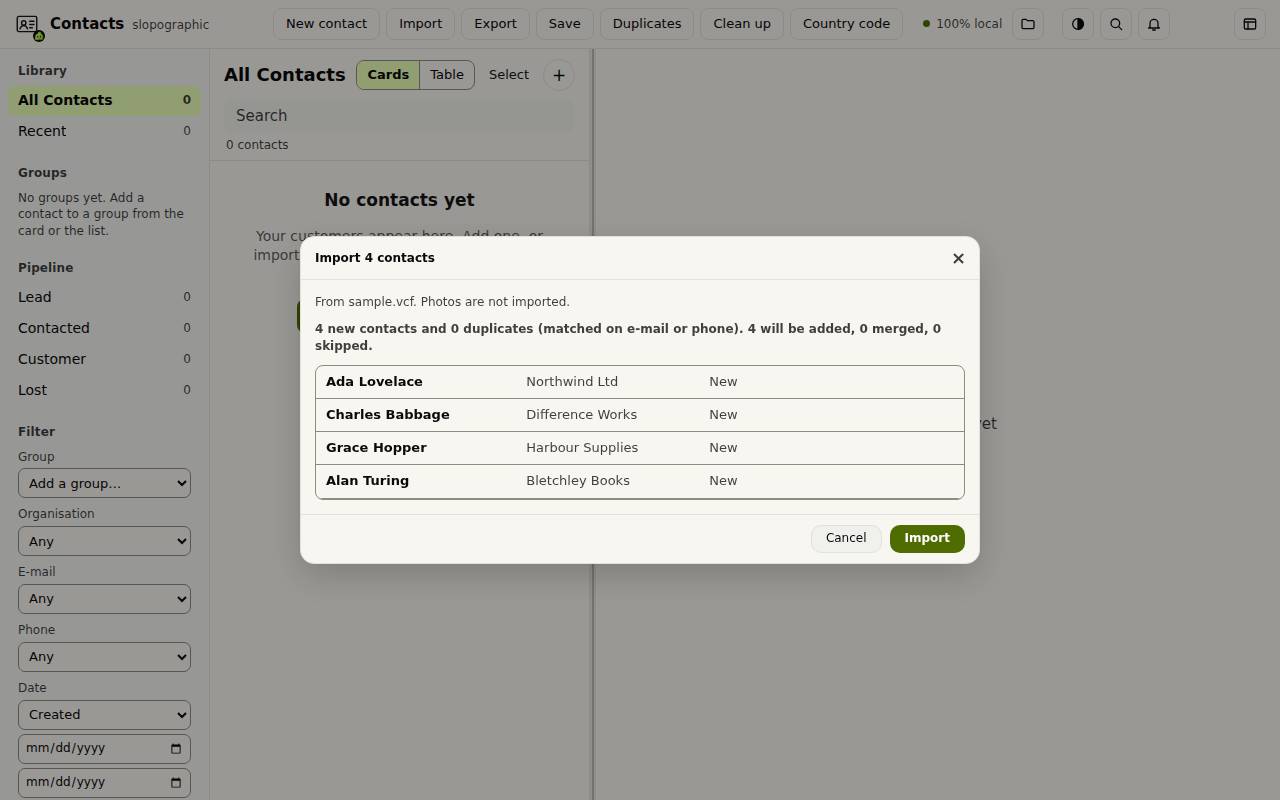
- Choisissez Importer et sélectionnez un fichier vCard (.vcf), CSV ou .scontacts. Vous pouvez aussi déposer le fichier sur la page.
- Vérifiez l’aperçu. Il indique combien de contacts sont nouveaux et lesquels correspondent à un contact existant par e-mail ou téléphone.
- Choisissez Importer.
Ajouter et modifier un contact
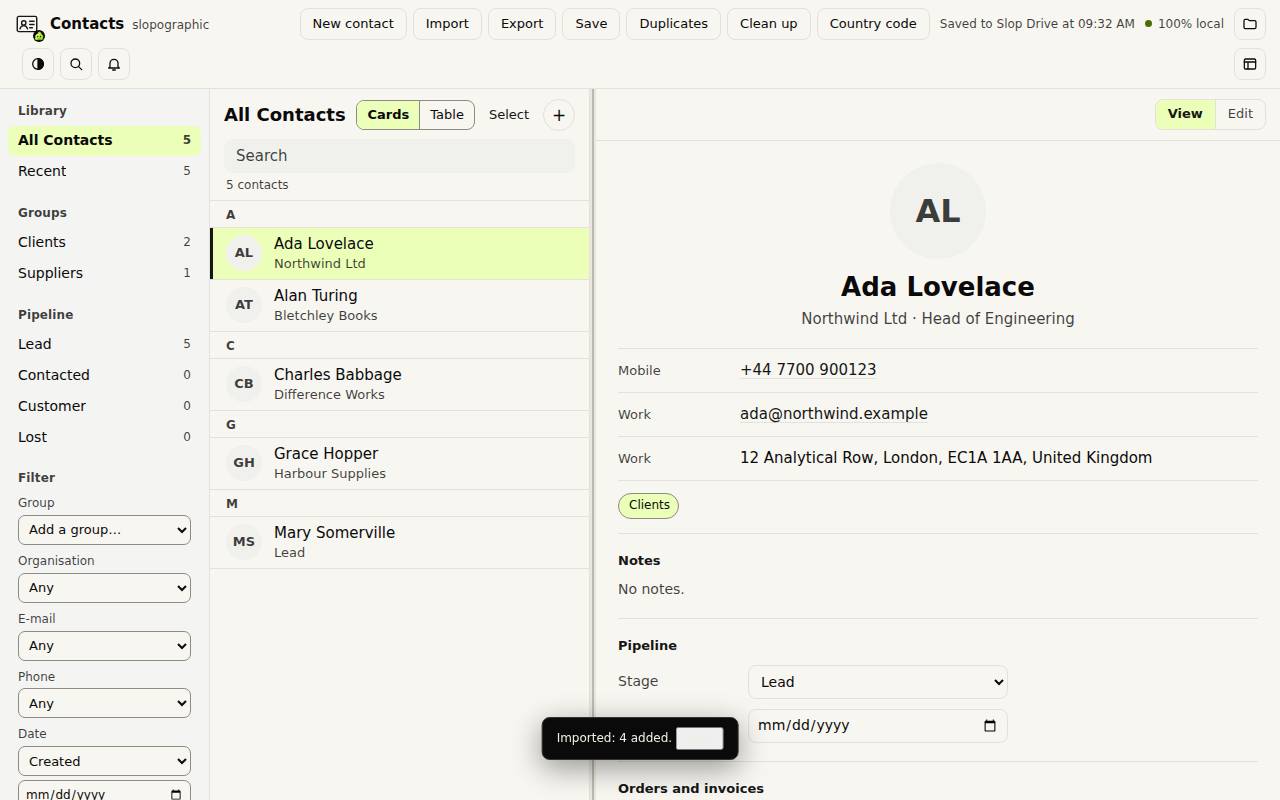
Choisissez Nouveau contact, tapez un nom et appuyez sur Entrée. Le contact s’ouvre à droite.
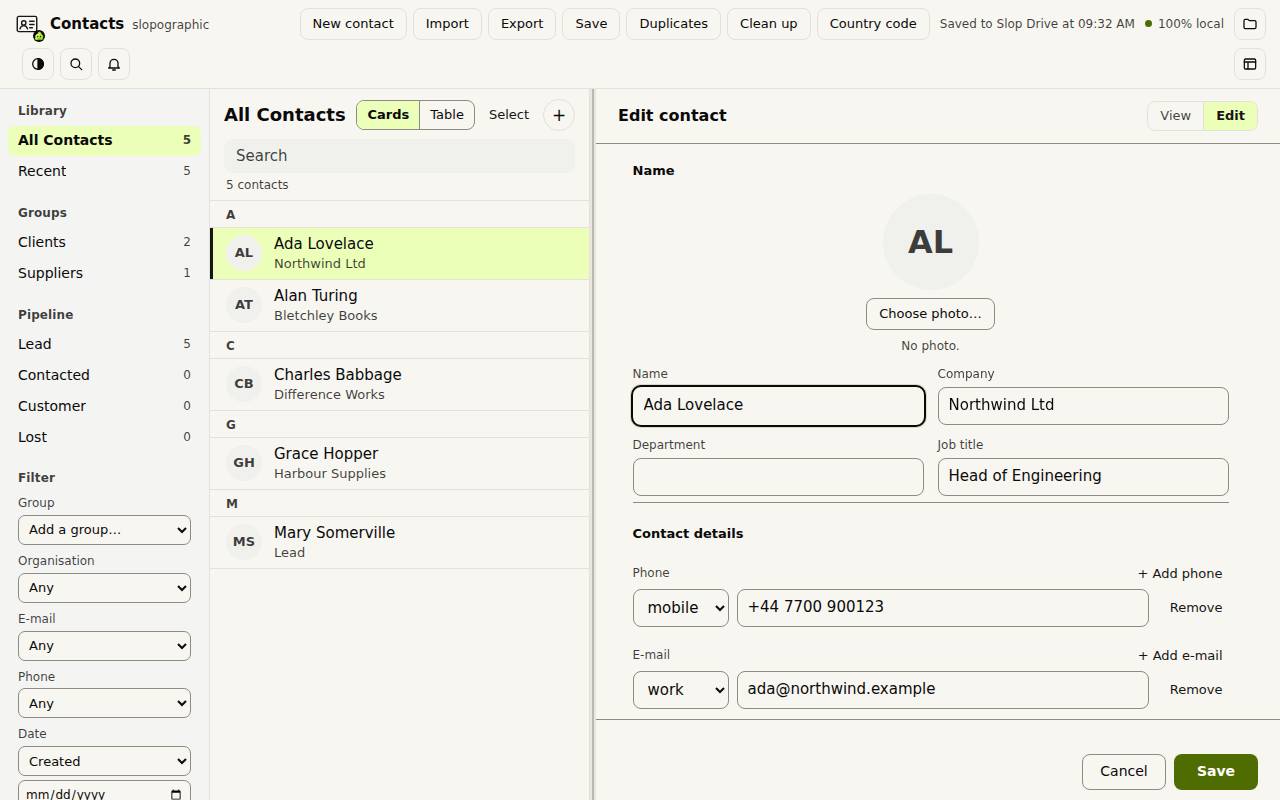
Choisissez Modifier sur la carte pour ajouter téléphones, e-mails, adresse, photo, notes et groupes. Choisissez Enregistrer quand vous avez fini. La carte affiche aussi l’étape du pipeline et la date de relance, les commandes et factures de ce contact, et des notes d’activité datées.
Groupes, affichages et filtres
La colonne de gauche liste vos Groupes et les étapes du pipeline : Prospect, Contacté, Client et Perdu. Glissez des contacts sur un groupe pour les y ajouter. Le panneau Filtre réduit la liste par groupe, organisation, e-mail, téléphone et date.
Fiches et Tableau changent la colonne du milieu. Dans le tableau, vous pouvez trier par colonne et modifier une cellule par double-clic.
Ranger et exporter
Doublons repère les contacts qui semblent être la même personne et les fusionne. Nettoyer corrige les problèmes courants, et Indicatif pays fixe l’indicatif utilisé pour les numéros qui n’en ont pas.
Exporter enregistre vos contacts en vCard, en CSV pour Google ou Outlook, ou en Excel. Tout reste sur cet appareil.
Raccourcis clavier
| Touches | Ce qu’elle fait |
|---|---|
Ctrl+F | Rechercher des contacts |
Ctrl+A | Sélectionner tout ce qui est affiché |
Delete | Supprimer les contacts sélectionnés (demande d’abord) |
Escape | Quitter le mode édition, puis effacer la sélection |
Ctrl+K | Rechercher des commandes (Cmd+K sur Mac) |