Guide de Slop Code
Premiers pas avec Slop Code
Slop Code est un éditeur de code pour les fichiers de votre Slop Drive. Il modifie JavaScript, TypeScript, HTML, CSS, JSON, Markdown, Python et le texte brut, et exécute le HTML et le JavaScript dans un aperçu isolé. Rien n’est envoyé.
Créer ou ouvrir un fichier
L’Explorateur affiche vos dossiers et fichiers de Slop Drive. Les boutons Fichier et Dossier créent des éléments dans le dossier sélectionné. Faites un clic droit sur une ligne pour Renommer, Déplacer vers…, Copier le chemin et Supprimer. Supprimer envoie l’élément dans la Corbeille de Slop Drive.
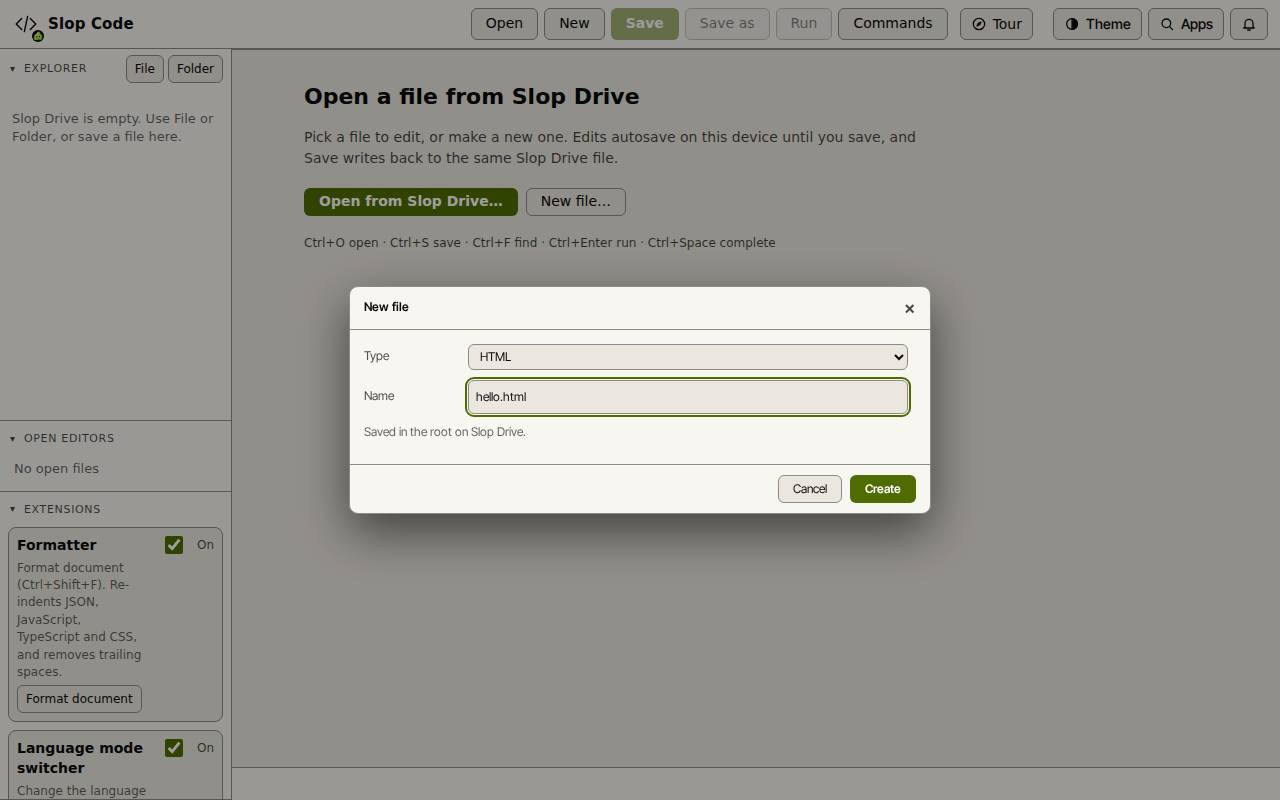
- Cliquez sur Nouveau fichier… (ou sur Nouveau en haut).
- Choisissez un Type, comme HTML. Il règle l’extension et la coloration.
- Tapez un Nom et cliquez sur Créer. Le fichier est créé dans Slop Drive et s’ouvre dans un onglet.
- Pour modifier un fichier que vous avez déjà, cliquez sur Ouvrir depuis Slop Drive…, ou cliquez dessus dans l’Explorateur à gauche.
Modifier et enregistrer
L’éditeur affiche les numéros de ligne, le repliage, la mise en correspondance des parenthèses, la recherche et le remplacement, et plusieurs curseurs (Ctrl+clic en ajoute un). Appuyez sur Ctrl+Espace pour la complétion et les extraits. Entrée ou Tab valide.
Vos modifications sont gardées en brouillon sur cet appareil jusqu’à l’enregistrement. Un point marque un onglet avec des modifications non enregistrées.
- Appuyez sur Ctrl+S, ou cliquez sur Enregistrer, pour réécrire le fichier dans le même fichier de Slop Drive.
- Cliquez sur Enregistrer sous pour enregistrer une copie dans un dossier de votre choix.
Exécuter une page
L’aperçu n’a pas accès au réseau. Les CSS, scripts et images que la page appelle par un chemin relatif sont pris dans le même dossier de Slop Drive.
- Ouvrez un fichier HTML ou JavaScript.
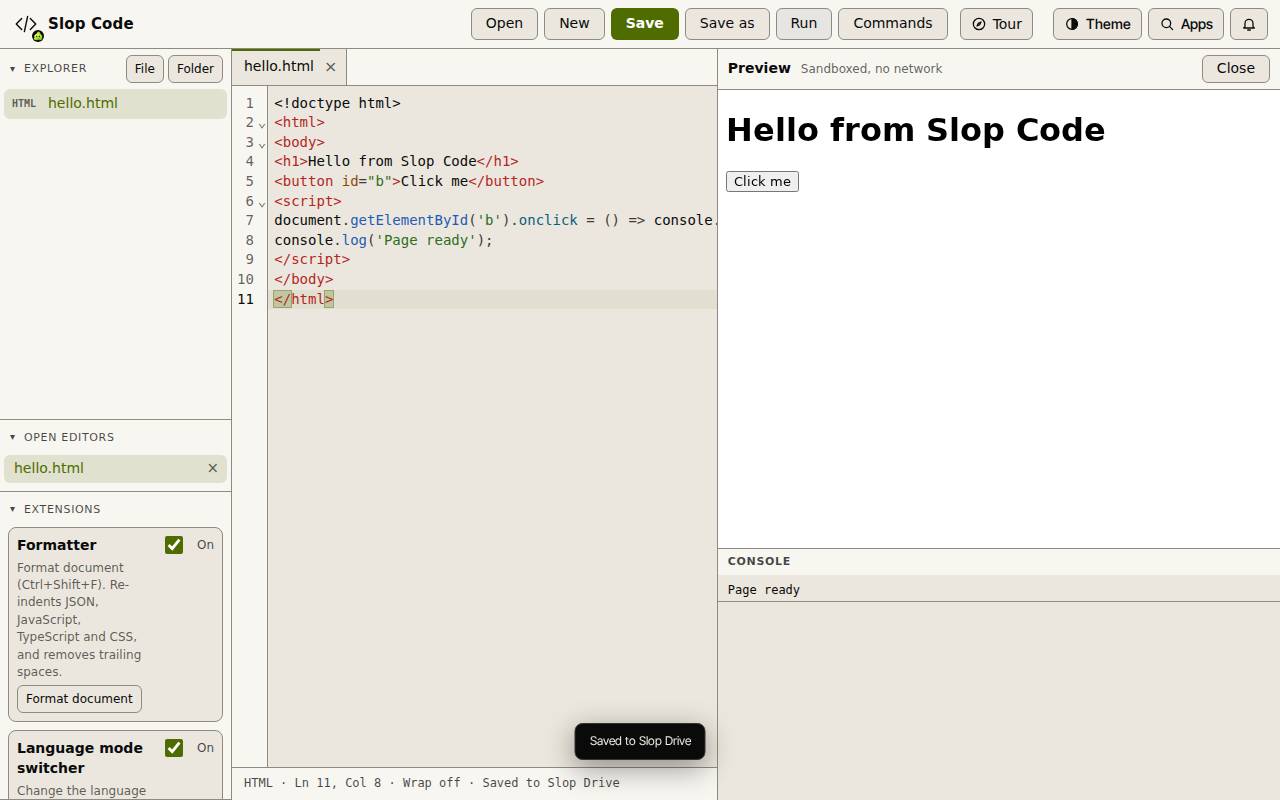
- Cliquez sur Exécuter, ou appuyez sur Ctrl+Entrée.
- L’Aperçu s’ouvre à droite. Les messages de la console et les erreurs s’affichent dessous. Cliquez sur Fermer pour le masquer.
Extensions et autres fichiers
Le panneau Extensions contient des outils intégrés qu’on peut activer ou désactiver : Formateur (Formater le document), Sélecteur de mode de langage et Extraits. Rien n’est téléchargé.
Un fichier Markdown a un bouton Aperçu qui le montre mis en forme. Les images, audios, vidéos et PDF s’ouvrent dans un onglet d’affichage, en lecture seule.
Astuce : Ctrl+B affiche ou masque la barre latérale. Cliquez sur Commandes pour rechercher toutes les commandes.
Raccourcis clavier
| Touches | Ce qu’elle fait |
|---|---|
Ctrl+O | Ouvrir depuis Slop Drive |
Ctrl+Alt+N | Nouveau fichier |
Ctrl+Alt+Shift+N | Nouveau dossier |
Ctrl+S | Enregistrer |
Ctrl+Shift+S | Enregistrer sous |
Ctrl+Alt+W | Fermer l’onglet |
Ctrl+F / Ctrl+H | Rechercher / remplacer |
Ctrl+Space | Compléter |
Ctrl+Shift+F | Formater le document |
Ctrl+Alt+Z | Activer ou désactiver le retour à la ligne |
Ctrl+B | Afficher ou masquer l’Explorateur |
Ctrl+Enter | Exécuter l’aperçu |