Guide de Checksum
Premiers pas avec Checksum
Checksum indique l’empreinte d’un fichier, et si elle correspond à celle que son éditeur vous a donnée. Le fichier est lu dans votre navigateur et jamais envoyé.
Obtenir l’empreinte d’un fichier
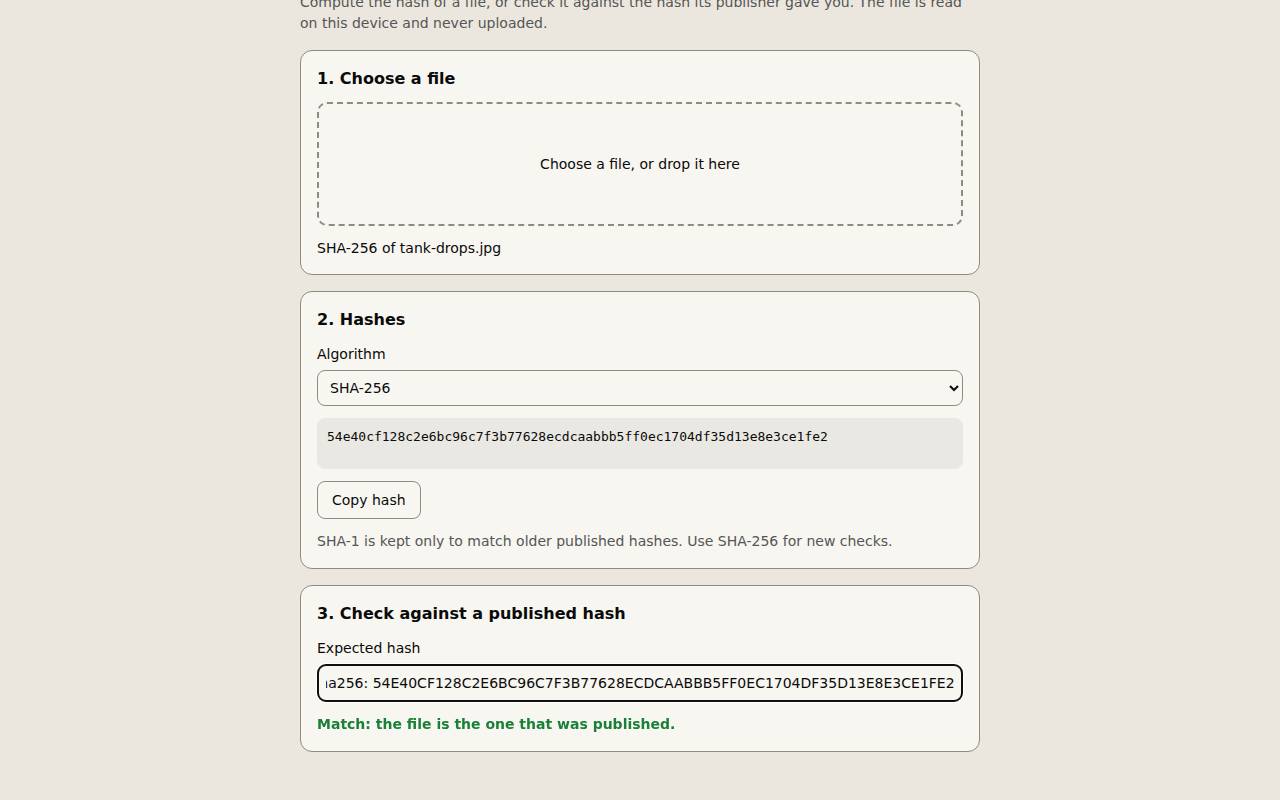
La page comporte trois cartes, numérotées dans l’ordre d’utilisation.
- Sous 1. Choisissez un fichier, cliquez sur Choisissez un fichier, ou déposez-le ici, puis sélectionnez-le. Vous pouvez aussi déposer le fichier sur cette zone.
- Sous 2. Empreintes, l’empreinte apparaît. La ligne sous la zone du fichier indique l’algorithme utilisé et le nom du fichier.
- Cliquez sur Copier l’empreinte pour la placer dans le presse-papiers.
Choisir l’algorithme
La liste Algorithme propose SHA-256 (par défaut), SHA-1, SHA-384 et SHA-512. Choisissez-en un et l’empreinte est recalculée pour le même fichier.
Utilisez l’algorithme qu’a utilisé l’éditeur. SHA-1 ne sert qu’à correspondre aux anciennes empreintes publiées. Utilisez SHA-256 pour les nouvelles vérifications.
Vérifier un téléchargement par rapport à son empreinte publiée
Les espaces, les majuscules et un préfixe comme « sha256: » sont ignorés. Si la longueur est fausse, Checksum le signale et vous demande de vérifier l’algorithme.
- Choisissez le fichier téléchargé, comme ci-dessus.
- Copiez l’empreinte depuis la page de téléchargement.
- Collez-la dans Empreinte attendue, sous 3. Comparer à une empreinte publiée.
- Lisez la ligne en dessous. Correspondance signifie que le fichier est celui qui a été publié. Pas de correspondance signifie que le fichier diffère.
Astuce : Checksum calcule l’empreinte d’un fichier à la fois. Choisissez le fichier suivant pour recommencer.