Guide de Slop Calendar
Premiers pas avec Slop Calendar
Slop Calendar garde vos événements dans ce navigateur. Il affiche aussi vos tâches de Slop To-do, et vous rappelle avant le début des choses.
Ajouter un événement
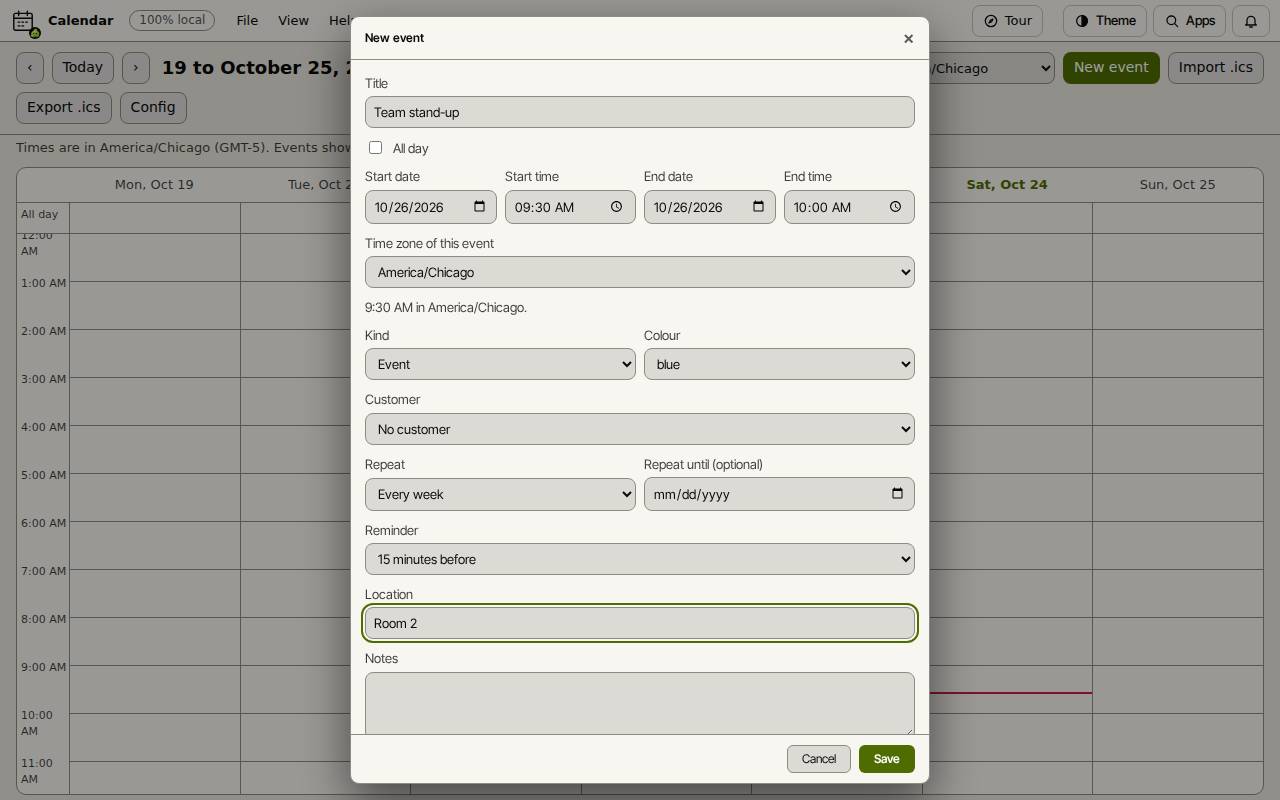
- Choisissez Nouvel événement.
- Tapez un Titre. Réglez la Date de début, l’Heure de début, la Date de fin et l’Heure de fin, ou cochez Toute la journée.
- Choisissez le Fuseau horaire de cet événement s’il a lieu ailleurs.
- Choisissez une Répétition (comme Chaque semaine) et un Rappel (comme 15 minutes avant) si vous le voulez. Ajoutez un Lieu et des Notes.
- Choisissez Enregistrer.
Se repérer
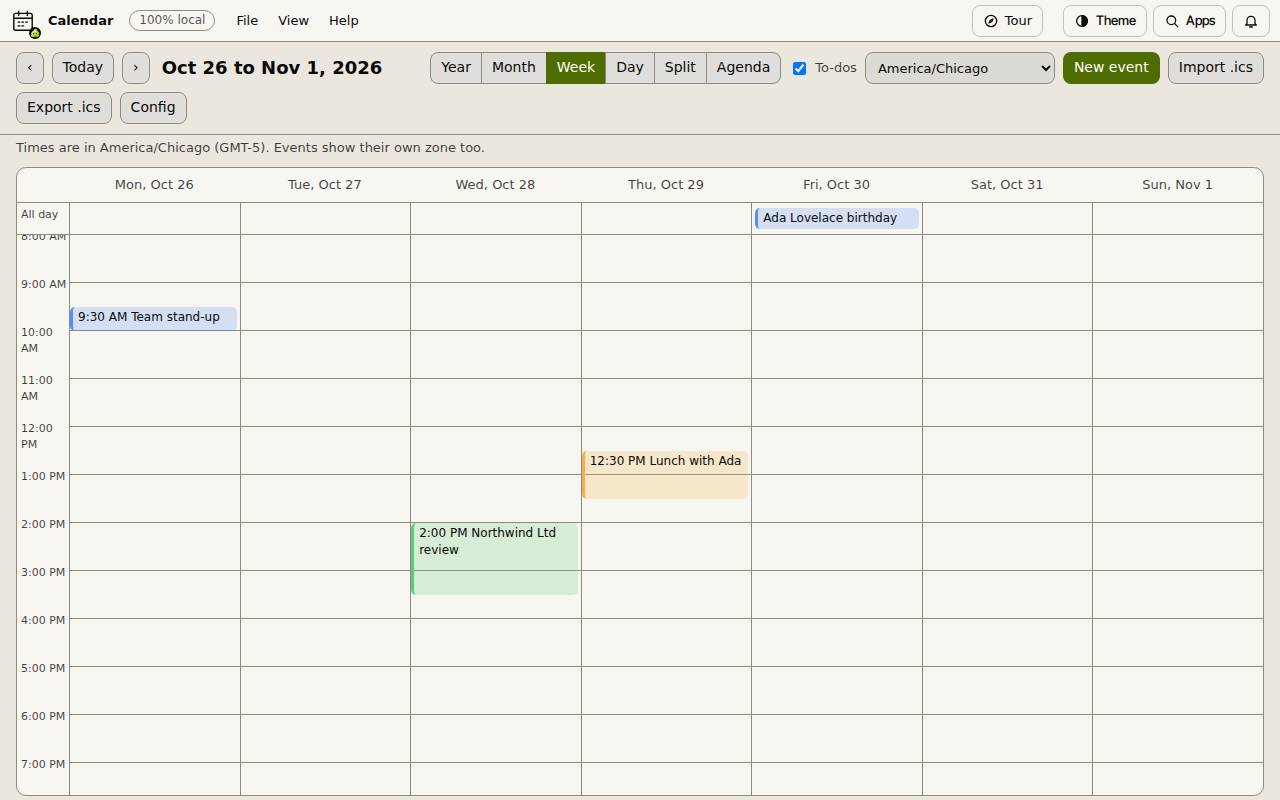
Année, Mois, Semaine, Jour, Scinder et Agenda changent la vue. Les flèches passent à la période précédente ou suivante, et Aujourd’hui revient en arrière. Glissez un événement pour le déplacer.
Le menu des fuseaux choisit le fuseau dans lequel le calendrier s’affiche ; les événements dans un autre fuseau affichent aussi le leur. La case Tâches affiche ou masque les tâches de Slop To-do.
Importer un autre calendrier
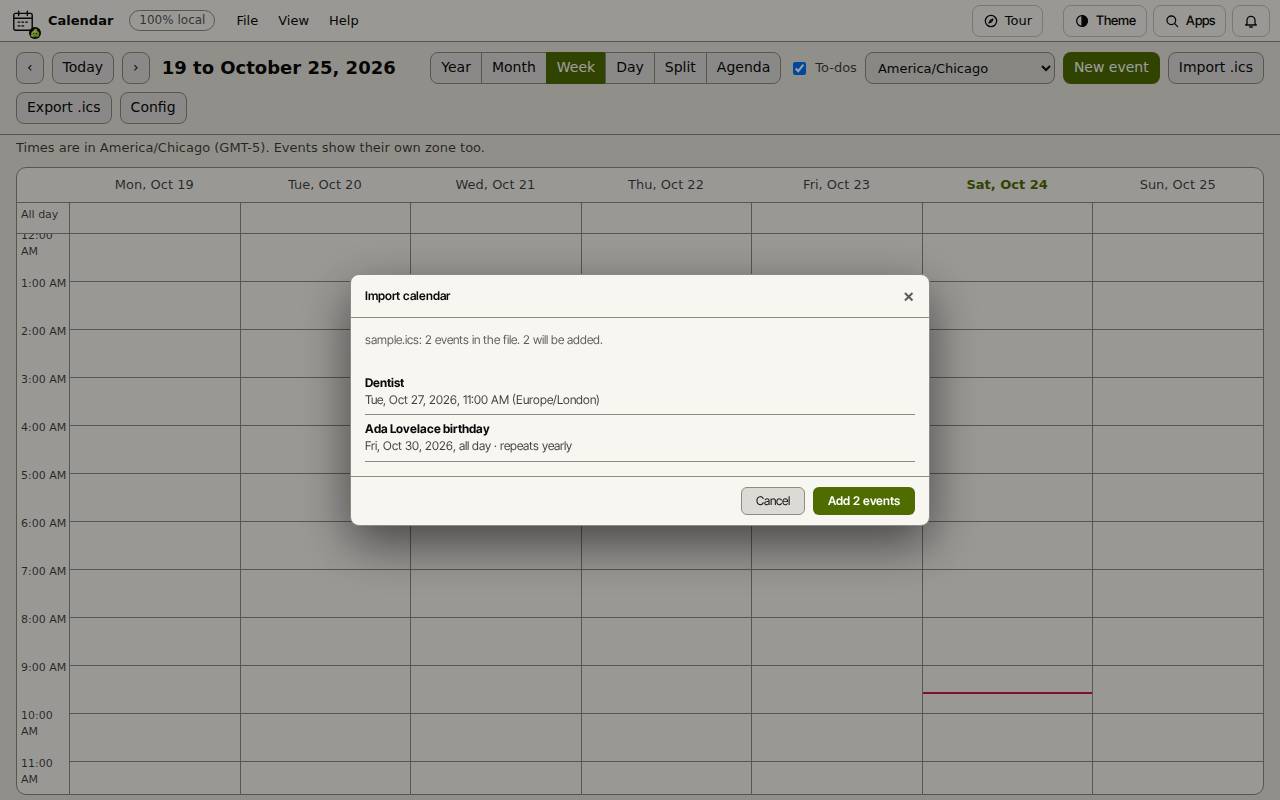
Importer .ics lit un fichier de calendrier de Google Agenda, Outlook ou Calendrier d’Apple. Il liste les événements trouvés et le nombre qui sera ajouté ; choisissez Ajouter pour les importer (le bouton indique le nombre). Exporter .ics enregistre vos événements dans un fichier pour ces logiciels.
Raccourcis clavier
| Touches | Ce qu’elle fait |
|---|---|
N | Nouvel événement |
T | Aller à aujourd’hui |
← / → | Période précédente ou suivante |
Y / M / W / D | Vue année, mois, semaine ou jour |
S | Vue scindée |
A | Agenda |
K | Afficher ou masquer les tâches |
Ctrl+Z | Annuler un glissement |