Guide de Slop AI Tools
Premiers pas avec Slop AI Tools
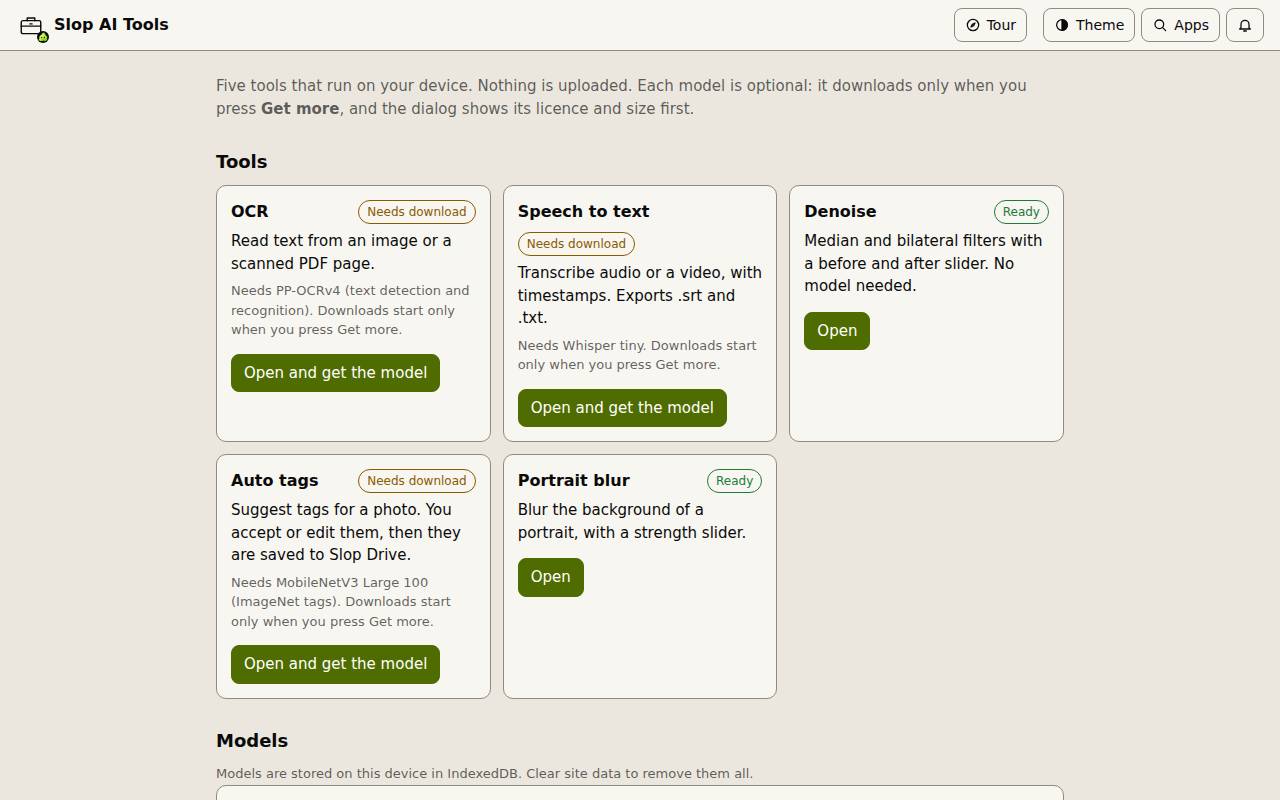
Slop AI Tools réunit cinq petits outils d’IA qui tournent sur votre appareil. Rien n’est envoyé, et chaque modèle ne se télécharge que lorsque vous le demandez.
Les cinq outils
OCR lit le texte d’une image ou d’une page PDF numérisée. Parole en texte transcrit un audio ou une vidéo, avec horodatage. Débruitage nettoie une photo bruitée avec un curseur avant et après. Étiquettes auto suggère des étiquettes pour une photo et les enregistre dans Slop Drive. Flou de portrait floute l’arrière-plan derrière une personne.
Débruitage et Flou de portrait sont prêts tout de suite. Les autres affichent Téléchargement requis tant que vous n’avez pas obtenu leur modèle.
Obtenir un modèle
Choisissez Ouvrir puis obtenir le modèle d’un outil, puis Obtenir plus…. La boîte de dialogue affiche le modèle, sa licence, sa source et sa taille avant que rien ne se télécharge. Choisissez Télécharger. Chaque fichier est vérifié avant d’être stocké sur cet appareil. La liste Modèles en bas de la page d’accueil indique ce que vous avez et permet de le retirer.
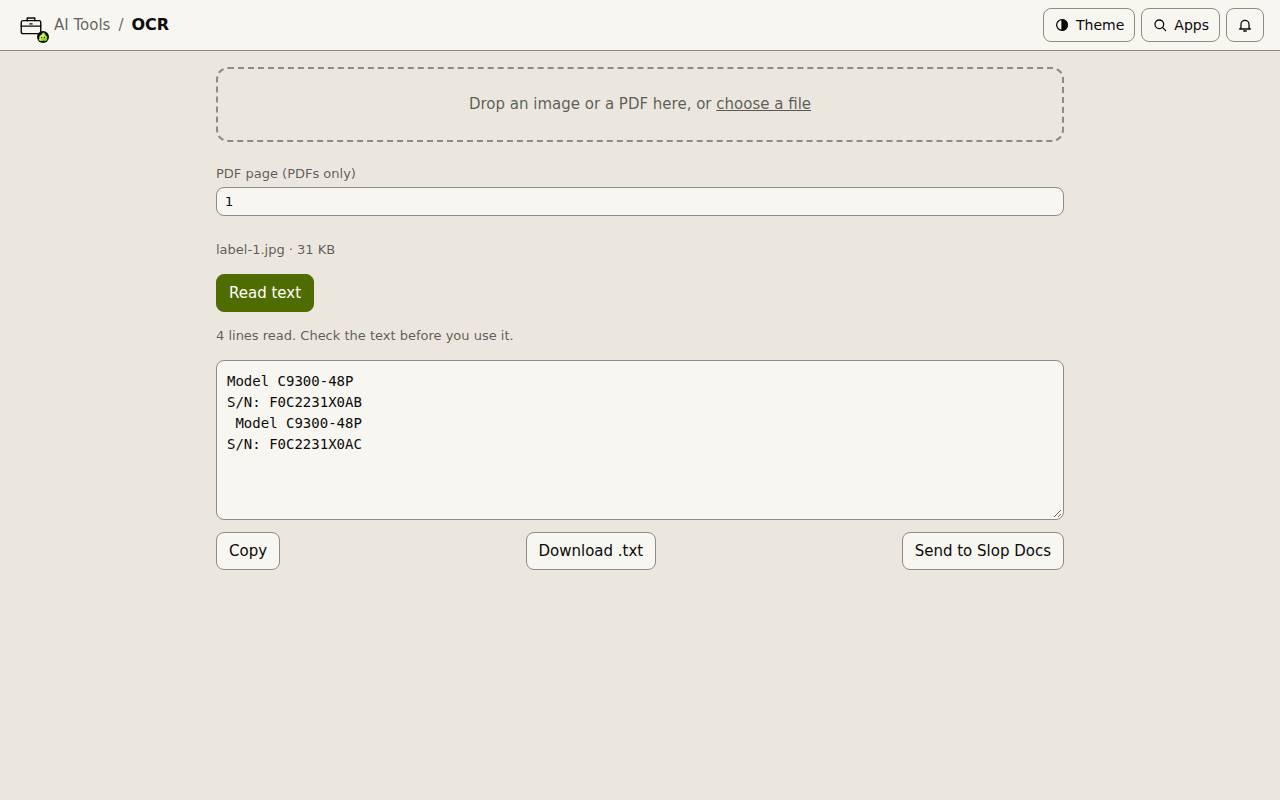
Lire le texte d’une image
- Ouvrez OCR.
- Déposez une image ou un PDF, ou choisissez un fichier. Pour un PDF, réglez la page du PDF.
- Choisissez Lire le texte. Le texte apparaît dans la zone, où vous pouvez le corriger.
- Choisissez Copier, Télécharger le .txt ou Envoyer vers Slop Docs.