Slop Watermark 指南
Slop Watermark 入门
Slop Watermark 可一次性在大量照片、视频和 PDF 上添加你的文字或徽标。文件在你的浏览器中读取,绝不会上传。
添加文件
- 把文件拖到页面上,或点击“打开文件…”。可以混合使用图片(PNG、JPEG、WebP、AVIF、BMP、GIF、SVG、HEIC)、视频(MP4、MOV、WebM)和 PDF。
- 想先试一试,可点击“用 4 张示例照片试用”。
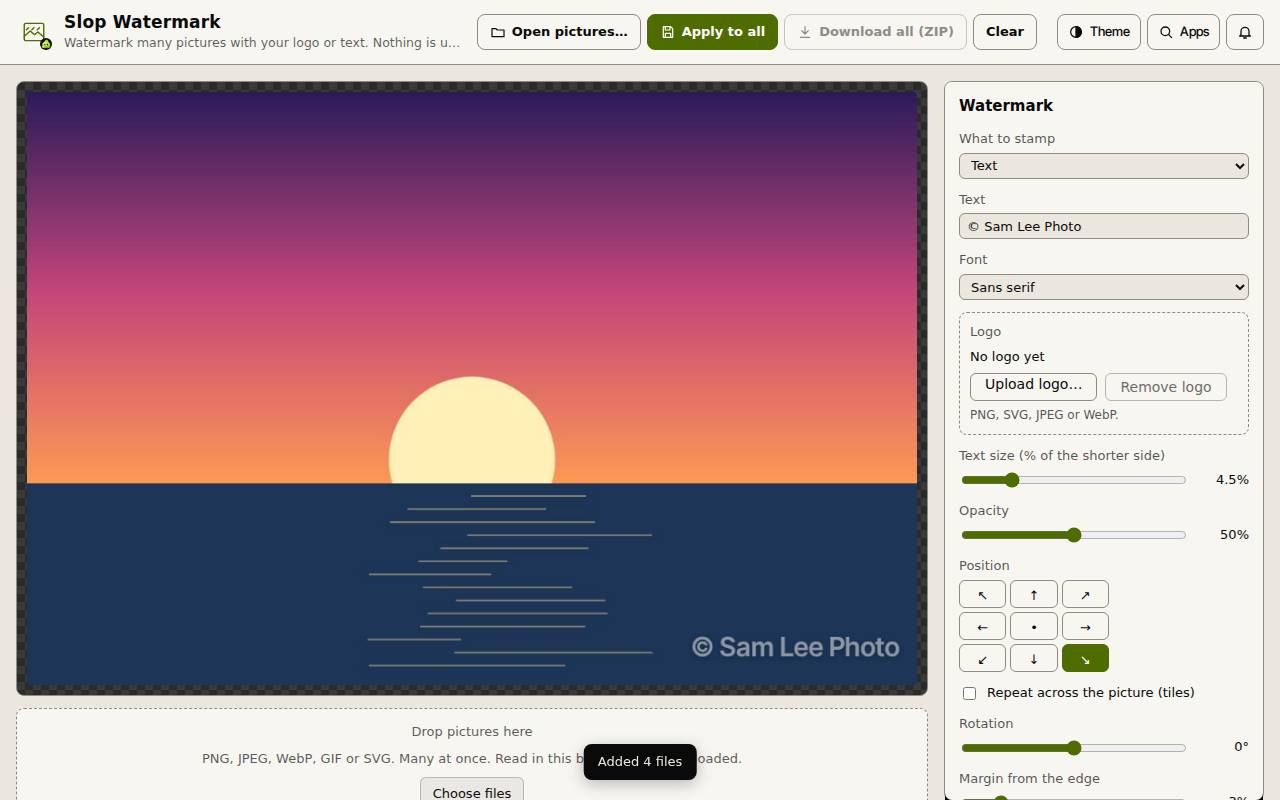
- 打开的文件显示在中央,上面带有水印,因此你调整时即可看到效果。
设置水印
设置会保存在此浏览器中,徽标也一并保存,除非它非常大。“我的水印”会保存已命名的水印,它们也会出现在 PhotoSlop、SlopCut、Slop PDF 和 Slop Workflows 中。“恢复默认设置”可重新开始。
- 水印默认包含一个文字图层。在“文字”中输入你的文字并选择“字体”,或点击“+ 徽标…”并选择 PNG、SVG、JPEG、WebP 或 GIF 文件。
- 设置“文字大小”或“徽标宽度”(占较短边的百分比)以及“不透明度”。
- 点击九个“位置”按钮之一,或勾选“整张图片平铺”。
- “旋转”“距边缘距离”“颜色”和文字后的“柔和阴影”可进一步微调。再次点击“+ 文字”或“+ 徽标…”即可添加更多图层。
加水印并下载
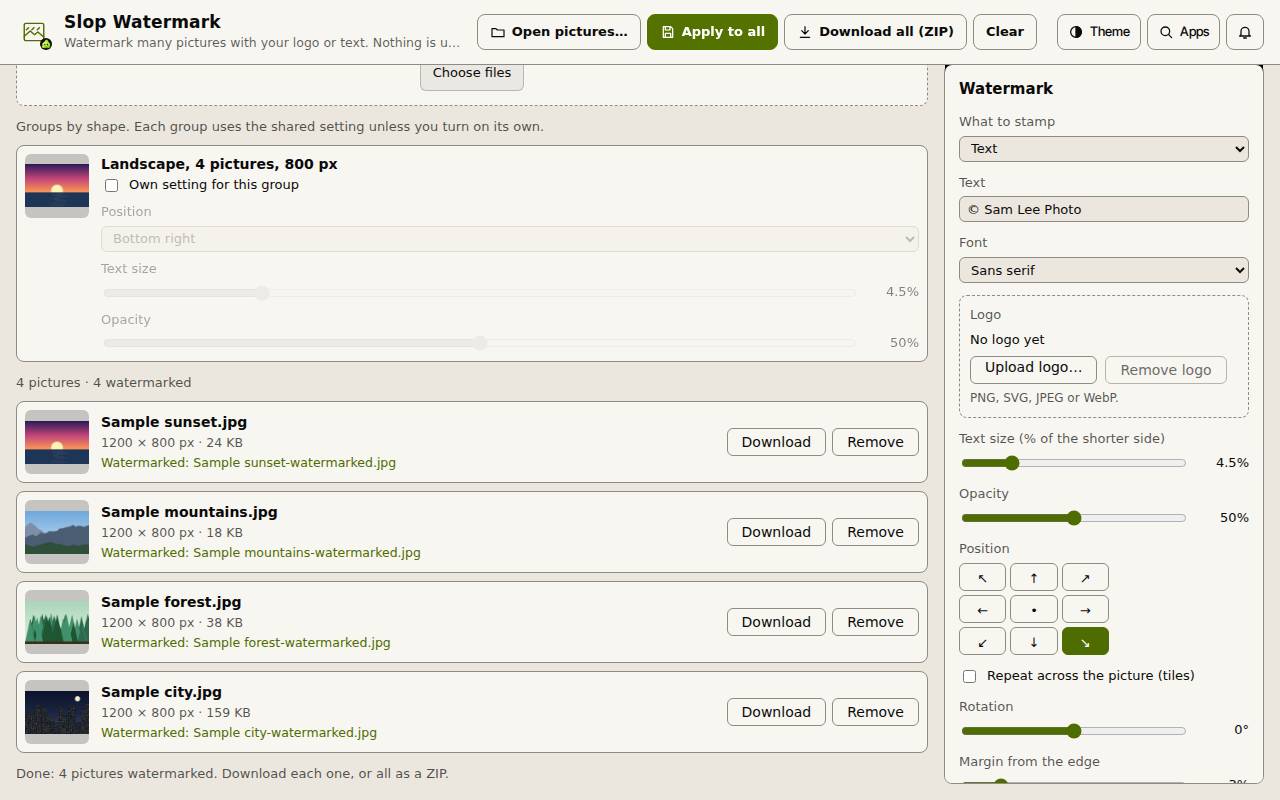
文件按形状分组,例如横向或纵向。勾选“此组使用自定义设置”,即可让某一组拥有自己的位置、尺寸和不透明度。视频耗时更长:视频引擎会在询问后下载一次。
- 点击面板底部的“加水印”按钮(按钮上会显示文件数量)。每个文件会显示“已加水印”,并获得新文件的名称。
- 单个文件点击“下载”,全部文件则点击“全部下载(ZIP)”。
提示: 如果你在加水印之后更改了设置,请再次点击“加水印”按钮以更新结果。