Slop Tables 指南
Slop Tables 入门
Slop Tables 是浏览器中的电子表格,提供 300 多个函数。工作簿保存在这台设备上的 Slop Drive 中。不上传任何内容。
输入数据和公式
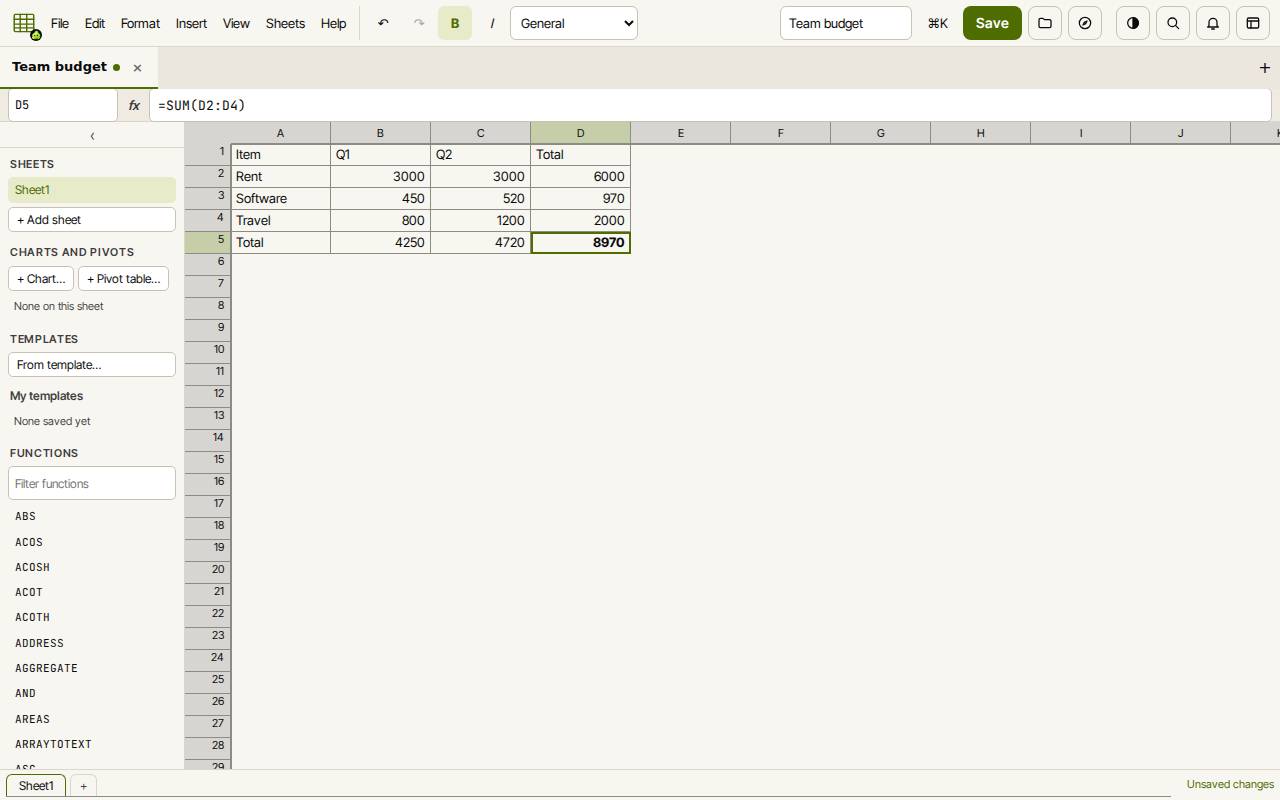
选中多个单元格时,状态栏会显示它们的计数、求和与平均值。侧边栏中的“函数”列表包含全部函数,并带有筛选框。
- 在顶部的方框中为工作簿输入一个名称。
- 点击单元格并输入。Enter 向下移动,Tab 向右移动。F2 或双击可编辑单元格。
- 以 = 开始输入公式,例如 =B2+C2 或 =SUM(B2:B4)。结果显示在单元格中,公式显示在网格上方的编辑栏中。
- 在编辑栏左侧的名称框中输入单元格或区域,例如 B7 或 A1:C9,即可直接跳转到那里。
设置格式和组织
使用工具栏中的 B 和 I 设置粗体和斜体;数字格式列表可设置小数、千位分隔符、百分比、货币和日期。
“工作表”菜单、“+ 添加工作表”按钮以及工作表标签旁的“+”都可以添加工作表。双击标签即可重命名。“视图”,“冻结所选位置之上和左侧的窗格”会使顶部的行和左侧的列保持不动。
在侧边栏中,“+ 图表…”和“+ 数据透视表…”(也在“插入”菜单中)会打开一个对话框,根据所选单元格制作图表(柱形图、条形图、折线图或饼图)或数据透视表。“从模板新建…”可从现成的工作簿开始,例如预算表或工时表。
保存和下载
每次更改后,也会在此浏览器中保留一份草稿。
- 点击“保存”(Ctrl+S)。首次保存时,请在 Slop Drive 中选择位置。
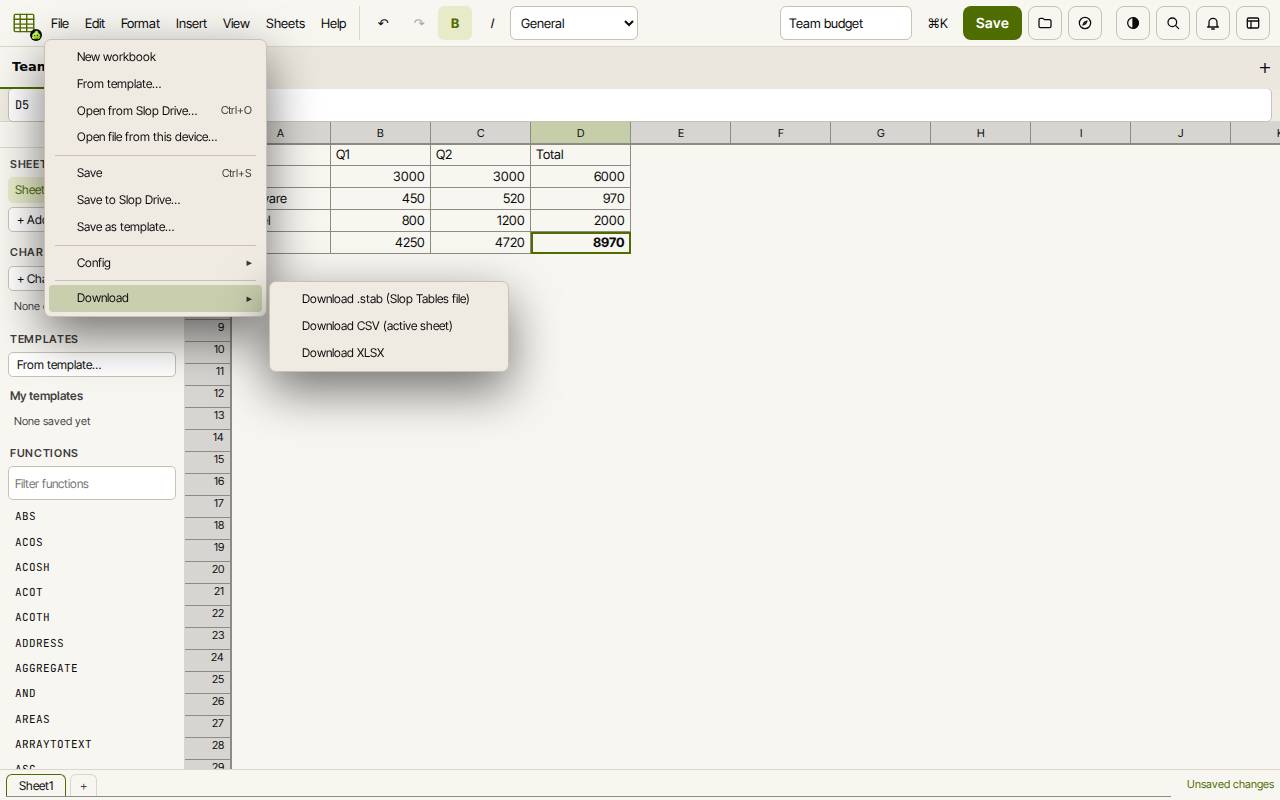
- 要获得文件,请打开“文件”,“下载”,然后选择 XLSX、CSV(当前工作表)或 .stab 文件。
- 要打开 Excel 或 ODS 文件,请使用“文件”,“从这台设备打开文件…”,或把文件拖到窗口中。
提示: 打印和 PDF、查找和批注功能尚未完成;排序和筛选只能通过 AI 按钮完成。若要手动排序和筛选,请在 Slop Sheets 中打开该工作表。
键盘快捷键
| 按键 | 作用 |
|---|---|
Enter / Tab | 确认并向下 / 向右移动 |
F2 | 编辑单元格 |
Ctrl+arrow keys | 跳到数据边缘 |
Ctrl+B / Ctrl+I | 粗体 / 斜体 |
Ctrl+Z / Ctrl+Y | 撤销 / 重做 |
Ctrl+S | 保存 |
Ctrl+O | 从 Slop Drive 打开 |