SlopIsolate 指南
SlopIsolate 入门
SlopIsolate 借助在你的浏览器中运行的 AI 移除照片背景。照片不会上传,结果也没有水印。
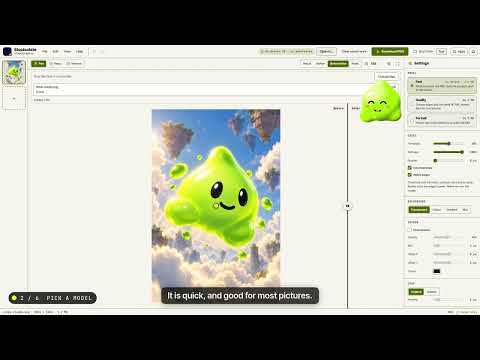
抠出照片
- 把一张或多张图片拖到页面上,点击“选择图片”,或按 Ctrl+V 粘贴一张。想试一试,可点击“试用示例”。
- 首次使用时,对话框会列出各个模型。点击“继续”。模型只下载一次,并保存在此浏览器中。
- 背景被移除。每张图片都会在左侧列表中显示一个缩略图。
检查并修正结果
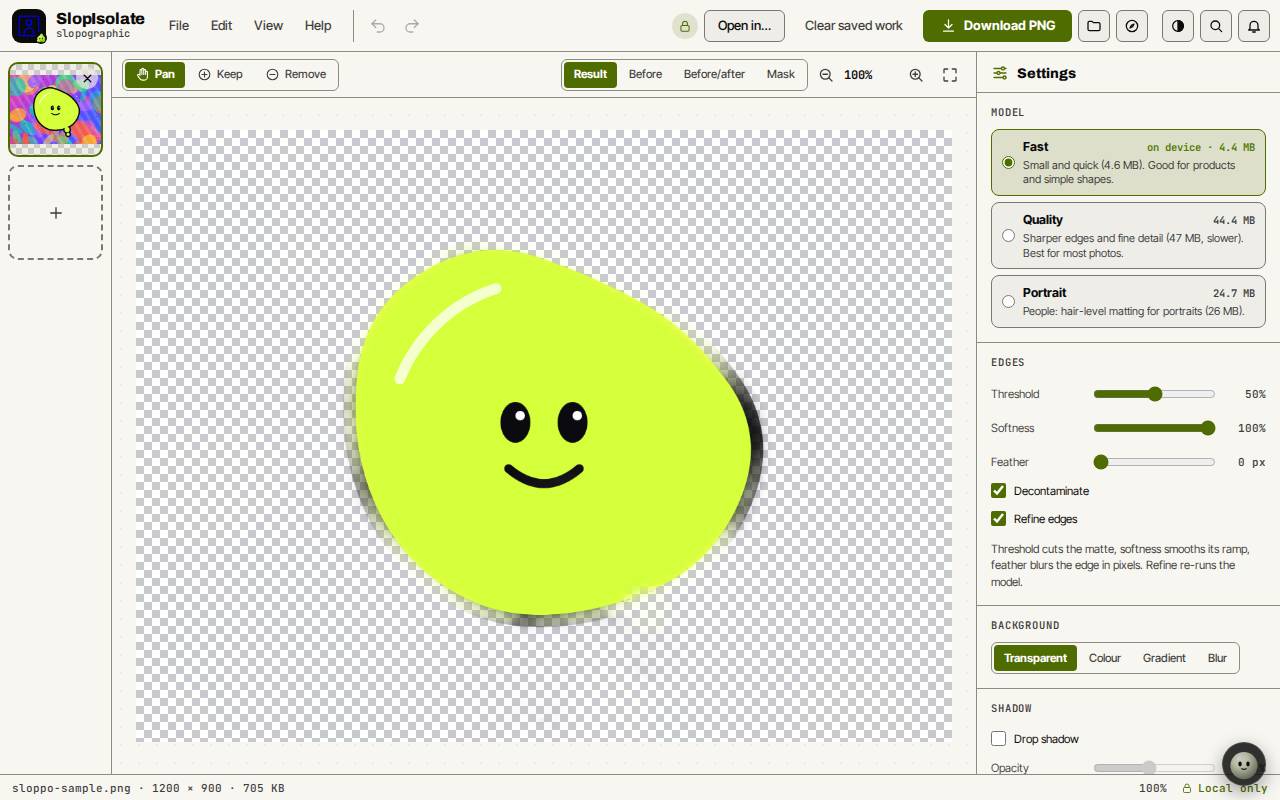
在图片上方使用“结果”“原图”“前后对比”和“蒙版”切换视图。
选择“保留”(K)并涂抹应当保留的部分,或选择“移除”(R)并涂抹应当去掉的部分。右键拖动可更改画笔大小。“编辑”菜单中的“清除画笔编辑”会移除你所有的笔迹。
在“设置”中选择“快速”“质量”或“人像”模型。在“边缘”下,“阈值”“柔化”和“羽化”可调整边缘。“去污”会去除边缘上残留的旧背景色。
添加背景并导出
在“背景”下保留“透明”,或选择“颜色”“渐变”或“模糊”。“阴影”会添加投影。
点击“下载 PNG”保存图片。“文件”,“导出…”(Ctrl+S)可选择 PNG、WebP 或 JPG;“全部导出为 ZIP…”(Shift+Ctrl+S)会一次保存所有图片。
“打开方式…”可将结果发送到 PhotoSlop、SlopVector 或 SlopCut。
提示: 视频也可以处理,最长 30 秒。结果是带透明度的 WebM,或使用纯色背景的 MP4。
键盘快捷键
| 按键 | 作用 |
|---|---|
Ctrl+O | 打开图片 |
K / R | 保留 / 移除画笔 |
H | 平移 |
0 | 适合窗口 |
+ / - | 放大 / 缩小 |
Ctrl+Z / Ctrl+Y | 撤销 / 重做 |
Ctrl+S | 导出 |
Shift+Ctrl+S | 全部导出为 ZIP |