SlopCut 指南
SlopCut 入门
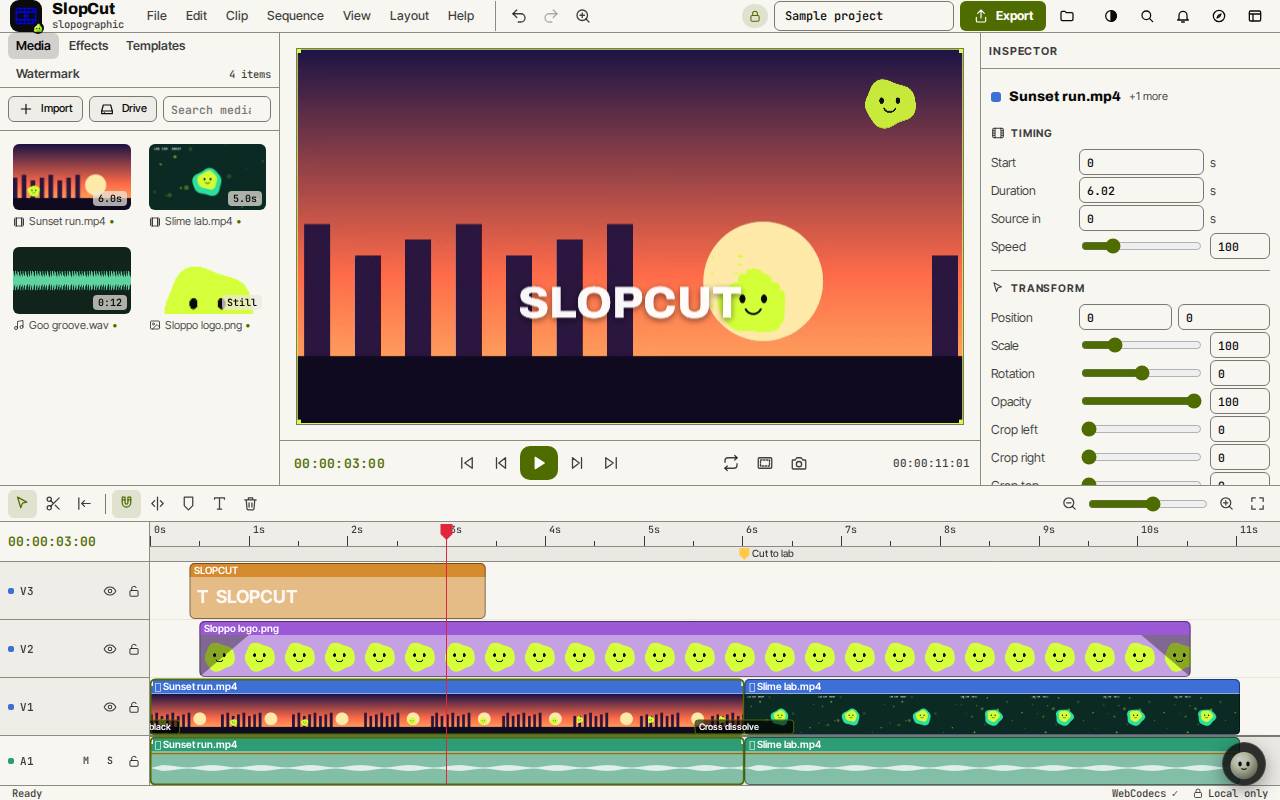
SlopCut 是一款视频编辑器,带有素材箱、多轨时间线和实时预览。你的素材绝不会离开你的设备。
导入素材
在“素材”标签页中选择“导入”,或把视频、音频和图片拖到窗口的任意位置。“云盘”会从 Slop Drive 中调入文件。你首先导入的片段会被放到时间线上,并决定序列的尺寸。
想先随便看看,可按 Ctrl+K 打开命令搜索,然后选择“加载示例项目”。
在时间线上编辑
把片段从素材箱拖到轨道上,拖动即可移动。拖动片段的边缘即可修剪。S 在播放头处分割片段。Q 和 W 把开头或结尾修剪到播放头处,并消除空隙。
空格键用于播放和暂停,J、K、L 分别用于倒放、停止和正放,方向键则逐帧移动。选中片段后,可在“检查器”中修改其时间、位置、缩放、颜色和音量。
标题、转场和效果
“效果”标签页提供转场、标题、图形和颜色风格。点击其中一项即可应用,或将它拖到时间线上。“模板”可设置分屏和网格。
导出
选择“导出”。选择一种尺寸,例如“手机 1080×1920”或“横屏 1920×1080”,设置帧率和画质,然后导出整个序列,或入点与出点之间的部分。视频为 MP4 或 WebM;你可以下载它,或保存到 Slop Drive。“文件”菜单还可以导出 GIF。
键盘快捷键
| 按键 | 作用 |
|---|---|
Space | 播放或暂停 |
J / K / L | 倒放、停止、正放 |
S | 在播放头处分割 |
Shift+S | 分割所有轨道 |
Q / W | 将开头或结尾波纹修剪到播放头处 |
Ctrl+I | 导入素材 |
Ctrl+E | 导出视频 |
Ctrl+Z | 撤销 |
Ctrl+K | 搜索命令(Mac 上为 Cmd+K) |