Slop Slides 指南
Slop Slides 入门
Slop Slides 在浏览器中制作演示文稿。你在画布上制作幻灯片,全屏放映,并保存到 Slop Drive 或导出。
添加幻灯片和文字
- 在左上角的方框中为演示文稿输入一个名称。
- 双击幻灯片上的文本框并输入。完成后按 Esc。
- 点击幻灯片列表下方的“+ 幻灯片”即可添加一张幻灯片(Ctrl+Shift+Enter)。“复制”“删除”和箭头按钮作用于所选幻灯片。
- 在顶部工具栏中选择“版式”和“主题”。
- 使用“文本”“矩形”“椭圆”和“图片”添加更多内容。拖动对象即可移动,使用其手柄即可调整大小。
备注、切换效果和页脚
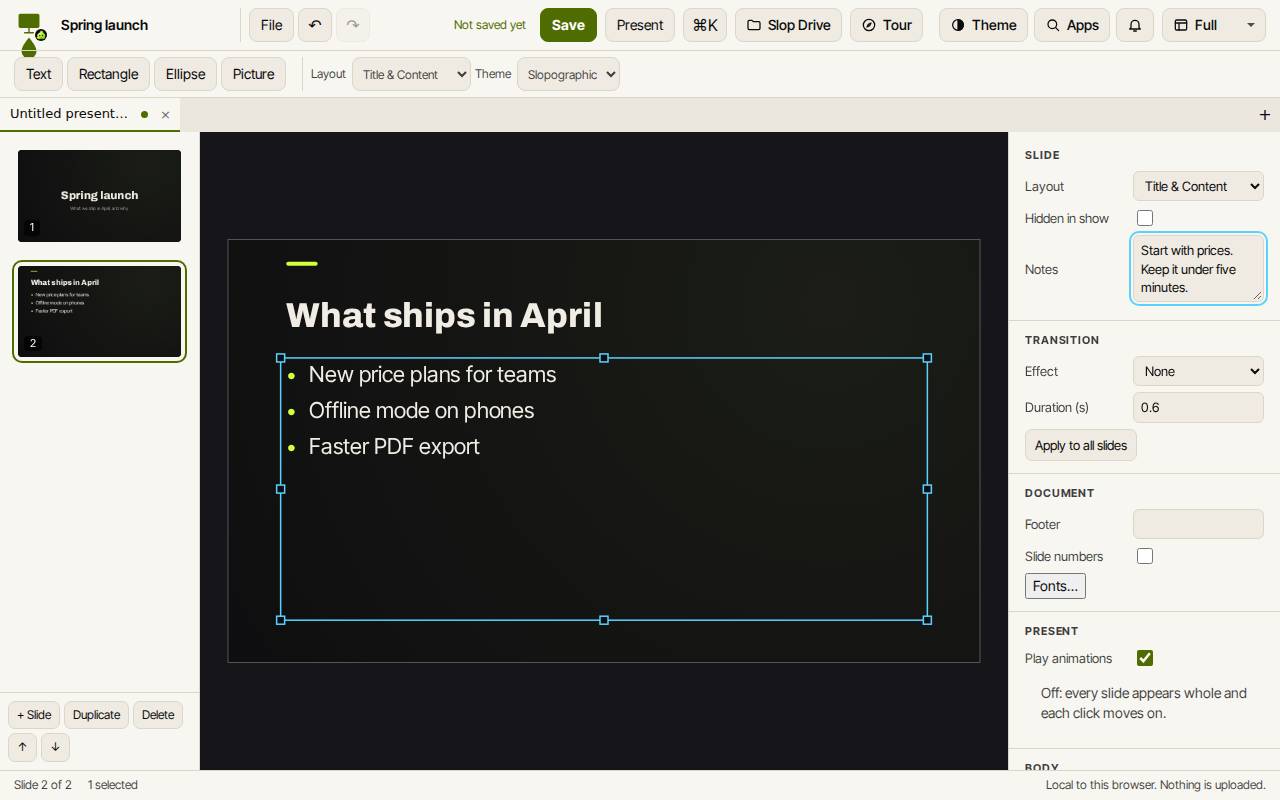
右侧面板针对你当前所在的幻灯片。“备注”是你的演讲者备注。“放映时隐藏”会在放映时跳过该幻灯片。“切换”可设置效果及其时长,“应用到全部幻灯片”会将其复制到其他幻灯片。
在“文档”下,你可以为每张幻灯片添加页脚文字和页码。
放映
“文件”菜单中的“演讲者视图放映”(Alt+F5)会在第二个窗口中显示你的备注和下一张幻灯片。
- 点击“放映”,或按 F5。
- 按右方向键、空格或 Enter 进入下一步,按左方向键返回上一步。
- 按 Esc 停止放映。
保存和导出
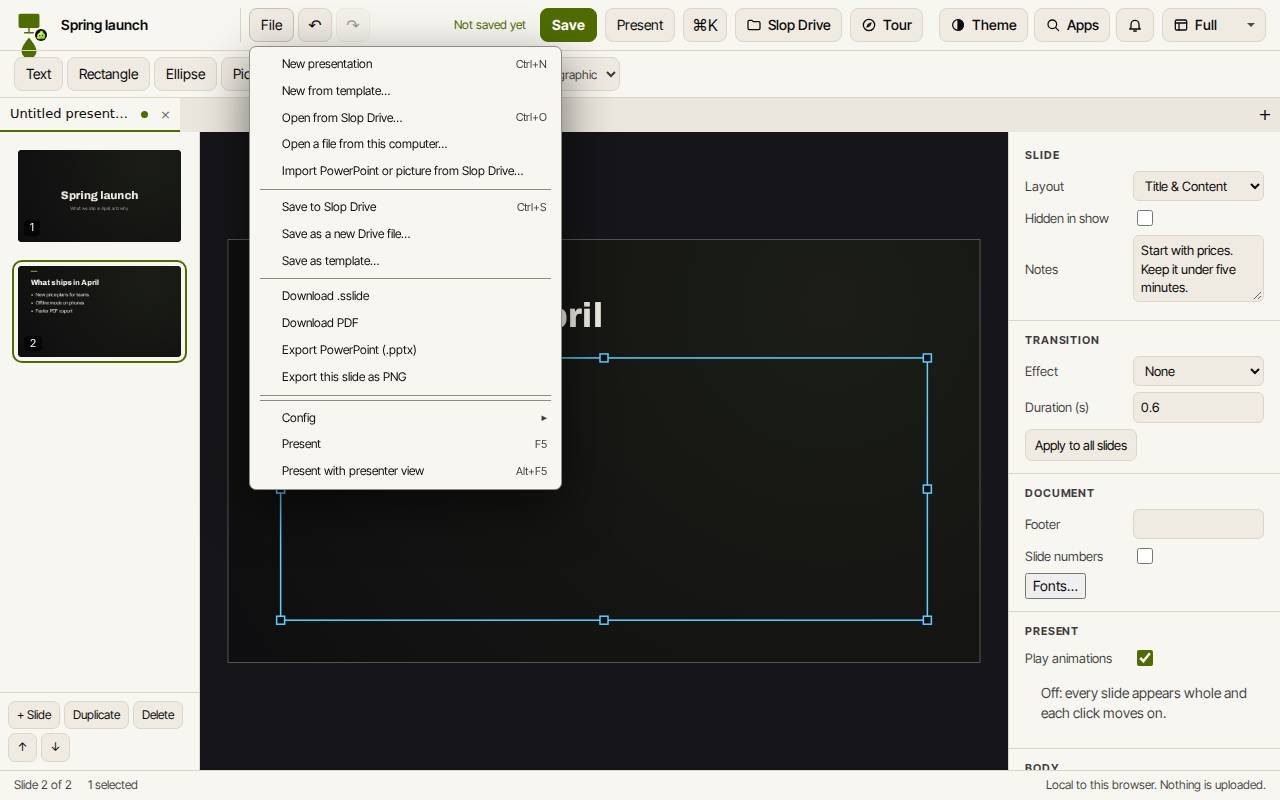
“保存”(Ctrl+S)会将演示文稿保存在这台设备上的 Slop Drive 中。“文件”菜单还包括“下载 PDF”“导出 PowerPoint(.pptx)”“将此幻灯片导出为 PNG”和“下载 .sslide”。
要打开 PowerPoint 文件,请选择“从这台电脑打开文件…”,或“从 Slop Drive 导入 PowerPoint 或图片…”。
键盘快捷键
| 按键 | 作用 |
|---|---|
Ctrl+Shift+Enter | 新建幻灯片 |
T | 插入文本框 |
Enter | 编辑所选文字 |
Ctrl+D | 复制 |
Delete | 删除所选对象 |
Ctrl+Shift+] / [ | 置于顶层 / 置于底层 |
PageDown / PageUp | 下一张 / 上一张幻灯片 |
F5 | 放映 |
Alt+F5 | 演讲者视图放映 |
Ctrl+S | 保存到 Slop Drive |