QR SLOP 指南
QR SLOP 入门
QR SLOP 在浏览器中制作二维码,并带有实时预览。二维码在你的设备上生成,不上传任何内容。
制作二维码
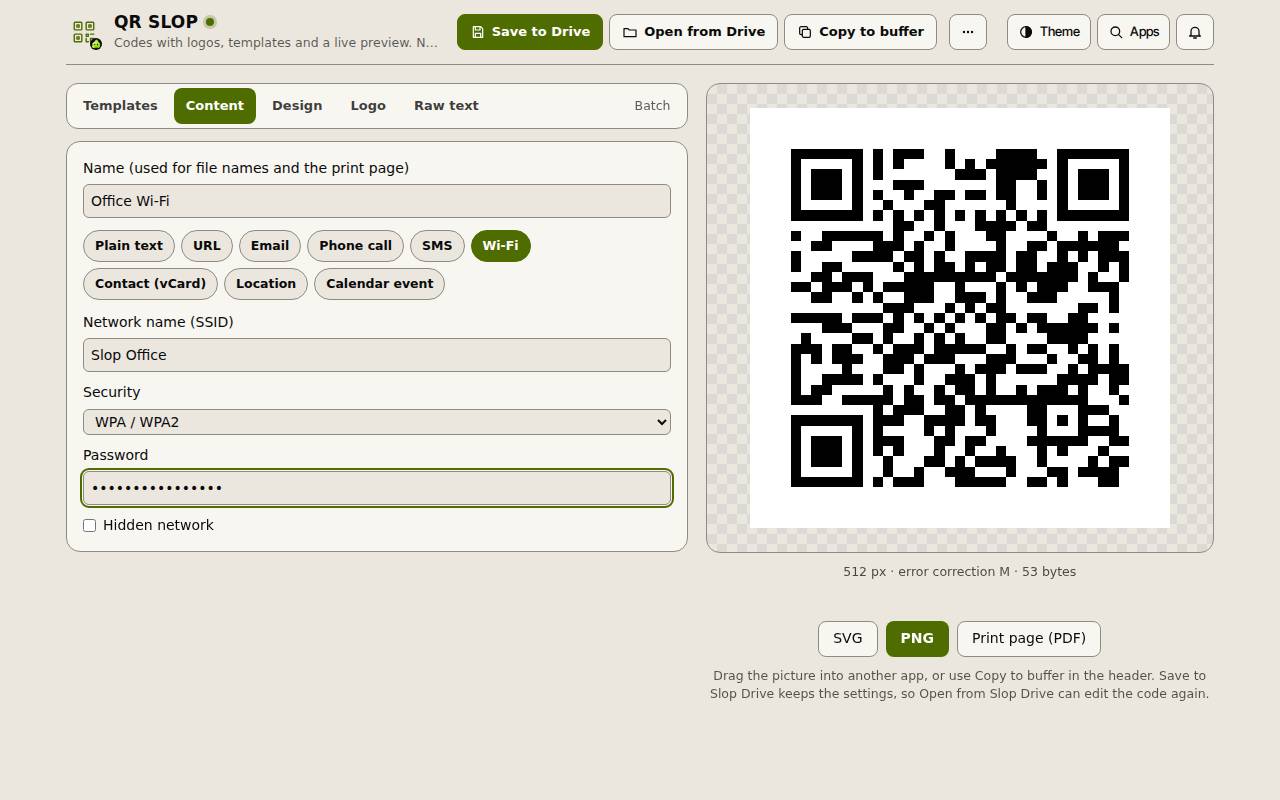
- 在“内容”标签中为二维码命名。该名称会用于文件名和打印页面。
- 选择码的类型:纯文本、网址、电子邮件、电话、短信、Wi-Fi、联系人(vCard)、位置或日历事件。
- 填写表单。对于 Wi-Fi,需要填写网络名称、安全类型和密码。
- 右侧的二维码会随你的输入而变化。其下方显示其尺寸、纠错级别以及可容纳的字节数。
提示: “模板”提供常用码的现成表单。“原始文本”则让你精确输入要写入二维码的内容。
更改外观
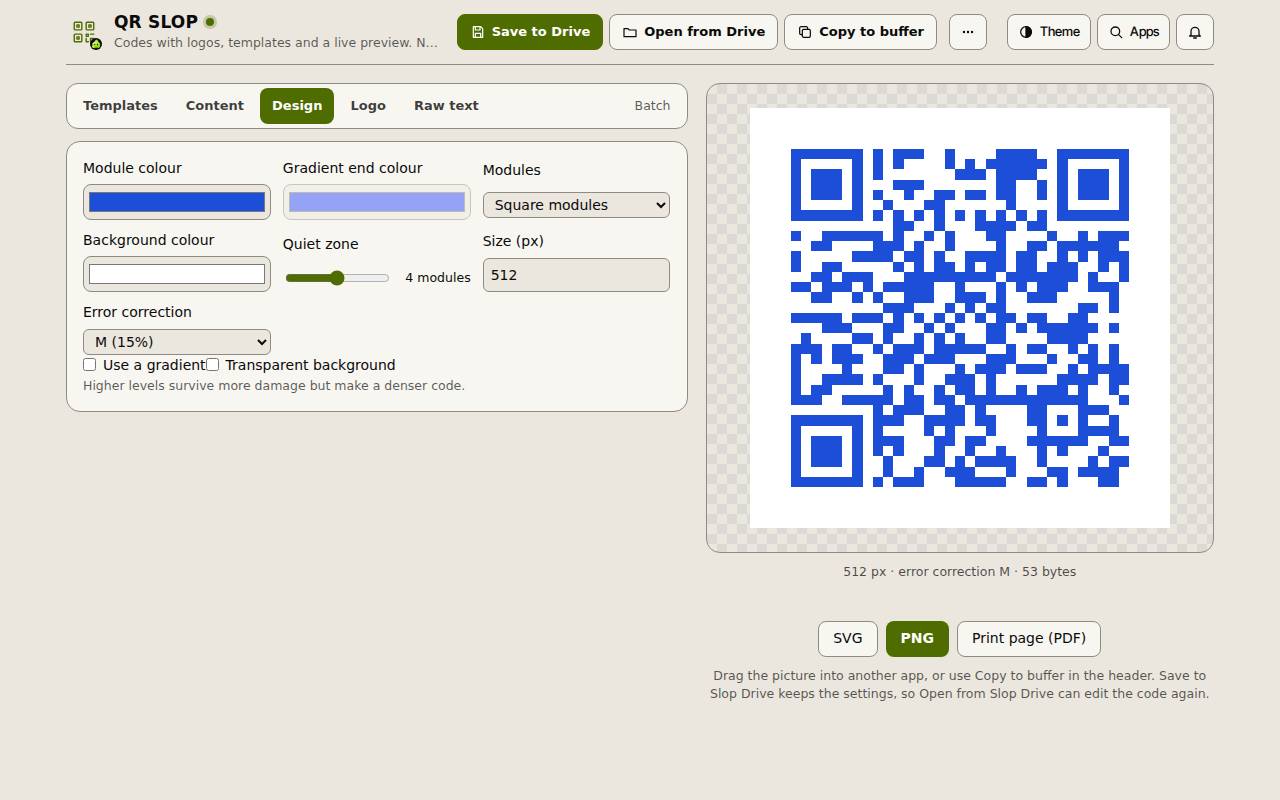
在“设计”标签中,设置“模块颜色”和“背景颜色”,或勾选“使用渐变”。“模块”可在方形和圆角模块之间切换。“静区”“尺寸(px)”和“纠错”也在这里。
在“徽标”标签中拖入图片或选择内置标记,并设置徽标宽度。加入徽标时请使用更高的纠错级别,以确保二维码仍能被扫描。
下载和保存
点击预览下方的“SVG”或“PNG”即可下载二维码,或点击“打印页面(PDF)”获得可打印的页面。
“保存到云盘”会把二维码及其设置保存到 Slop Drive,之后可通过“从云盘打开”再次编辑。
如需一次制作多个二维码,请打开“批量”:你输入的每一行都会生成一个采用相同设计的二维码,每个都可单独下载 SVG 和 PNG。最多生成 100 行。
提示: 在打印大量副本之前,请先用手机测试二维码。