Slop Notes 指南
Slop Notes 入门
Slop Notes 把你的笔记保存在笔记本和文件夹中,以 Markdown 撰写,并带有实时预览。每条笔记都保存在此浏览器中的 Slop Drive 里,不上传任何内容。
撰写第一条笔记
每次更改会在你停止输入约半秒后保存。左上角会先显示“正在保存…”,然后显示“已保存到 Slop Drive”。
- 选择顶部的“新建笔记”,或按 Ctrl+Alt+N。
- 在“无标题”处输入标题。
- 在其下方的方框中添加标签,用逗号分隔。
- 在左侧的方框中用 Markdown 撰写笔记。右侧的预览会随你输入而更新。
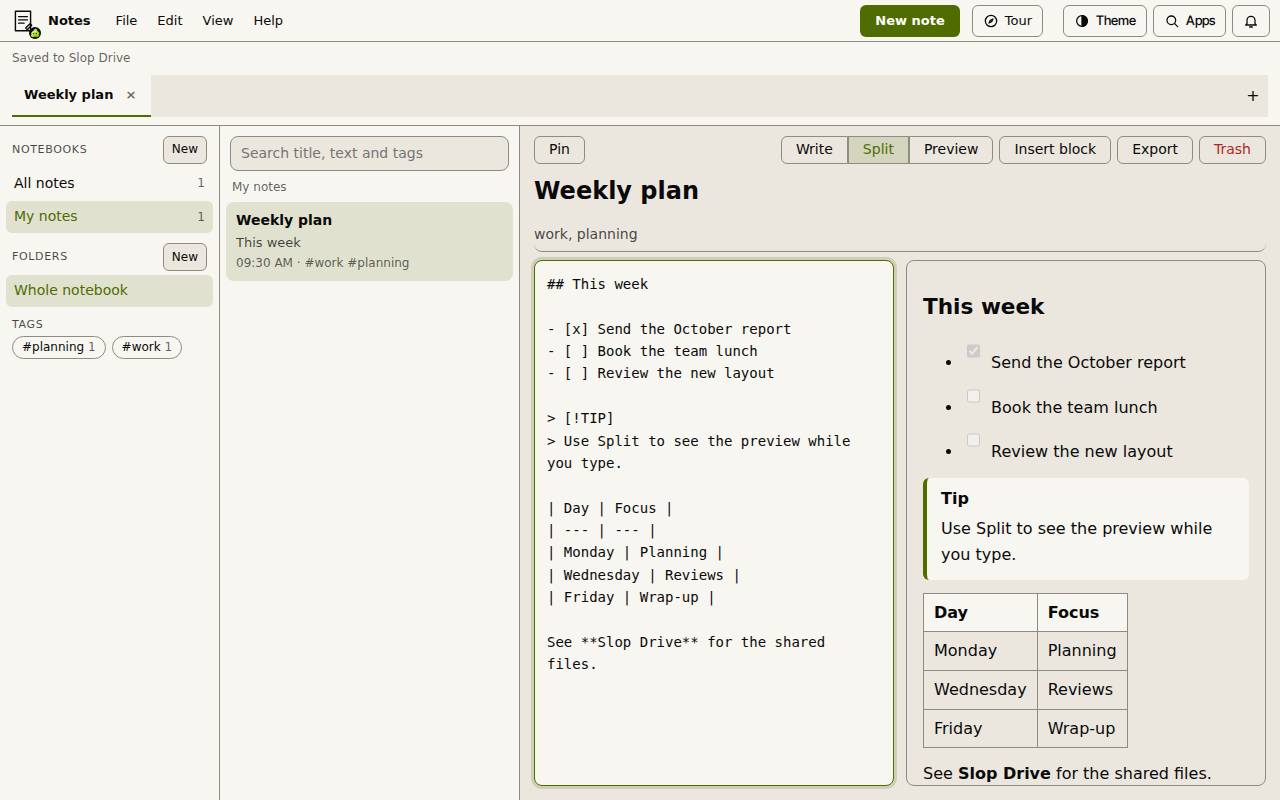
编写、分栏或预览
使用“编写”“分栏”和“预览”按钮,可分别只看 Markdown、两者并排,或只看完成的笔记。Ctrl+Alt+V 可在三者之间循环切换。
Markdown 涵盖标题、粗体和斜体、列表和清单、引用、代码、链接和表格。以 [!NOTE]、[!TIP] 或 [!WARNING] 开头的引用会显示为提示框。
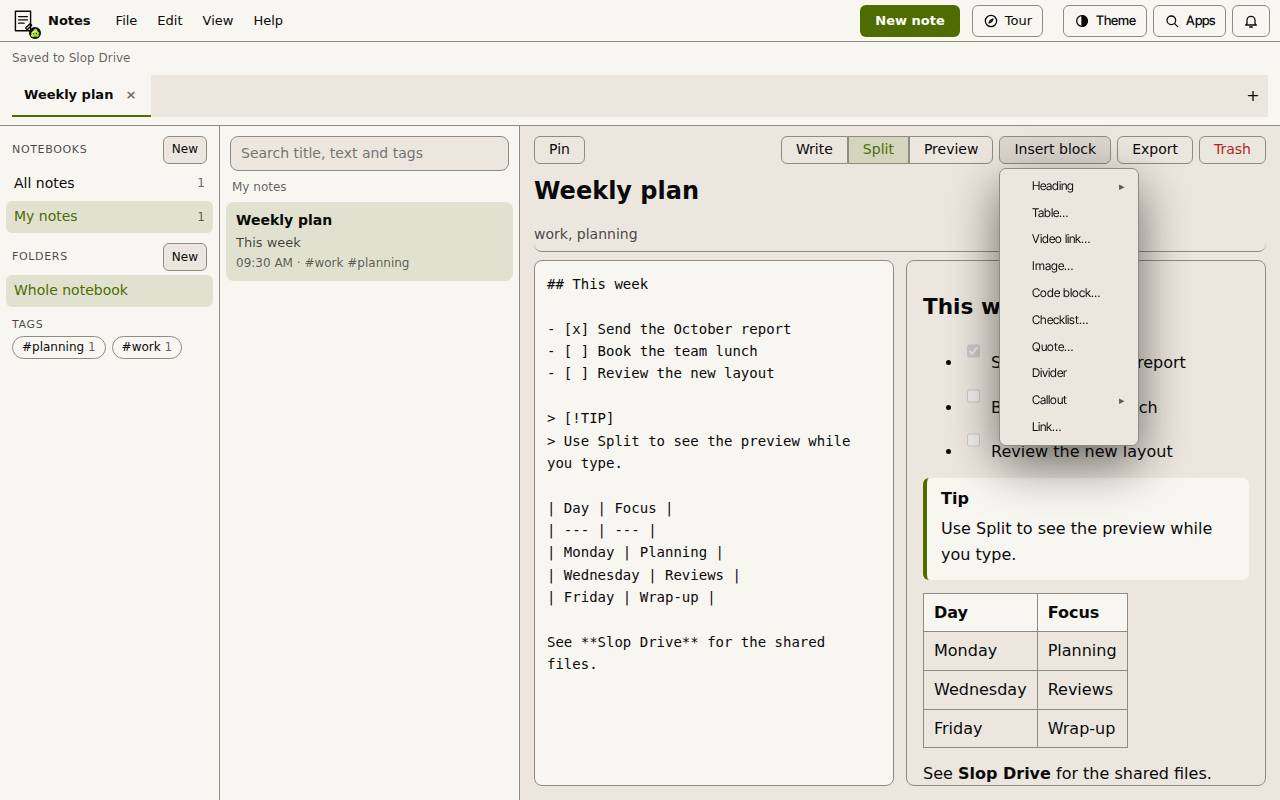
插入内容块
选择“插入内容块”,可添加标题、表格…、视频链接…、图片…、代码块…、清单…、引用…、分隔线、提示框或链接…。每个内容块会以 Markdown 的形式添加到光标所在处。
图片保存在笔记内部(最大 2 MB)。视频链接会变为一张带有视频链接的卡片;笔记中不会播放任何内容。从网页或电子表格粘贴表格时,会将其转换为 Markdown 表格。
笔记本、文件夹和标签
在列表中选中笔记、文件夹或笔记本后按 F2 即可重命名。“置顶”可使笔记保持在列表顶部。
- 点击“笔记本”旁边的“新建”来创建笔记本,并为它命名。
- 点击“文件夹”旁边的“新建”,可在你当前所在的笔记本中添加文件夹。
- 右键单击笔记,可选择“置顶”“重命名…”“移到文件夹”“移到笔记本”“导出”和“移到回收站…”。
- 在侧边栏中选择一个标签,即可只看带有该标签的笔记;也可以用搜索框搜索标题、正文和标签。
导出笔记
选择“导出”,可导出为 Markdown(.md)、HTML(.html)、纯文本(.txt)、PDF(打印视图)或 Word(.doc)。PDF 会打开打印对话框,请在其中选择“另存为 PDF”。
“导出”菜单还可以把整个笔记本保存为一个包含 Markdown 或 HTML 文件的 ZIP。
提示: “回收站”会把笔记移到 Slop Drive 的回收站中,你可以在那里将其还原。
键盘快捷键
| 按键 | 作用 |
|---|---|
Ctrl+Alt+N | 新建笔记 |
Ctrl+S | 立即将笔记保存到 Slop Drive |
Ctrl+Alt+V | 在分栏、编写和预览之间切换 |
Ctrl+Shift+F | 搜索笔记 |
Ctrl+Alt+P | 置顶或取消置顶笔记 |
Ctrl+Alt+Down / Up | 下一条或上一条笔记 |
F2 | 重命名所选笔记、文件夹或笔记本 |