Slop Invoices 指南
Slop Invoices 入门
Slop Invoices 制作发票,开具时为其编号,将其过账到账簿,并跟踪款项的支付情况。所有数据都保存在此浏览器中。
开始之前
你的公司名称、地址、税号和货币来自 Slop Admin 的“公司”标签页。只需填写一次,它们就会出现在每张发票上。
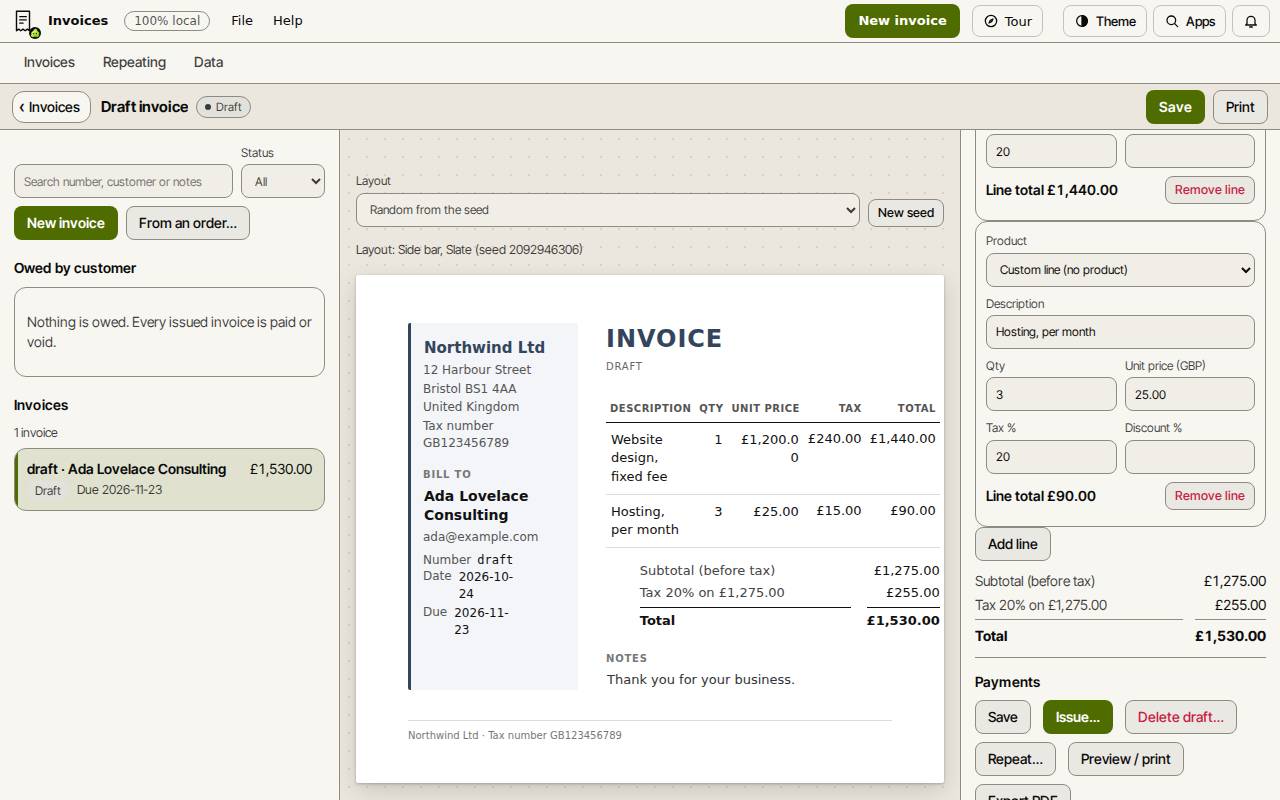
制作草稿
发票会以页面形式显示在表单旁边。对于草稿,你可以直接在页面上点击客户、日期、某一行或备注来修改。“版式”可在五种设计中选择。
- 选择“新建发票”。
- 选择一位“客户”,或选择“新建客户”来添加(“名称”为必填;“电子邮件”和“电话”可选)。
- 检查“开票日期”和“到期日”。
- 填写第一行:“描述”“数量”“单价”和“税率 %”。“折扣 %”可选。如需更多行,请选择“添加明细”。
- 如有需要可添加“备注”,例如你的银行信息,然后选择“保存草稿”。
开具并登记收款
允许部分付款。当余额降为零时,发票会显示“已付款”。
- 选择“开具…”并确认。发票会获得下一个编号(INV-0001,然后是 INV-0002),并过账到账簿。已开具的发票无法再编辑。
- 选择“导出 PDF”即可下载,或选择“预览 / 打印”进行打印。
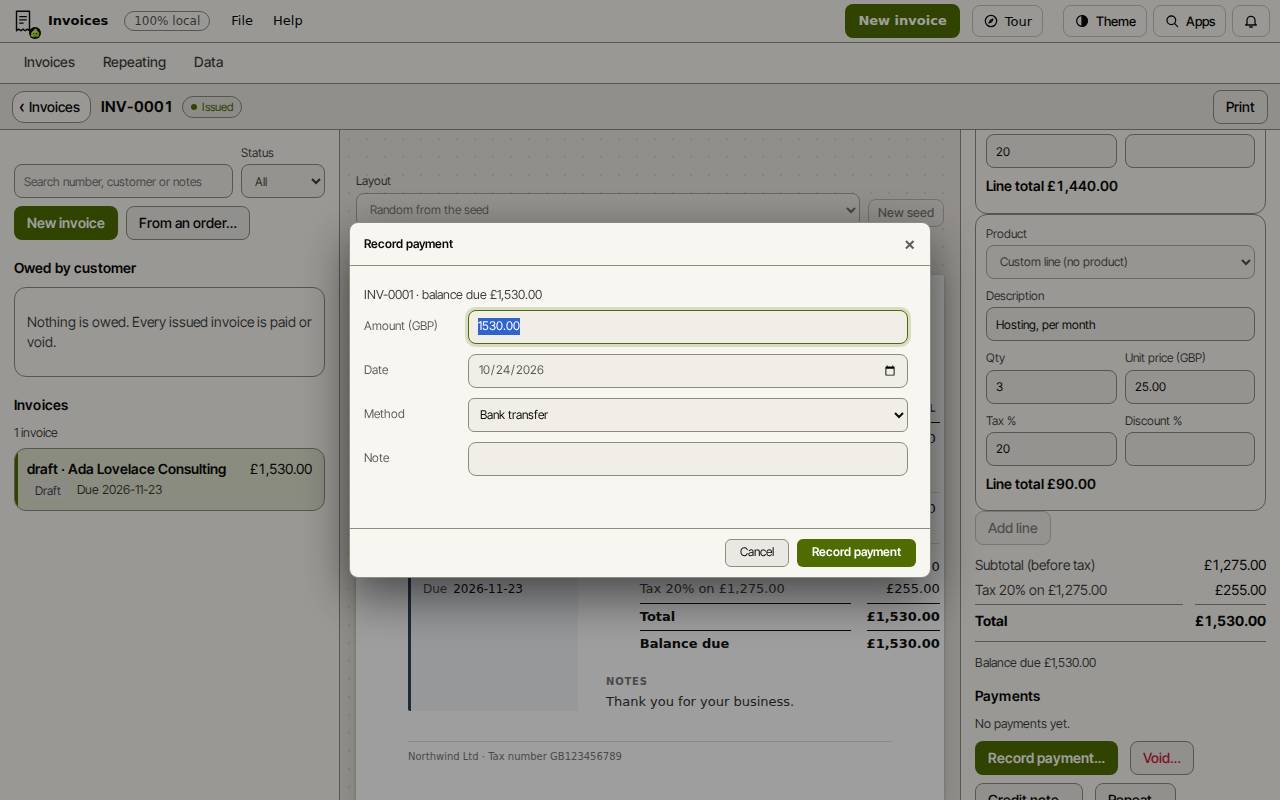
- 收到款项时,选择“登记付款…”。金额默认为余额;设置“日期”和“方式”(银行转账、现金、银行卡或其他),然后选择“登记付款”。
提示: 已开具的发票出了错?只要尚未收款,“作废…”即可将其冲销。一旦已付款,请改用“红字发票…”。
查看谁欠你的款
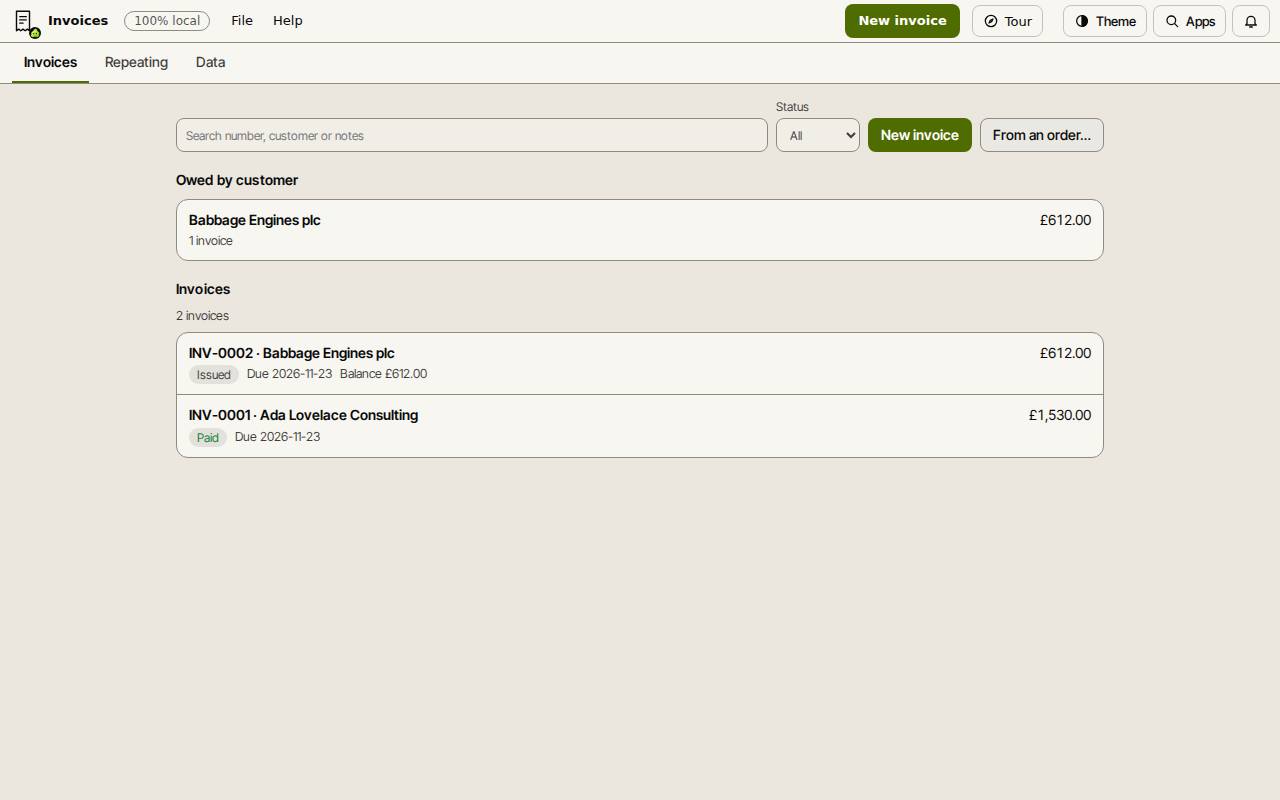
“发票”列表会显示每张发票及其状态:草稿、已开具、已付款、已作废或逾期。可按编号、客户或备注搜索,并可按“状态”筛选。
“按客户列出的应收款”会汇总每位客户的未付余额。在那里打开某位客户,即可查看带有累计余额的对账单,可打印或下载为 CSV。
备份
发票保存在这台设备的这个浏览器中。“数据”标签页可下载完整备份,也可从备份还原。请不时下载一份备份。
键盘快捷键
| 按键 | 作用 |
|---|---|
Ctrl+K | 搜索命令(Mac 上为 Cmd+K) |
Enter | 保留在页面上输入的更改 |
Escape | 撤销在页面上输入的更改 |