Slop HTML to PDF 指南
Slop HTML to PDF 入门
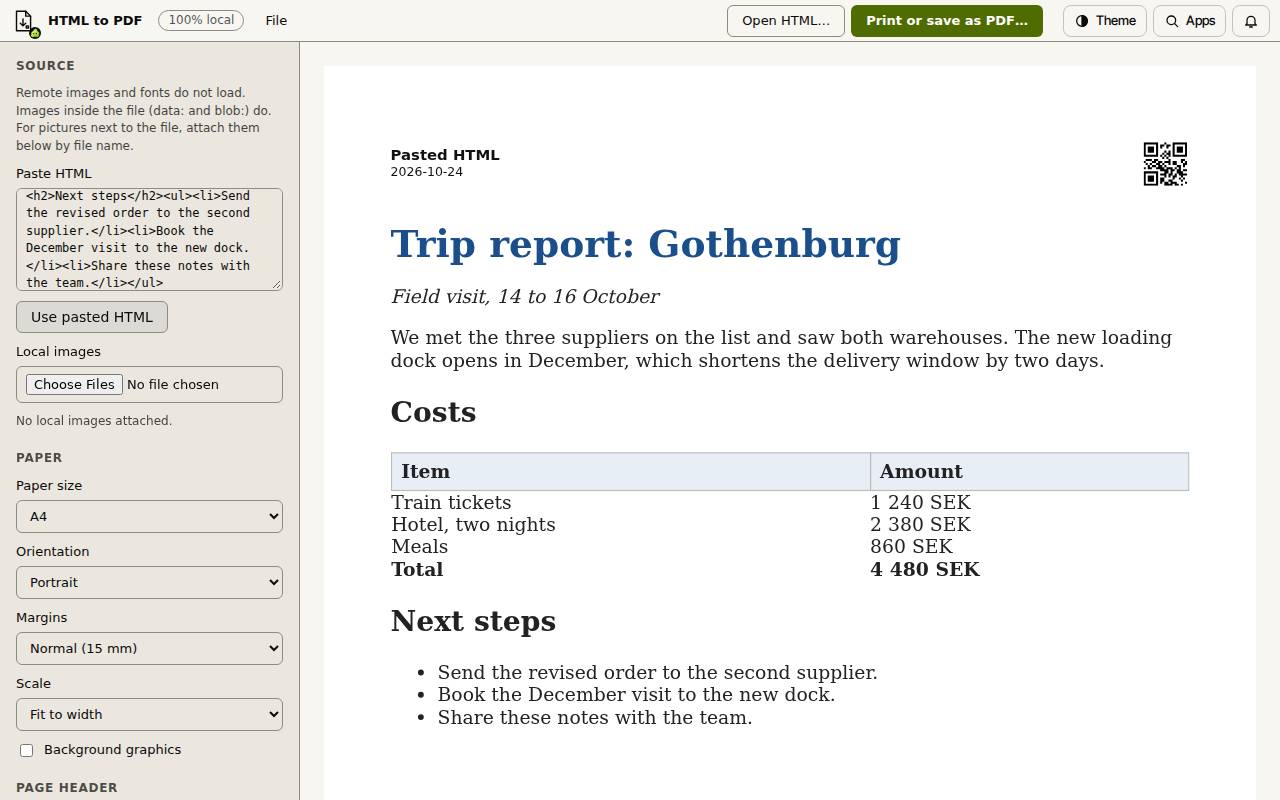
Slop HTML to PDF 可把 HTML 文件或你粘贴的 HTML 变成打印页面或 PDF。文件在你的浏览器中读取,绝不会上传。
打开 HTML 文件或粘贴 HTML
页面会显示在右侧按纸张尺寸呈现的预览中。脚本会被删除,链接则保留为普通文字。
- 把 .html 或 .htm 文件拖到页面的任意位置。
- 或在顶部选择“打开 HTML…”(也在“文件”菜单中),然后选择文件。
- 或把 HTML 粘贴到“来源”下的“粘贴 HTML”框中,然后选择“使用粘贴的 HTML”。
图片和字体
远程图片和字体不会加载,因为应用不会从网络加载任何内容。文件中内嵌的图片(data: 和 blob: 图片)会按原样显示。
如果页面使用了保存在它旁边的图片,请在“本地图片”下选择它们。每张图片都会按文件名与页面匹配。
设置纸张
只要你更改任何选项,预览就会随之更新。
- 在“纸张”下选择“纸张尺寸”:A4、Letter、A5 或 Legal。
- 选择“方向”:纵向或横向。
- 选择“页边距”:标准(15 mm)、窄(6 mm)或无。
- 选择“缩放”:“适合宽度”会让宽的图片和表格保持在页面内;“100%”则保持其原始大小。
- 勾选“背景图形”,即可打印背景颜色和图片。
页眉
勾选“每页都显示”后,每页都会有一个小页眉:文件名、日期和一个二维码。
在“二维码显示”下,选择“文件名”“我输入的网址”或“自定义文字”。你输入的网址也会与日期一起打印在页眉中。若某页不需要页眉,请取消勾选“每页都显示”。
打印或保存为 PDF
- 点击顶部的“打印或保存为 PDF…”,或按 Ctrl+P(Mac 上为 Cmd+P)。
- 在打印窗口中检查预览。
- 选择“保存为 PDF”,然后在浏览器的打印对话框中把目标选为“另存为 PDF”。或选择“打印”,将其发送到打印机。
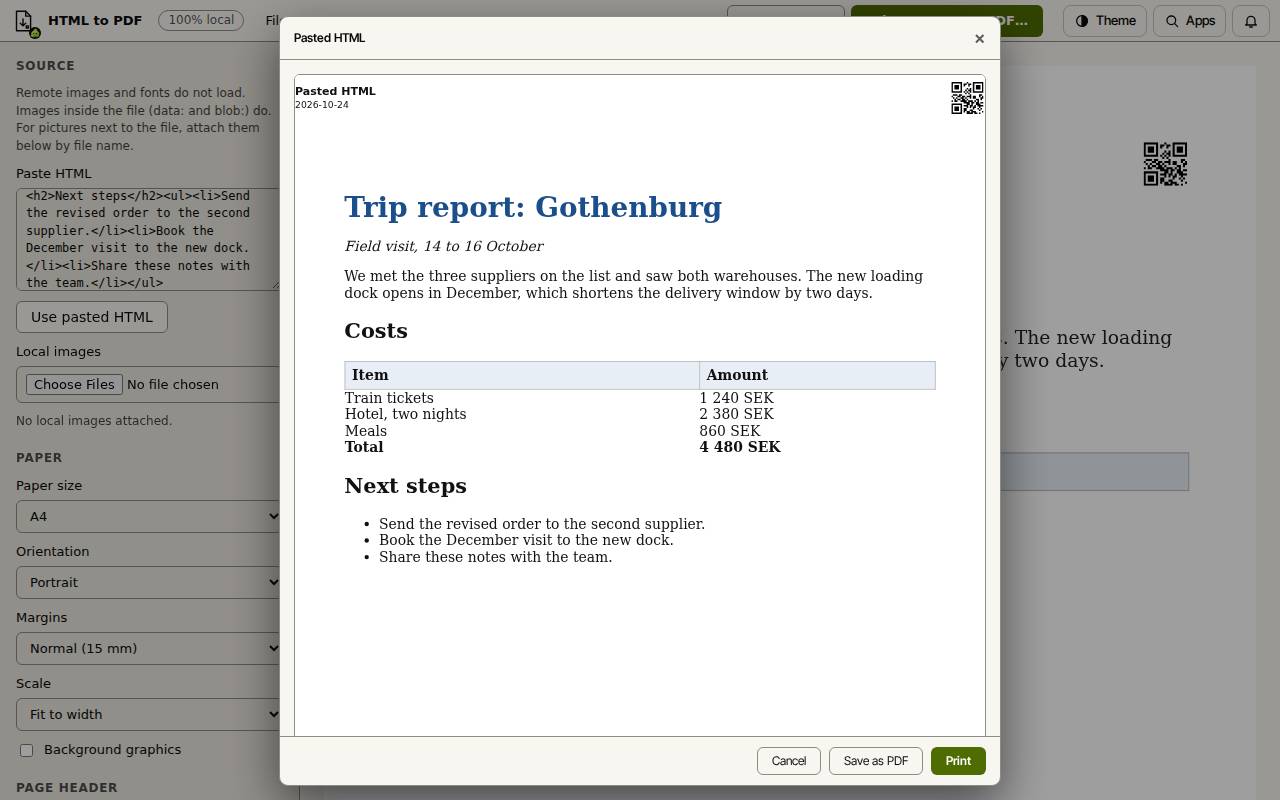
提示: 你在应用中设置的纸张和页边距,就是 PDF 所使用的设置。
键盘快捷键
| 按键 | 作用 |
|---|---|
Ctrl+P (Cmd+P) | 打开打印窗口 |