Slop Hex 指南
Slop Hex 入门
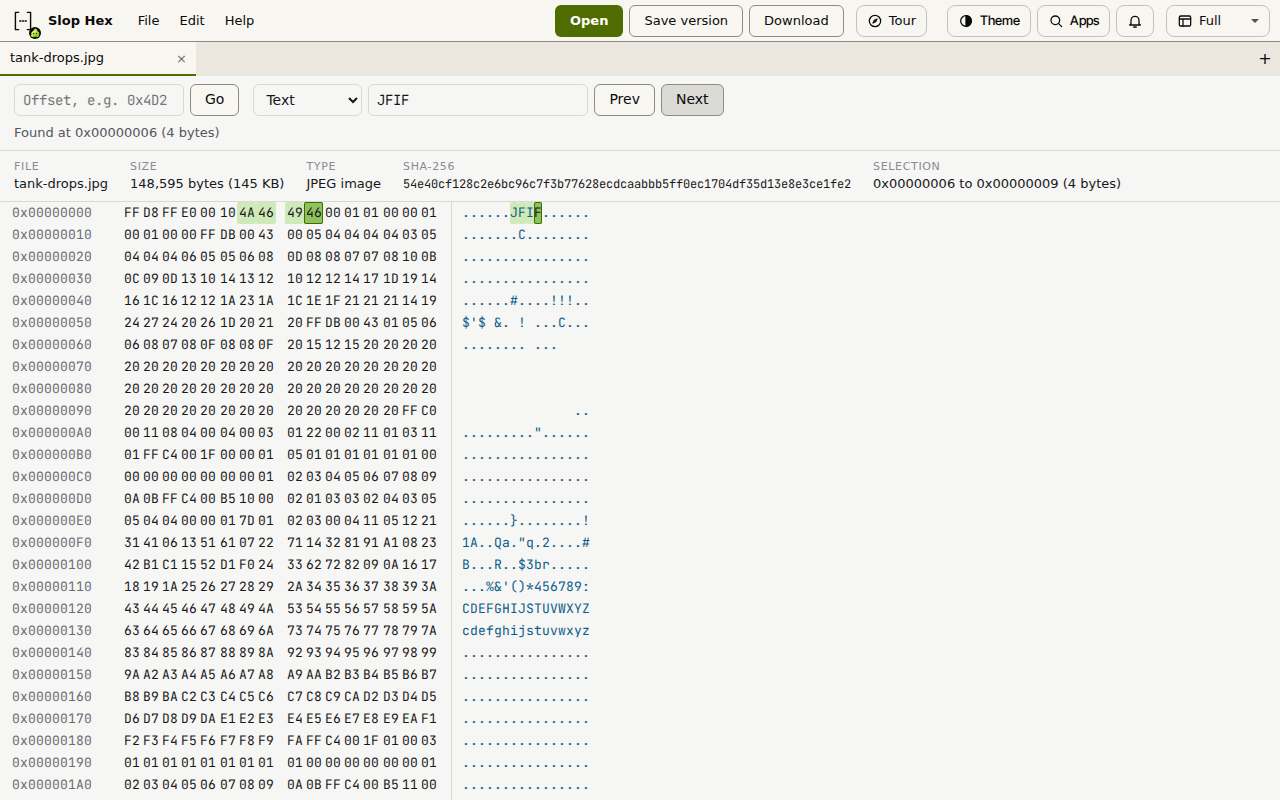
Slop Hex 以字节形式显示任意文件:左侧是偏移量,每行 16 个字节以十六进制显示,右侧是相同字节对应的文本。你可以查找、编辑并保存副本。不上传任何内容。
打开文件
大文件也能打开。Slop Hex 只读取你正在查看的部分,而不是一次读取整个文件。
- 点击“打开文件”,或顶部的“打开”,然后从这台电脑中选择一个文件。你也可以把文件拖到页面的任意位置。
- 要打开保存在 Slop Drive 中的文件,请点击“从 Slop Drive 打开”,或在“文件”菜单中选择“从云盘打开”。
- 字节上方的状态条会显示文件名、大小、类型(根据开头的字节识别,例如 JPEG 图片或 PDF),以及它的 SHA-256 哈希值。
移动和查找字节
点击一个字节即可选中它。拖动或按住 Shift 点击可选中更多字节。点击偏移量可选中整行。状态条会显示所选内容的起点、终点和长度。
- 在“跳转”框中输入偏移量,可用十进制或 0x4D2 这样的十六进制,然后点击“跳转”。
- 要搜索,请在旁边的列表中选择“十六进制字节”或“文本”,输入你要找的内容(例如 4D 5A 或一个单词),然后点击“下一个”。
- 再次点击“下一个”或“上一个”,即可查看下一处或上一处匹配。搜索到末尾时会循环。
编辑字节
右侧的文本列仅供阅读。编辑之后,状态条中的 SHA-256 会标明它是编辑前的值。点击“重新计算”即可再次计算。
- 选中一个字节。
- 输入两位十六进制数字。第一位设置字节的高四位,第二位设置低四位,选择范围随之移动。
- 按 Ctrl+Z 撤销,按 Ctrl+Y 重做。
保存更改
在你要求之前不会保存任何内容,原始文件也绝不会被覆盖。
- “保存版本”(Ctrl+S)会在 Slop Drive 中原文件旁边写入一个新文件,名称类似“名称 (v2).扩展名”。从这台电脑打开的文件,则保存到你选择的 Slop Drive 文件夹中。
- “另存为新文件”(位于“文件”菜单中)会保存到你选择的 Slop Drive 文件夹。
- “下载”会把副本保存到这台电脑。
提示: 在字节区域右键单击,可选择“撤销”“重做”“以十六进制复制所选内容”“转到偏移量”和“查找”。
键盘快捷键
| 按键 | 作用 |
|---|---|
Ctrl+O | 从这台电脑打开文件 |
Ctrl+S | 将版本保存到 Slop Drive |
Ctrl+Alt+S | 下载 |
Ctrl+G | 转到偏移量 |
Ctrl+F | 查找 |
F3 / Shift+F3 | 查找下一个 / 上一个 |
Ctrl+Z | 撤销 |
Ctrl+Y or Ctrl+Shift+Z | 重做 |
Ctrl+C | 以十六进制复制所选内容 |
Arrows, Page Up, Page Down, Home, End | 移动选区 |
Ctrl+Home / Ctrl+End | 转到文件开头 / 末尾 |