Slop EML 指南
Slop EML 入门
Slop EML 可打开从邮件程序保存的电子邮件文件(.eml)。你可以阅读邮件、保存其附件,并将其保存为 PDF。文件在你的浏览器中读取,绝不会离开它。
打开电子邮件
每封邮件都在工具栏下方各自的标签页中打开。选择标签即可切换,点击其 × 即可关闭。同一文件不会被打开两次。
- 把一个或多个 .eml 文件拖到页面上。
- 或在顶部选择“打开”(Ctrl+O),或在空白页面上选择“打开 .eml 文件”,然后选择文件。
- 想先随便看看,可选择“用示例邮件试用”。
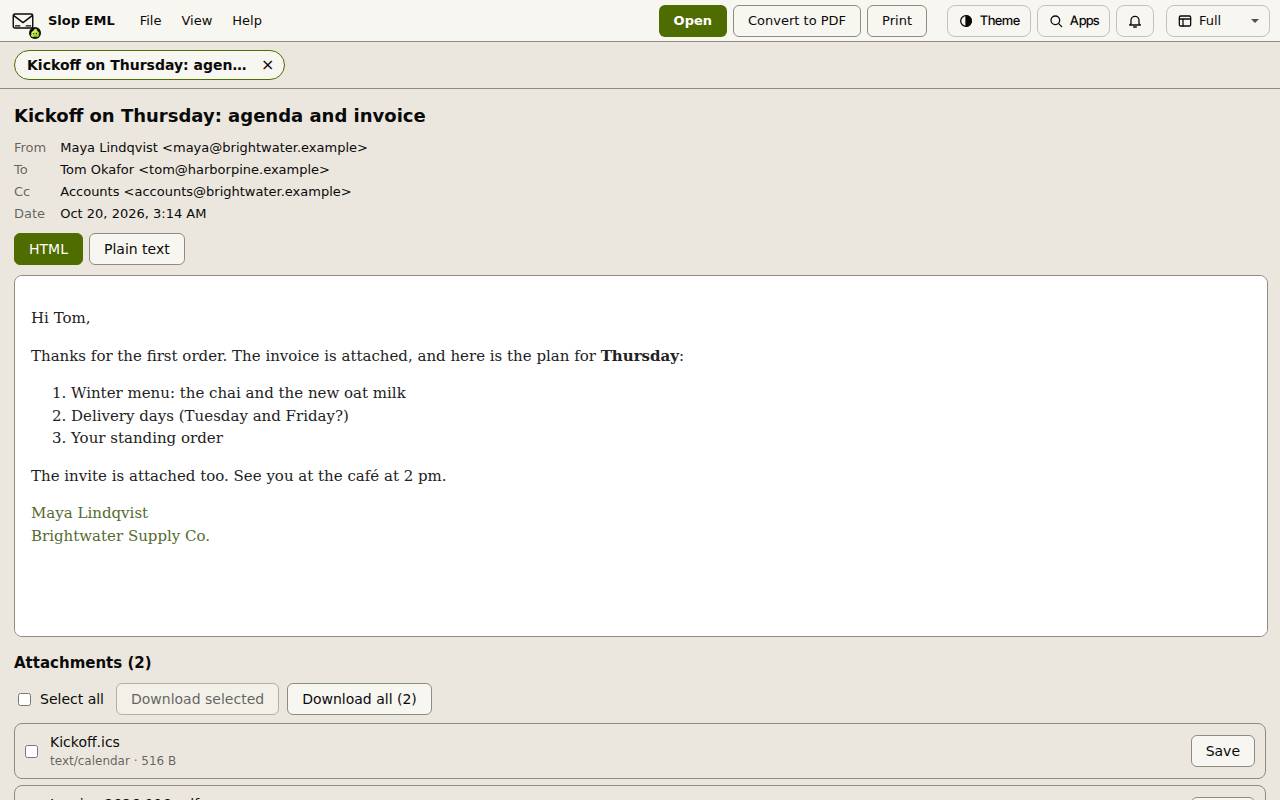
阅读邮件
主题位于顶部,随后是发件人、收件人和时间。
如果一封邮件同时包含 HTML 正文和纯文本正文,请使用“HTML”和“纯文本”按钮切换。“视图”菜单中也有相同的选项。
远程图片会被屏蔽:应用不会从网络加载任何内容。如果邮件自带图片(例如徽标),请选择“显示嵌入的图片”来查看它们。
保存附件
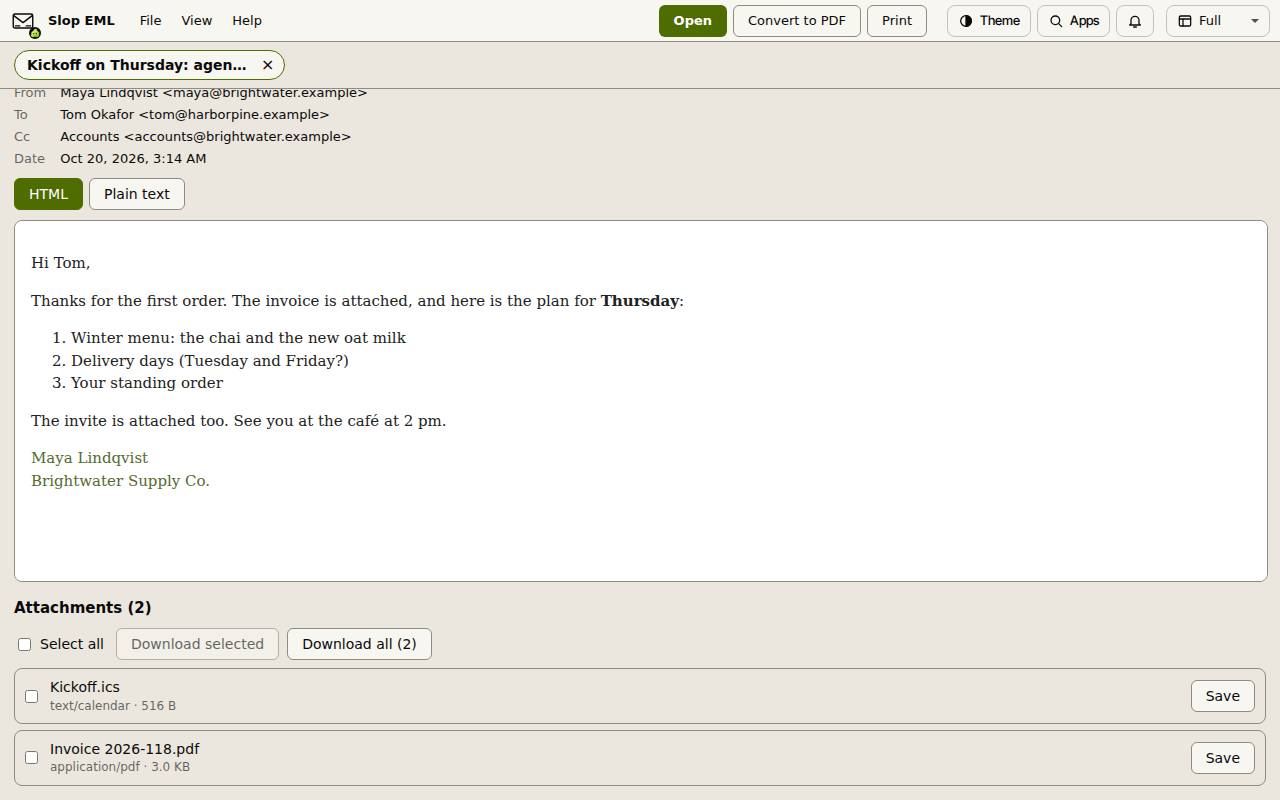
两个或更多文件会一起保存在一个以邮件命名的 ZIP 中。
- 向下滚动到“附件”。每个文件都会显示其名称、类型和大小。
- 点击文件名即可预览,点击“保存”即可下载。
- 勾选部分文件并选择“下载所选”,或选择“全部下载”。
打印邮件或将其保存为 PDF
“转换为 PDF”保留的是邮件的文字,而非其版式或图片。若要保留版式,请使用“打印”,并在浏览器的打印对话框中选择“另存为 PDF”。
- 选择“打印”,即可在打印窗口中打开邮件头和正文。如果浏览器询问,请允许此页面弹出窗口。
- 或选择“转换为 PDF”,保留或取消勾选“在末尾列出附件名称”,然后选择“保存 PDF”。
键盘快捷键
| 按键 | 作用 |
|---|---|
Ctrl+O (Cmd+O) | 打开 .eml 文件 |