Slop Effects 指南
Slop Effects 入门
Slop Effects 在浏览器中制作动态图形:图层、关键帧和效果,在你的设备上渲染。不上传任何内容。
添加图层
- 点击顶部的“图层”,选择“文字”。纯色、形状、空对象,以及来自你电脑或 Slop Drive 的图片或视频也都可以添加。
- 在右侧的“图层”标签中,于“文字”里输入文字。“文本框适合文字”会让文本框与文字匹配。
- 顶部的“合成”用于设置尺寸、帧率、长度和背景。
为它添加动画
“动作”标签中还有“随机动态”:带种子的晃动,使用相同种子即可重复。
- 打开“动作”标签。在“入场”下选择一个预设(淡入、上滑、弹出或旋转入场),然后点击“入场”。“出场”的用法相同,用于结尾部分。
- 如需制作自己的动画,请移动播放头,然后点击某个属性(例如位置或不透明度)旁边的菱形,添加关键帧。再次移动播放头并修改数值。
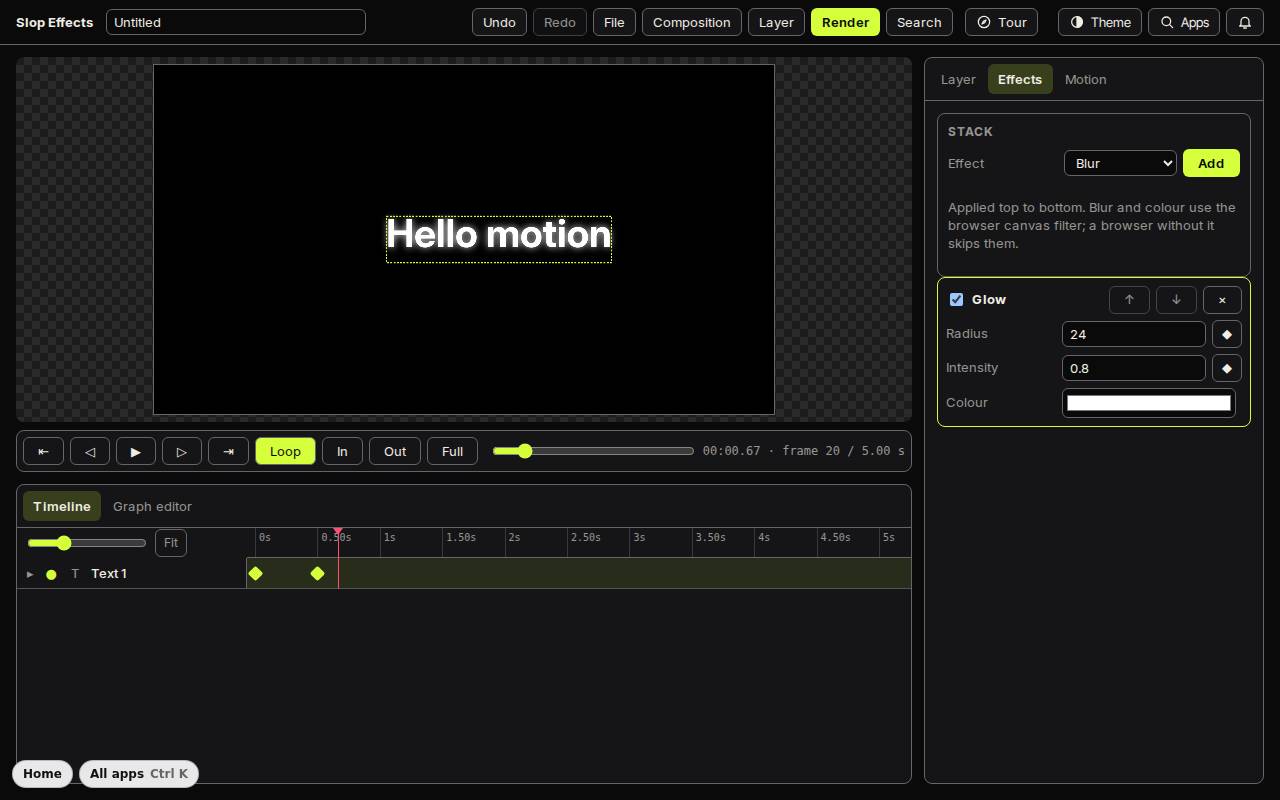
- 关键帧会以菱形显示在“时间线”中。拖动它们即可调整时间。“曲线编辑器”会显示缓动曲线。
- 按空格键播放。预览下方的“循环”“入点”和“出点”决定播放的内容。
添加效果
在“效果”标签中选择一个效果,然后点击“添加”。可用效果包括模糊、投影、发光、颜色、颗粒、晕影和故障。效果自上而下应用,箭头可更改顺序。每个数值都有自己的菱形,因此也可以添加动画。
渲染
视频以实时速度录制,因此 5 秒的片段大约需要 5 秒。“保存到 Slop Drive”(Ctrl+S)会保存项目。
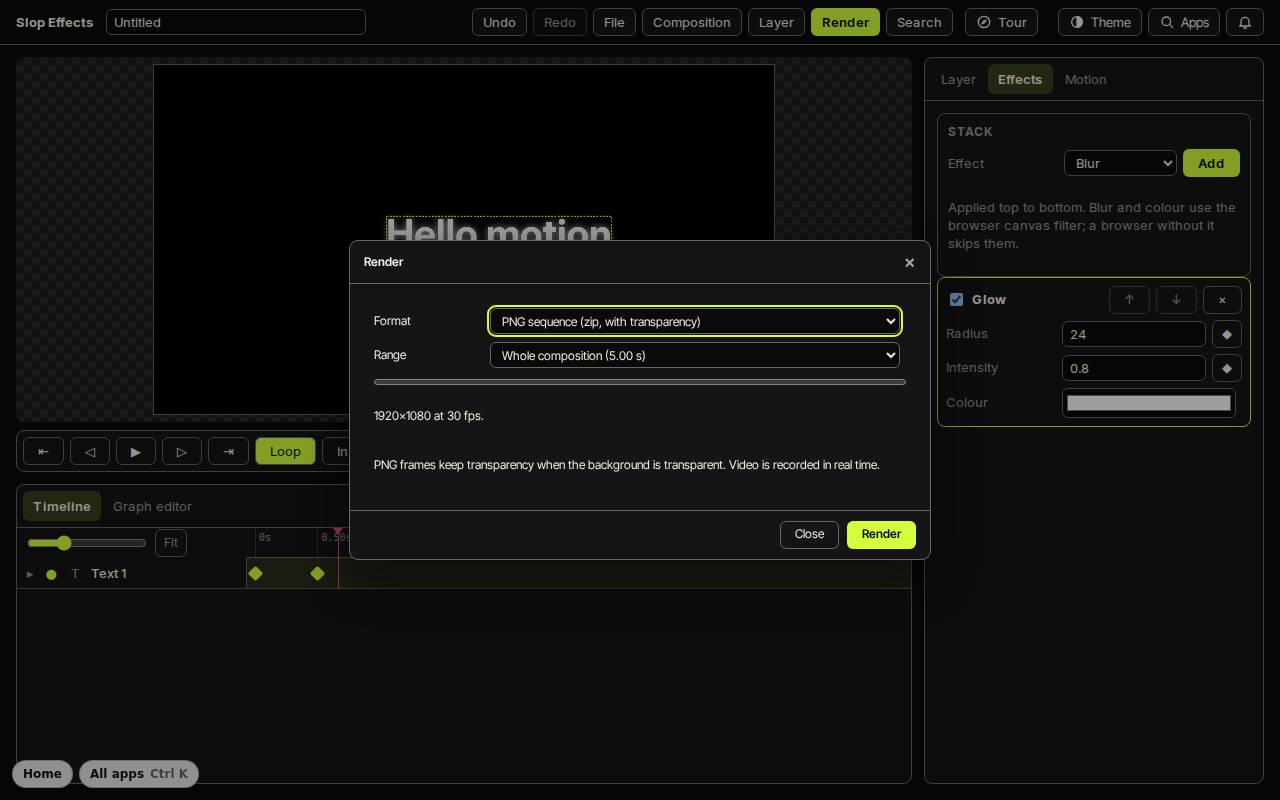
- 点击“渲染”(Ctrl+E)。
- 选择“格式”:PNG 序列(保留透明度的 ZIP),或当你的浏览器能够录制时选择 WebM 或 MP4。
- 选择“范围”,然后点击“渲染”。
键盘快捷键
| 按键 | 作用 |
|---|---|
Space | 播放或暂停 |
Left / Right | 上一帧 / 下一帧 |
Shift+Left / Shift+Right | 后退 / 前进 10 帧 |
I / O | 设置播放范围的起点 / 终点 |
L | 切换循环 |
Ctrl+Shift+T | 添加文字图层 |
Ctrl+Shift+N | 添加纯色图层 |
Ctrl+D | 复制图层 |
Ctrl+E | 渲染 |
Ctrl+S | 保存到 Slop Drive |