Slop Docs 指南
Slop Docs 入门
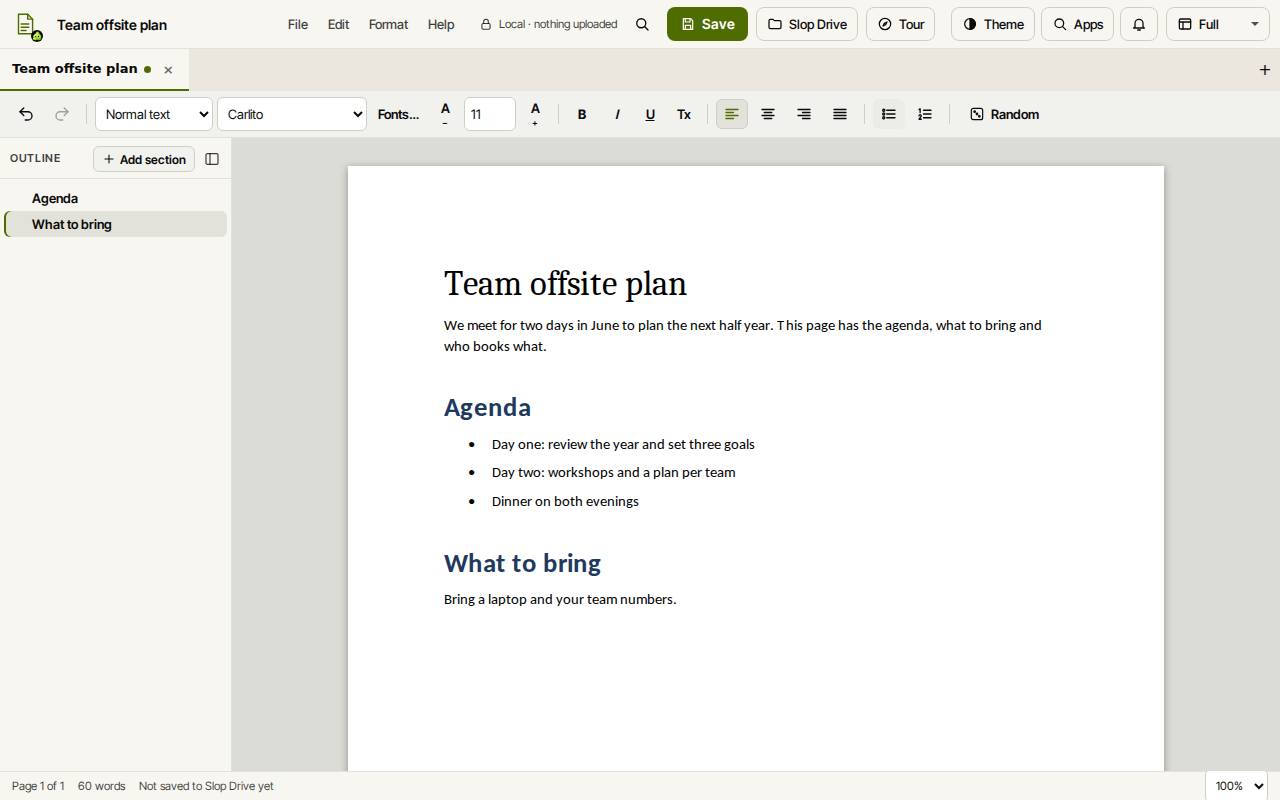
Slop Docs 是浏览器中的文字处理器。你在页面上写作,用工具栏排版,并保存到这台设备上的 Slop Drive。不上传任何内容。
撰写和排版
- 点击左上角的名称,为文档输入一个名称。
- 在页面上点击并开始输入。按 Enter 开始新段落。
- 在工具栏的第一个列表中选择段落样式:正文、标题、一级至三级标题、引用或代码。
- 使用工具栏设置字体、字号、粗体(Ctrl+B)、斜体(Ctrl+I)、下划线(Ctrl+U)、对齐方式和列表。
- “清除格式”会清除所选文字的格式。
提示: 工具栏中的“随机”会打开一个生成模板的对话框。“使用此模板”会基于你选择的模板新建文档。
使用大纲
左侧的“大纲”列出你的一级至三级标题段落。点击其中一项即可跳转到它。
标题下方的文字归属于该标题,直到下一个同级标题为止。Alt+向上和 Alt+向下可移动整个章节。“添加章节”会新增一个标题。Ctrl+Shift+O 可显示或隐藏大纲。
保存和下载
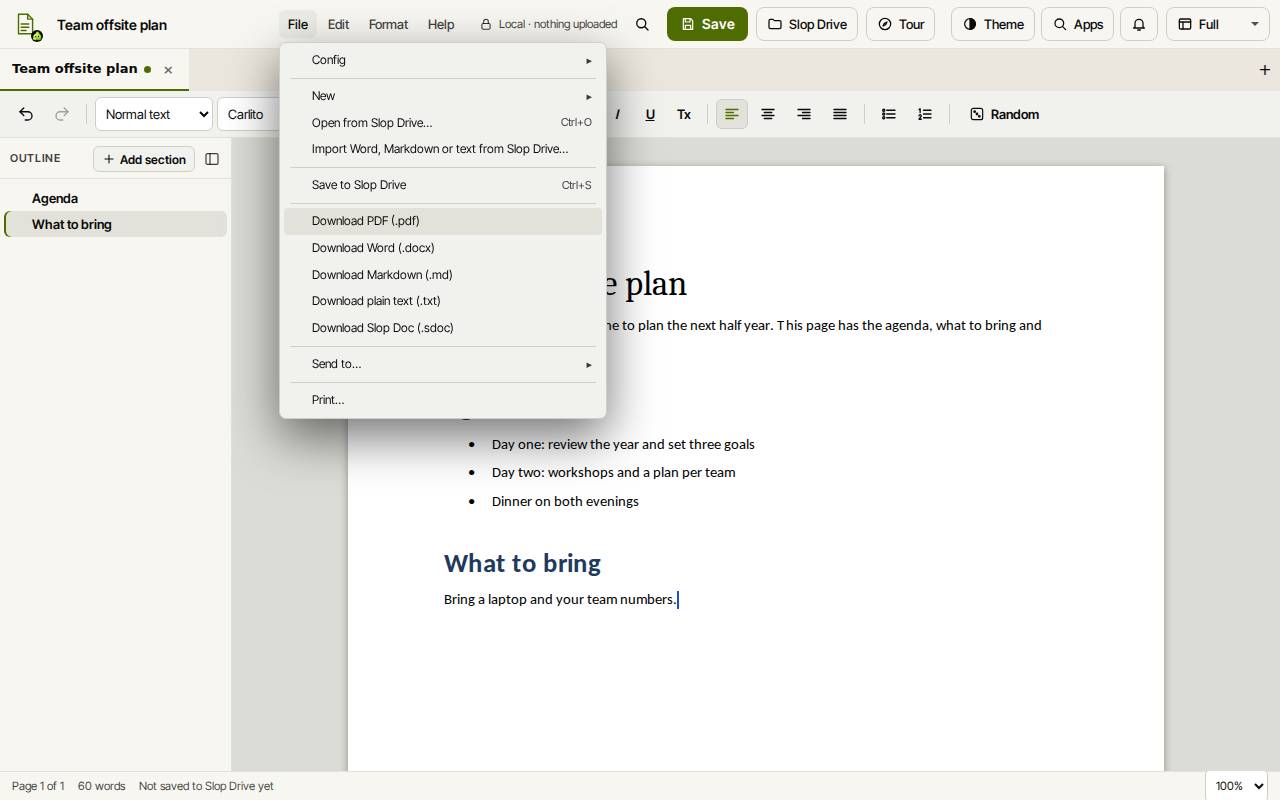
每次更改后,Slop Docs 也会在此浏览器中保留一份草稿,因此未保存的文档在你再次打开应用时会恢复。要打开 Word、Markdown 或文本文件,请先把它放入 Slop Drive,然后在“文件”菜单中选择“从 Slop Drive 导入 Word、Markdown 或文本…”。
- 点击“保存”(Ctrl+S)。首次保存时,请在 Slop Drive 中选择一个文件夹。
- 要获得文件,请打开“文件”菜单,选择“下载 PDF(.pdf)”“下载 Word(.docx)”“下载 Markdown(.md)”“下载纯文本(.txt)”或“下载 Slop 文档(.sdoc)”。
- “文件”,“打印…”可打印文档。
提示: 导入的 Word 文件中的表格会显示并能导出,但目前还不能编辑,也不支持图片。
键盘快捷键
| 按键 | 作用 |
|---|---|
Ctrl+B / Ctrl+I / Ctrl+U | 粗体 / 斜体 / 下划线 |
Ctrl+Alt+1, 2, 3 | 一级、二级、三级标题 |
Ctrl+Shift+7 | 编号列表 |
Ctrl+Shift+L | 项目符号列表 |
Ctrl+Space | 清除格式 |
Ctrl+Shift+. / Ctrl+Shift+, | 放大 / 缩小文字 |
Alt+Up / Alt+Down | 移动章节 |
Ctrl+S | 保存到 Slop Drive |
Ctrl+K | 搜索命令 |