Slop Contacts 指南
Slop Contacts 入门
Slop Contacts 是你的商务通讯录。它的联系人与你在 Slop CRM、订单和发票中看到的客户是同一批,因此你只需保存一次。
导入你的联系人
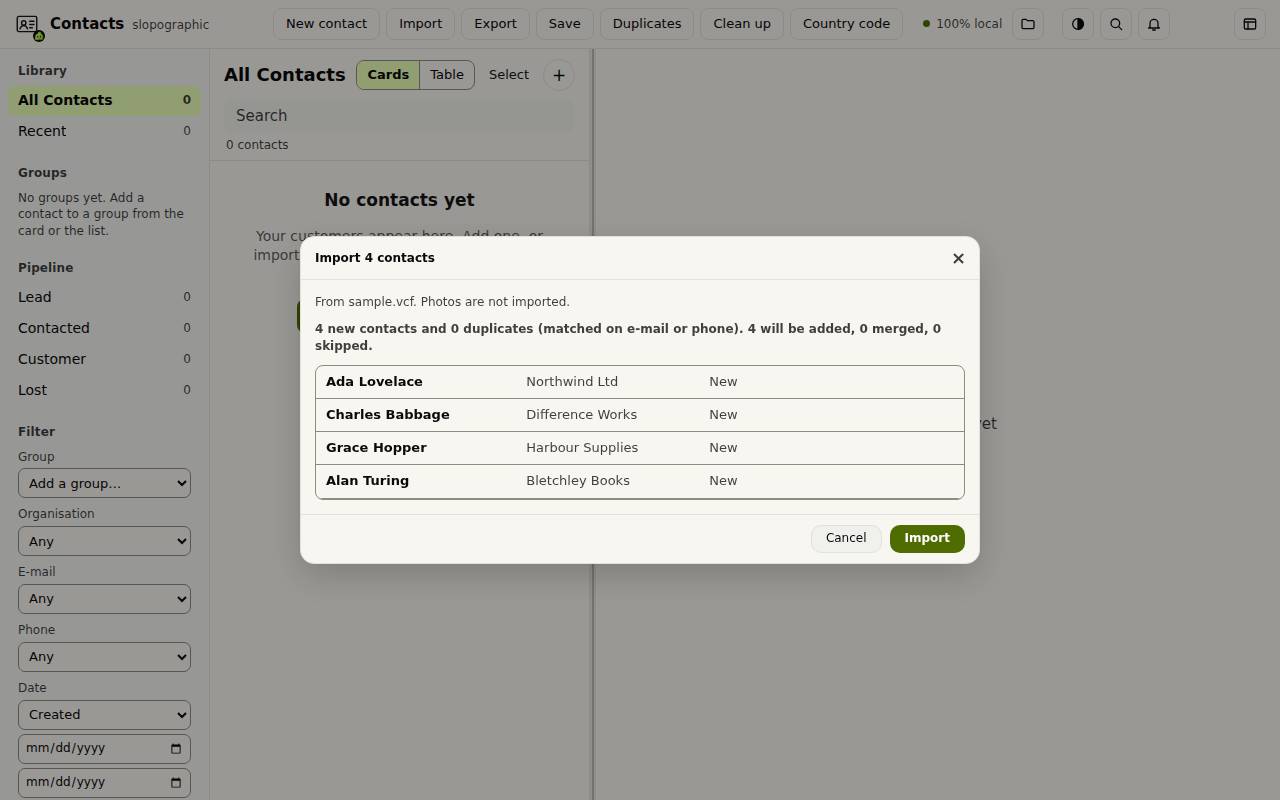
- 选择“导入”,然后选择 vCard(.vcf)、CSV 或 .scontacts 文件。你也可以把文件拖到页面上。
- 检查预览。它会说明有多少联系人是新的,以及哪些与你已有的联系人通过电子邮件或电话匹配。
- 选择“导入”。
添加和编辑联系人
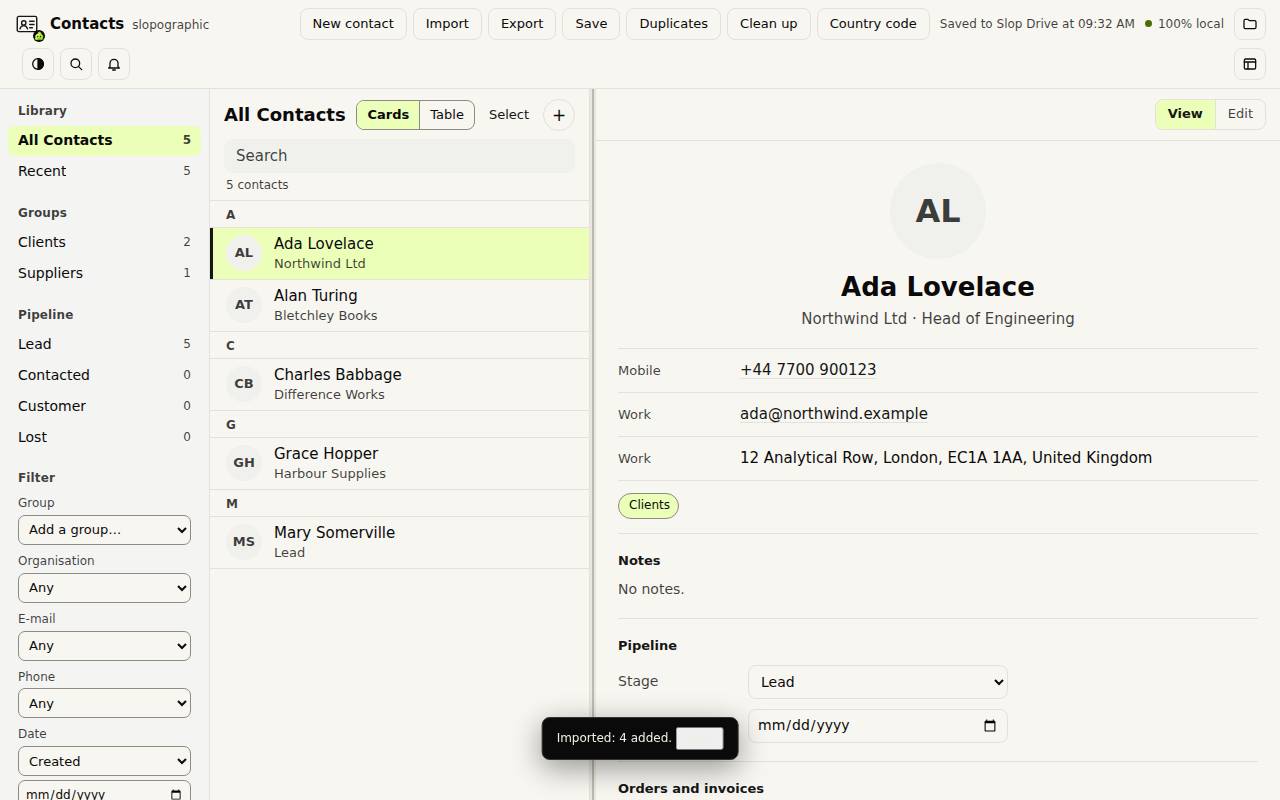
选择“新建联系人”,输入姓名并按 Enter。联系人会在右侧打开。
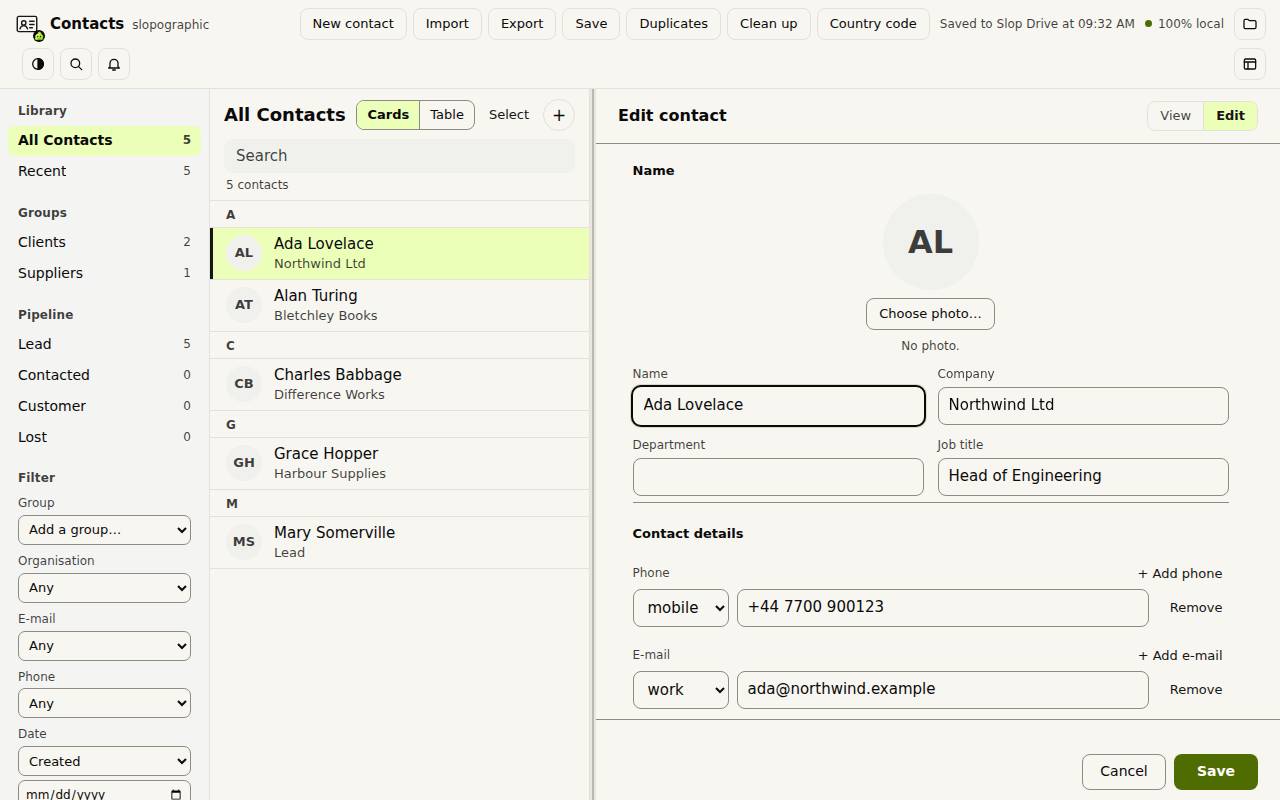
在卡片上选择“编辑”,即可添加电话、电子邮件、地址、照片、备注和群组。完成后选择“保存”。卡片上还会显示销售阶段和跟进日期、该联系人的订单和发票,以及带日期的活动备注。
群组、视图和筛选
左侧栏列出你的“群组”和销售阶段:线索、已联系、客户和已流失。将联系人拖到某个群组上即可添加。“筛选”面板可按群组、单位、电子邮件、电话和日期缩小列表范围。
“卡片”和“表格”可切换中间一栏的显示方式。在表格中,你可以按某一列排序,并通过双击单元格进行编辑。
整理和导出
“重复项”会找出看起来是同一个人的联系人并将其合并。“清理”会修复常见问题,“国家代码”则为没有区号的电话号码设置所用的代码。
“导出”可将联系人保存为 vCard、适用于 Google 或 Outlook 的 CSV,或 Excel。一切数据都保留在这台设备上。
键盘快捷键
| 按键 | 作用 |
|---|---|
Ctrl+F | 搜索联系人 |
Ctrl+A | 全选所有显示的联系人 |
Delete | 删除所选联系人(会先询问) |
Escape | 退出编辑模式,然后清除选择 |
Ctrl+K | 搜索命令(Mac 上为 Cmd+K) |