Slop Code 指南
Slop Code 入门
Slop Code 是用于 Slop Drive 中文件的代码编辑器。它可编辑 JavaScript、TypeScript、HTML、CSS、JSON、Markdown、Python 和纯文本,并在沙盒预览中运行 HTML 和 JavaScript。不上传任何内容。
新建或打开文件
“资源管理器”显示你的 Slop Drive 文件夹和文件。“文件”和“文件夹”按钮会在所选文件夹中新建项目。在某一行上右键单击,可选择“重命名”“移动到…”“复制路径”和“删除”。“删除”会把它移到 Slop Drive 的回收站。
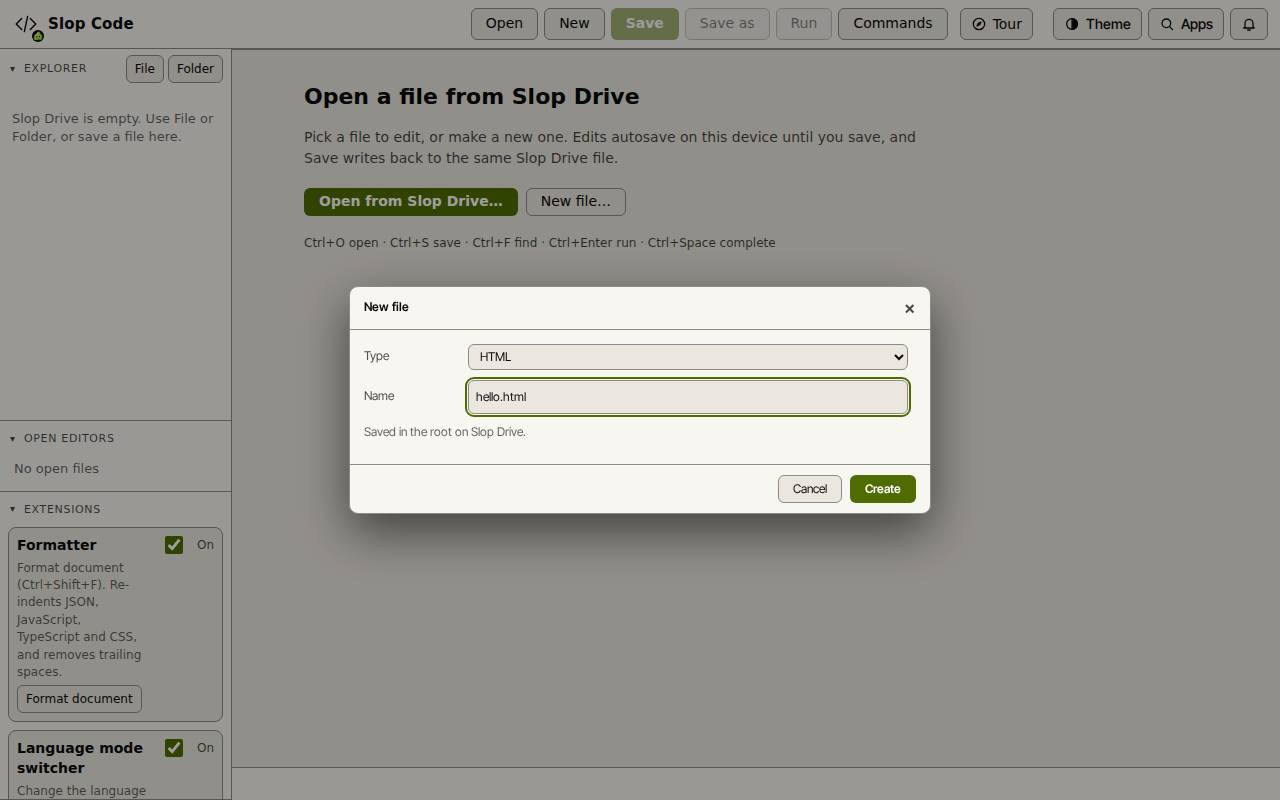
- 点击“新建文件…”(或顶部的“新建”)。
- 选择“类型”,例如 HTML。它会设置扩展名和语法高亮。
- 输入“名称”,然后点击“创建”。文件会在 Slop Drive 中生成,并在标签页中打开。
- 要编辑已有的文件,请点击“从 Slop Drive 打开…”,或在左侧的“资源管理器”中点击它。
编辑和保存
编辑器提供行号、代码折叠、括号匹配、查找和替换,以及多光标(Ctrl+点击可添加一个)。按 Ctrl+空格可使用补全和代码片段。按 Enter 或 Tab 即可接受。
在保存之前,你的编辑内容会以草稿形式保留在这台设备上。标签页上的圆点表示有未保存的更改。
- 按 Ctrl+S,或点击“保存”,即可把文件写回原来的 Slop Drive 文件。
- 点击“另存为”,可在你选择的文件夹中保存一份副本。
运行页面
预览无法访问网络。页面通过相对路径链接的 CSS、脚本和图片,会从同一个 Slop Drive 文件夹中读取。
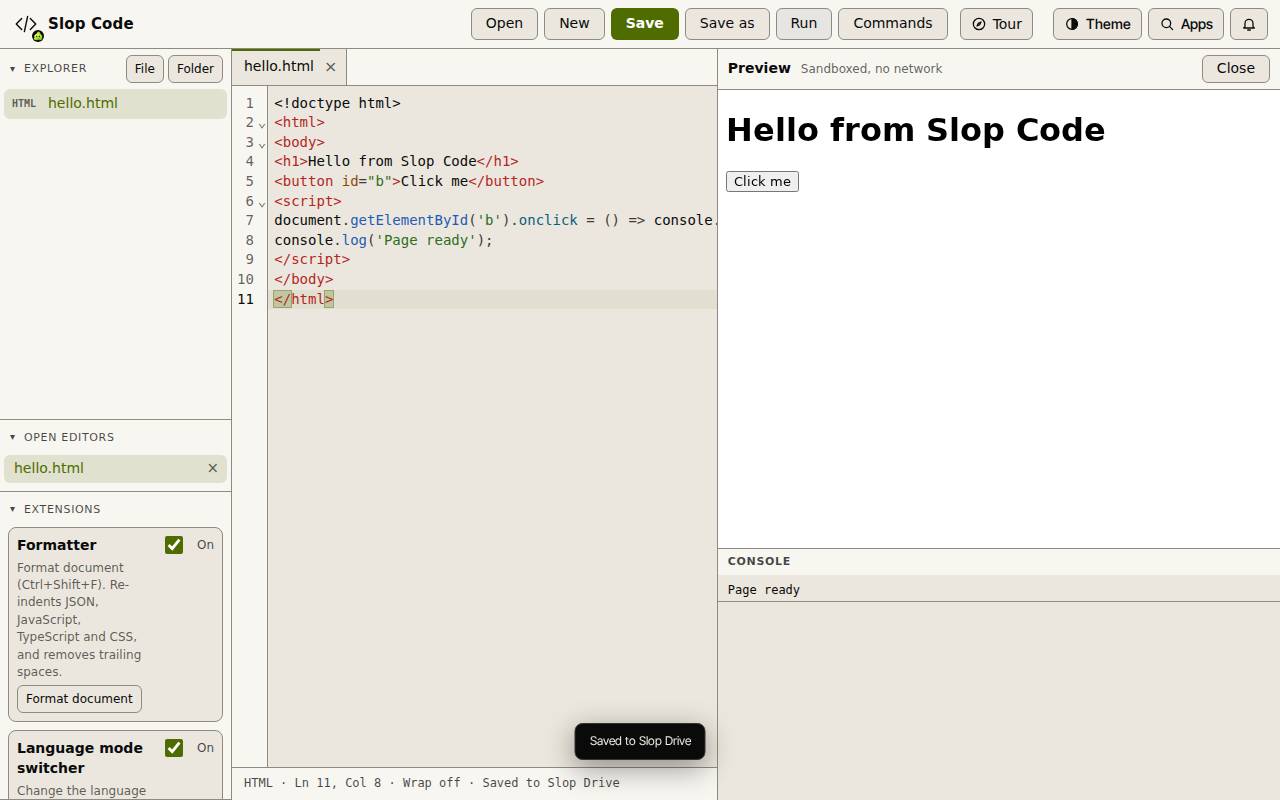
- 打开一个 HTML 或 JavaScript 文件。
- 点击“运行”,或按 Ctrl+Enter。
- “预览”会在右侧打开。控制台消息和错误会显示在其下方。点击“关闭”即可隐藏它。
扩展和其他文件
“扩展”面板提供可开关的内置辅助工具:格式化(格式化文档)、语言模式切换器和代码片段。不会下载任何内容。
Markdown 文件有一个“预览”按钮,可显示渲染后的效果。图片、音频、视频和 PDF 会在只读的查看标签页中打开。
提示: Ctrl+B 可显示或隐藏侧边栏。点击“命令”可搜索所有命令。
键盘快捷键
| 按键 | 作用 |
|---|---|
Ctrl+O | 从 Slop Drive 打开 |
Ctrl+Alt+N | 新建文件 |
Ctrl+Alt+Shift+N | 新建文件夹 |
Ctrl+S | 保存 |
Ctrl+Shift+S | 另存为 |
Ctrl+Alt+W | 关闭标签页 |
Ctrl+F / Ctrl+H | 查找 / 替换 |
Ctrl+Space | 补全 |
Ctrl+Shift+F | 格式化文档 |
Ctrl+Alt+Z | 切换自动换行 |
Ctrl+B | 显示或隐藏资源管理器 |
Ctrl+Enter | 运行预览 |