Slop Calendar 指南
Slop Calendar 入门
Slop Calendar 把你的事件保存在这个浏览器中。它也会显示来自 Slop To-do 的待办事项,并在事情开始之前提醒你。
添加事件
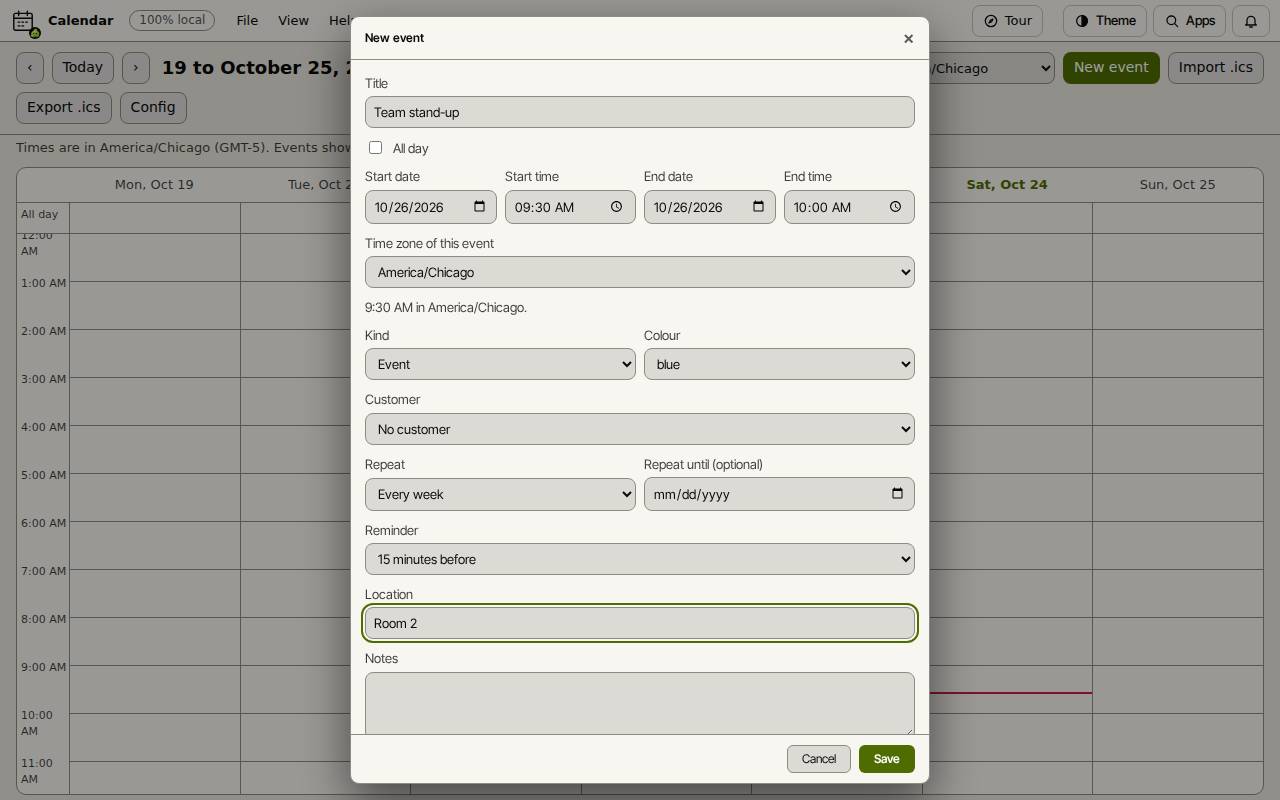
- 选择“新建事件”。
- 输入“标题”。设置“开始日期”“开始时间”“结束日期”和“结束时间”,或勾选“全天”。
- 如果事件发生在其他地方,请选择该事件的“时区”。
- 如有需要,选择“重复”(例如“每周”)和“提醒”(例如“提前 15 分钟”)。还可以添加“地点”和“备注”。
- 选择“保存”。
熟悉界面
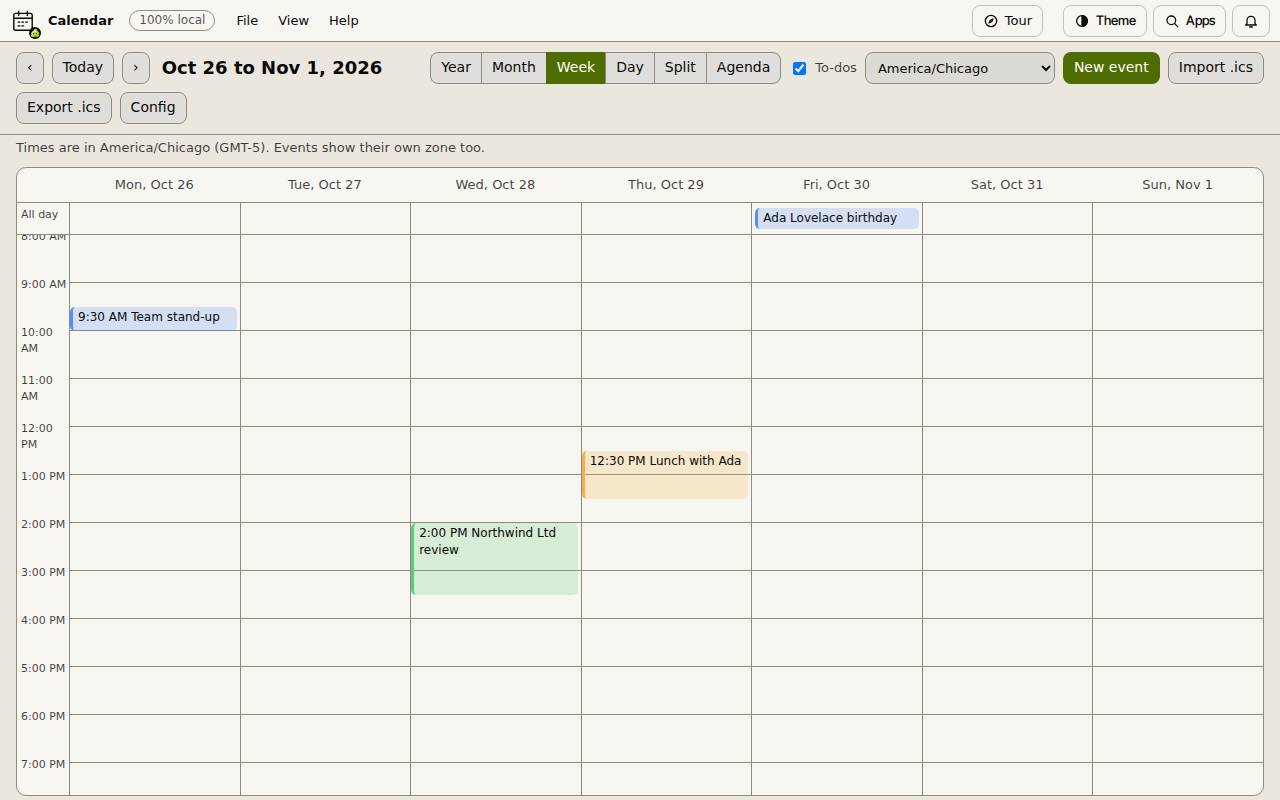
“年”“月”“周”“日”“分屏”和“日程”用于切换视图。箭头可前往上一个或下一个时段,“今天”则返回当前日期。拖动事件即可移动它。
时区菜单用于选择日历显示所用的时区;位于其他时区的事件也会显示其各自的时间。“待办”复选框可显示或隐藏来自 Slop To-do 的任务。
导入其他日历
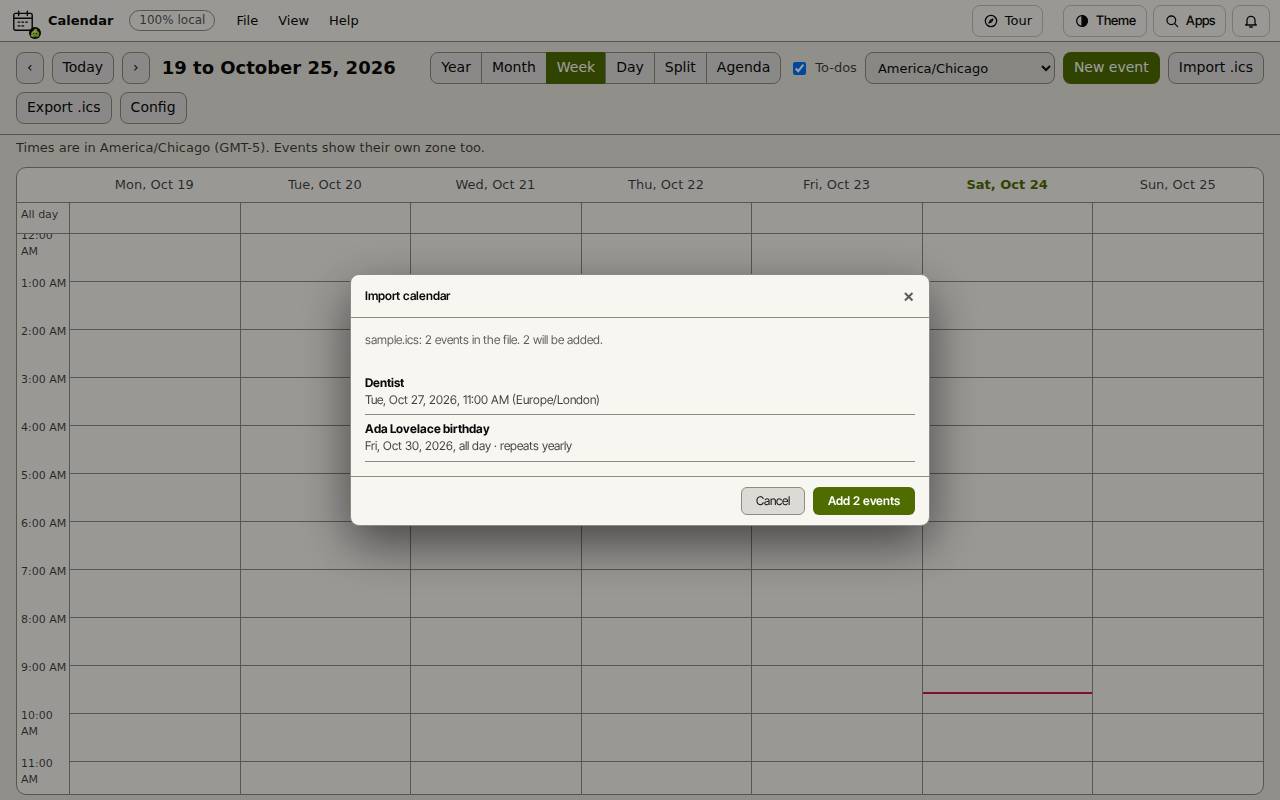
“导入 .ics”会读取来自 Google 日历、Outlook 或 Apple 日历的日历文件。它会列出找到的事件以及将要添加的数量;选择“添加”即可导入(按钮上会显示数量)。“导出 .ics”会把你的事件保存为文件,供这些程序使用。
键盘快捷键
| 按键 | 作用 |
|---|---|
N | 新建事件 |
T | 转到今天 |
← / → | 上一个或下一个时段 |
Y / M / W / D | 年、月、周或日视图 |
S | 分屏视图 |
A | 日程 |
K | 显示或隐藏待办 |
Ctrl+Z | 撤销拖动 |