Slop 3D 指南
Slop 3D 入门
Slop 3D 是浏览器中用于简单模型和场景的三维编辑器。文件可从你的电脑或 Slop Drive 打开,且永远不会离开你的设备。
添加形状
- 点击顶部的“添加”,或在视图上右键单击,然后选择立方体、球体、圆柱体、圆锥体、圆环、平面或 Blob。
- 新形状会显示在左侧的“场景”列表中。点击列表中的它或视图中的它,即可选中。
- 在视图中拖动即可环绕观察,按住 Shift 拖动可平移,滚轮缩放。1 为前视图,2 为顶视图,3 为侧视图,4 为透视图;F 键可使所选内容居中适合视图。
移动、旋转和上色
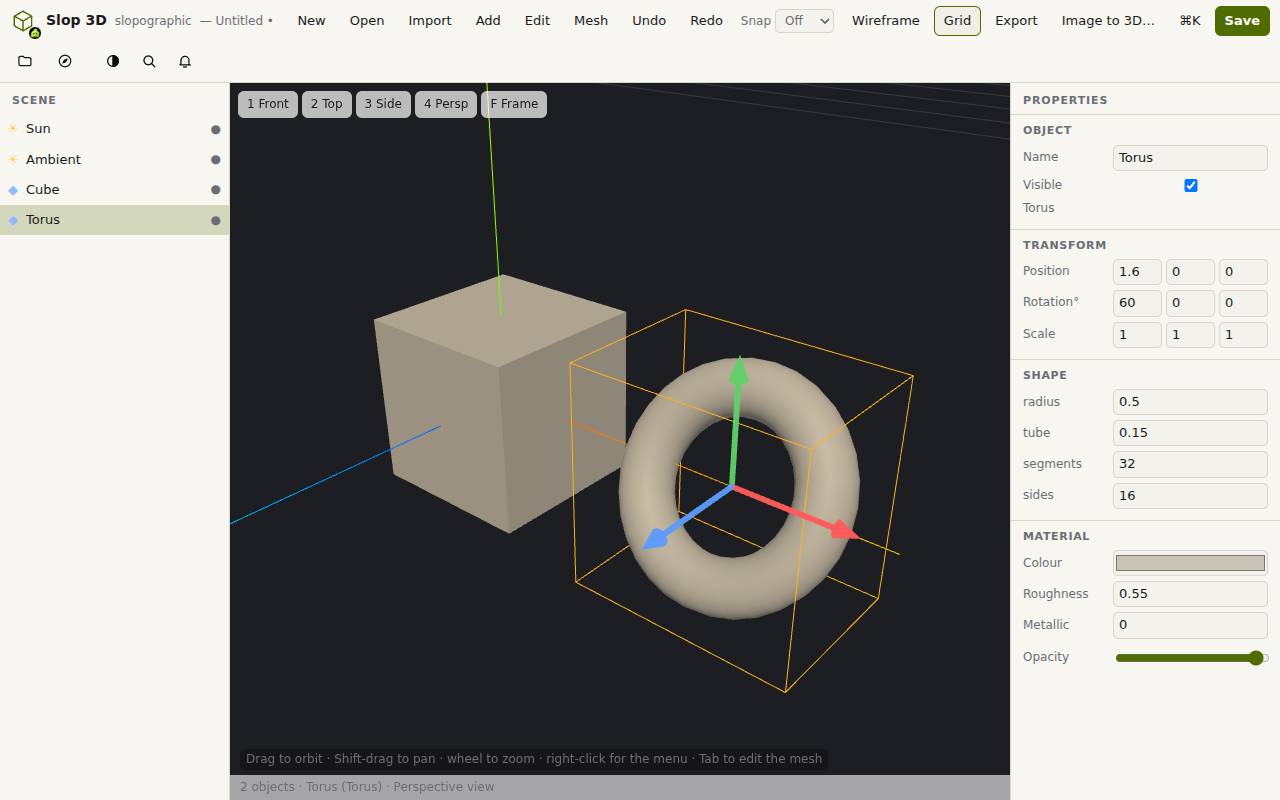
拖动变换手柄的箭头,即可让所选形状沿该轴移动。顶部的“捕捉”会使其按固定步长移动。
右侧的“属性”包含精确的位置、旋转和缩放、形状的尺寸,以及它的材质:颜色、粗糙度、金属度和不透明度。
编辑网格
- 选中一个形状并按 Tab,或点击“编辑”。
- 选择“顶点”(1)、“边”(2)或“面”(3),然后点击各部分即可选中。
- 按 G 移动,按 R 旋转,按 S 缩放,按 E 挤出。移动鼠标或输入数字,然后按 Enter。按 Esc 取消。
- 再次按 Tab 退出编辑模式。“网格”菜单中还有更多功能,例如细分和合并。
打开、保存和导出
“导入”(Ctrl+I)可添加 OBJ、STL、PLY、glTF、GLB、3MF、DAE 或 FBX 模型。“保存”(Ctrl+S)会将场景保存到 Slop Drive,“下载 .s3d”则将其保存为文件。
“导出”包括 OBJ、STL、PLY、GLB、glTF 和 USDZ;“渲染 PNG”可生成视图的图片。“图片转 3D…”会打开 Slop Image to 3D,由照片生成模型。
键盘快捷键
| 按键 | 作用 |
|---|---|
Tab | 编辑网格 |
1 / 2 / 3 | 顶点 / 边 / 面(编辑模式下) |
G / R / S / E | 移动 / 旋转 / 缩放 / 挤出(编辑模式下) |
F | 使所选内容居中 |
Home | 显示全部 |
W | 线框 |
Ctrl+D | 复制 |
Ctrl+G | 编组 |
H | 隐藏或显示 |
Ctrl+Z / Ctrl+Shift+Z | 撤销 / 重做 |
Ctrl+S | 保存到 Slop Drive |