Руководство по Slop Watermark
Начало работы со Slop Watermark
Slop Watermark наносит ваш текст или логотип сразу на много фото, видео и PDF. Файлы читаются в вашем браузере и никуда не отправляются.
Добавьте файлы
- Перетащите файлы на страницу или нажмите «Открыть файлы…». Можно смешивать изображения (PNG, JPEG, WebP, AVIF, BMP, GIF, SVG, HEIC), видео (MP4, MOV, WebM) и PDF.
- Чтобы попробовать, нажмите «Попробовать с 4 примерами фото».
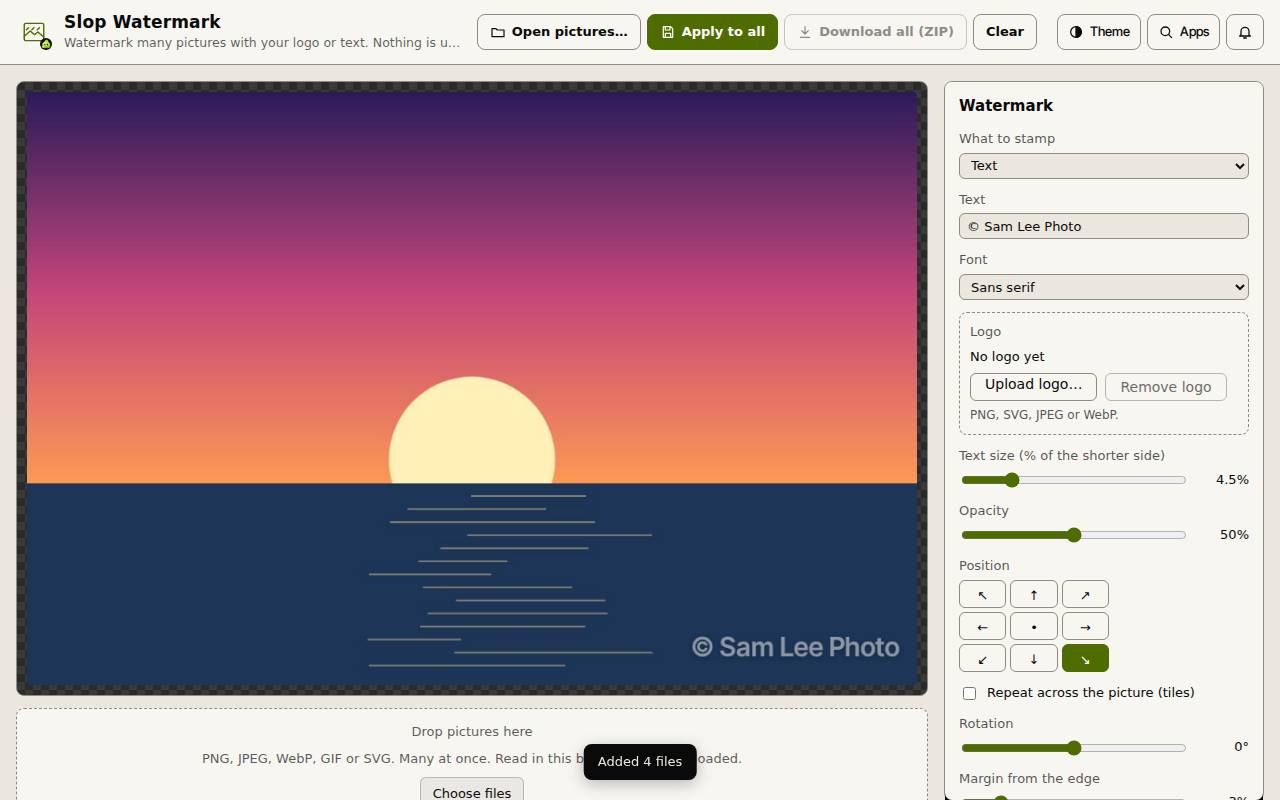
- Открытый файл показан в середине, с водяным знаком, поэтому результат видно по мере настройки.
Настройте водяной знак
Настройки сохраняются в этом браузере, и логотип тоже, если он не слишком большой. «Мои водяные знаки» хранит именованные знаки, которые видны также в PhotoSlop, SlopCut, Slop PDF и Slop Workflows. «Сбросить настройки» начинает заново.
- Водяной знак начинается с одного текстового слоя. Введите текст в поле «Текст» и выберите «Шрифт» или нажмите «+ Логотип…» и выберите файл PNG, SVG, JPEG, WebP или GIF.
- Задайте «Размер текста» или «Ширину логотипа» (процент от меньшей стороны) и «Непрозрачность».
- Нажмите одну из девяти кнопок «Позиция» или отметьте «Повторять по всему изображению».
- Поворот, «Отступ от края», «Цвет» и «Мягкая тень» за текстом тонко настраивают знак. Нажмите «+ Текст» или «+ Логотип…» снова, чтобы добавить слои.
Поставьте знак и скачайте
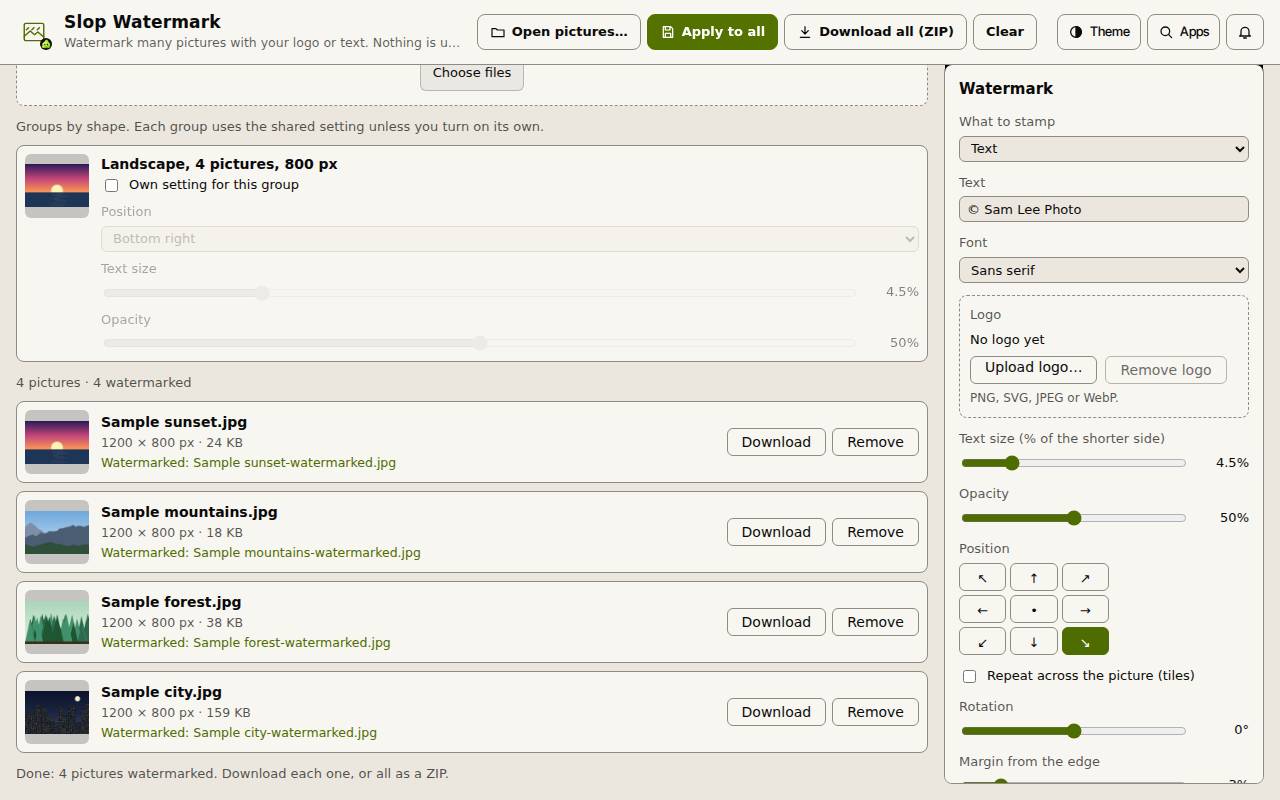
Файлы сгруппированы по форме, например альбомные или портретные. Отметьте «Свои настройки для группы», чтобы дать одной группе собственное положение, размер и прозрачность. Видео обрабатываются дольше: видеодвижок загружается один раз, после вопроса.
- Нажмите кнопку «Водяной знак» внизу панели (на ней указано число файлов). У каждого файла появится «С водяным знаком» и имя нового файла.
- Нажмите «Скачать» для одного файла или «Скачать всё (ZIP)» для всех.
Совет: Если вы поменяли настройки после нанесения знака, нажмите кнопку «Водяной знак» ещё раз, чтобы обновить результаты.